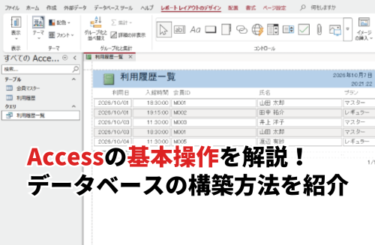
Microsoftが提供するデータベース管理ツール「Microsoft Access」。しかし、「MicrosoftのExcelと何が違う?」「そもそもデータベースとは何?」という方もいるでしょう。
本記事では、Microsoft Accessは何ができるのかわかりやすく解説します。具体的な活用事例もお伝えするので、Microsoft Accessは何ができるのか詳しく知りたい方もぜひご一読ください。
Microsoft Accessは何ができる?基本を簡単に解説!
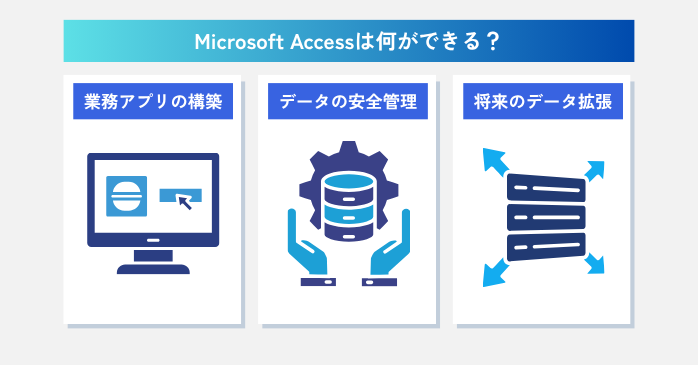
Microsoft Access(マイクロソフト アクセス)とは、ビジネス用のデータを適切に管理するためのツールです。Microsoft Accessを使えば、顧客管理、在庫管理など、自社の業務に合わせたアプリを、高品質なデザインテンプレート、もしくは白紙の状態から短時間で作成できます。
Microsoft Accessは「プログラミングスキルなし」で使える点も特徴で、話題のkintoneやNotionと同じ「データベース」の一つです。
kintoneについては以下の記事で解説しているので、「最新のデータベースは何ができる?」という方もぜひご一読ください。
なぜデータの管理が必要?
ところで、なぜMicrosoft Accessを使ったデータの管理が必要なのでしょう。わかりやすくいうと、「金庫にしっかり鍵をかけて大事な財産を守る」のと同じ意味合いです。
データベースは企業にとって重要な財産ですが、鍵をかけずに放置されているケースは少なくありません。Microsoft Accessはまさに、データを安全に守り、必要な人だけが正しく取り出せるようにする「金庫の鍵」の役割を果たしてくれるのです。
将来的なデータ増加にも柔軟に対応
Microsoft Accessはファイルの容量上限が2GBで、上限に近づくと動作が重くなったり、ファイル破損のリスクが高まったりします。こうした容量の少なさから「中小企業の業務管理向き」と思われがちです。
しかし、データ量が2GBに近づいた場合でも、SQL ServerやMicrosoft Azure SQLと連携すれば保存先を拡張できます。さらに、使い慣れたフォームやレポートなどの画面はそのままAccessに引き継ぐことが可能です。
セミナーで応用スキルまでまとめてマスターしよう!
こうしたデータ容量を増やすための連携は、「自分に何ができるか不安…」という方もいるでしょう。実践的なセミナーで正しい手順をマスターすれば、独学で試行錯誤する時間、失敗のリスクを大幅に減らせます。
Microsoft AccessとExcelは何ができる?
Microsoft AccessとExcelについては、「何ができるのか分かりにくい」という声をよく耳にします。Microsoft AccessとExcelは役割が異なるので、「何ができるか」で選びましょう。
ここでは、「何ができるか」に着目し、Microsoft AccessとExcelの違いを一覧で比較します。
| 項目 | Microsoft Access | Excel |
|---|---|---|
| 基本操作 | 複雑なデータ整理、テーブル追加/結合 | 四則演算・関数、表・グラフ作成 |
| データ管理 | 複数表を組み合わせ(リレーショナル型) | 一つの表にまとめる(フラット型) |
| フォーム作成 | 対話で自動作成するフォームウィザード | 手動入力するデータフォームなど |
| レポート生成 | テンプレートで自動作成 | 手動で作成 |
| クエリ/検索 | 4つのクエリウィザード(重複等)で検索 | Power Queryで多彩なデータを取得 |
| 料金 |
|
|
| 無料プラン | なし | Excel for the web(無料版) |
| 推奨ユーザー数 | 10名程度 | 10名以下 |
参照:Microsoft Support、Accessの仕様、Microsoft Q&A、Microsoft Excelを購入、Access
Excelとの違い、「何ができる?」を具体的に知りたい方は、以下の記事をご参照ください。Excel操作の基本である表作成、Excel関数を通じて「何ができるか」をわかりやすく解説しています。
Microsoft Accessは何ができる?活用事例3選
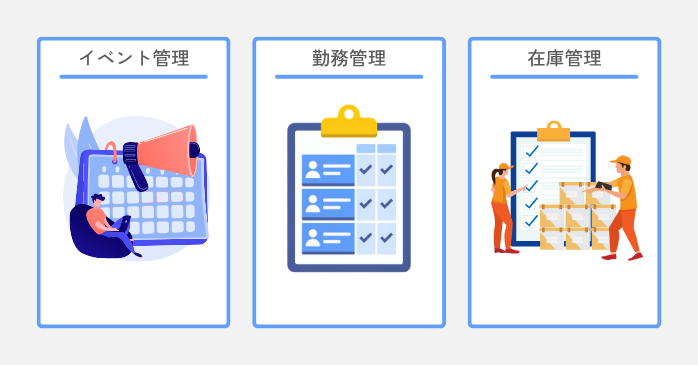 続いて、Microsoft Accessが実務で「何ができるか」を実感できる3つの活用事例をご紹介します。ここでは、「MicrosoftAccessデータベース テンプレート」を使って「何ができるか」をお伝えしましょう。
イベント参加者情報を自動で管理
「Microsoft Accessで何ができるか」の一つ目の事例は、「イベント管理」のテンプレートの活用例です。これは新入社員研修や企業の展示会などの受付・管理で役立ちます。
このテンプレートを使えば、メールと連携して参加者データをリアルタイムで自動集計できます。さらに、「今日のイベント」や「今週のイベント」といったスケジュール別、またはイベントの種類別で管理することも可能です。
従業員の勤務時間を正確に管理
次は、「Microsoft Accessは社内で何ができる?」がわかるタイムカードテンプレートの活用事例です。このテンプレートには、「ワークコード」や「説明」というフィールドがあり、ここに従業員の勤務時間や勤務の説明を記録します。
すると、従業員ごとの勤務時間、プロジェクトごとの勤務時間の報告書がすぐに表示されるため、プロジェクトごとにかかったコスト、従業員ごとの作業内容もサッと把握できます。
在庫・取り引きを一括管理
続いては、「Microsoft Accessは現場で何ができるか」がわかる事例です。「在庫」というテンプレートを使うと、企業が抱えている在庫・取り引きを一括で管理できます。
たとえば、在庫の品目や種類、数量、および在庫のある場所や現在の取り引き情報などです。こういった在庫の詳細情報を管理するだけでなく、再注文が必要な在庫一覧といった便利なレポートも作成できます。
参照:おすすめのAccessテンプレート | Microsoft Support
セミナーで豊富な機能を効率的にマスターしよう!
この他にも「プロジェクト管理」や「連絡先管理」など、Microsoft Accessのテンプレートは実に32種類あります。こうした「何ができる?」を網羅したい方は、実際に操作しながら学べるセミナーに参加してみましょう。
私がセミナーをおすすめするのは、実際の画面を見ながら操作の手順を学べるからです。Microsoft Accessは、学習素材が案外少なく、「何がどこにあるか」「何をクリックしたらいいか」がわかりにくいです。
このように、実際の操作画面を確認しながら学べる機会は限られているため、「何ができる?」を解決できるセミナーはとても貴重!と感じました。
Microsoft Accessを使って何ができるか確認しよう!
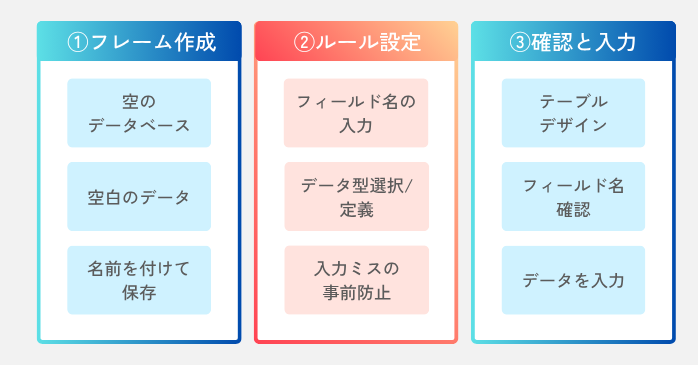 続いては、Microsoft Accessで何ができるのかを、テンプレートを使わない「白紙の状態」からの使い方で解説します。ここでは、基本的なテーブル作成の使い方で見てみましょう。
このテーブル作成で何ができるかというと、「間違ったデータの入力を未然に防ぐこと」です。そのため、以下のような手順でデータの入力ルール(見出しやデータ型)をあらかじめ正しく設定していきます。
ステップ1. テーブルのフレームを作成
まずは何ができるのかの基本を知るために、新しいデータベースを作成してテーブル(表)の土台となるフレームを作ってみましょう。
- Microsoft Accessのホーム画面「空のデータベース」をクリック
- ファイル名を入力して、中央の「作成」をクリック→空白のデータベースが開く
- 画面上部「フィールド」タブの「表示」から「デザインビュー」を選択
- 「名前を付けて保存」ダイアログボックスが表示
- 「テーブル名」に名前を付けて「OK」をクリック
このような手順で、データを管理するための専用テーブル(表のフレーム)を準備してください。何ができるかの大枠が見えてきたかと思います。
ステップ2. テーブルデザイン画面で設定
続いてのMicrosoft Accessで何ができるかは、データのルール設定です。
- フィールド名やデータ型を設定するためのテーブルデザイン画面が表示
- 「フィールド名」の列に、管理したい項目名(「氏名」など)を入力
- 「データ型」のドロップダウンリストから、データの種類を選択・定義
データの種類一覧
「データ型」のドロップダウンリストに含まれるデータの種類は以下のような項目があります。適宜フィールド名の項目に合わせて選択しましょう。
- オートナンバー型
- 短いテキスト
- 長いテキスト
- 数値型
- 大きい数値
- 日付/時刻型
- 拡張した日付/時刻
- 通貨型
- Yes/No型
- OLEオブジェクト型
- ハイパーリンク型
- 添付ファイル
データの種類とデータ型の組み合わせ例
この入力するデータの種類とデータ型の組み合わせは、以下の表を参考にしてください。なお、郵便番号は計算する数字ではないため「短いテキスト」で設定します。
| フィールド名 | データ型 |
|---|---|
| ID | オートナンバー型 |
| 氏名 | 短いテキスト |
| 郵便番号 | 短いテキスト |
| 住所 | 短いテキスト |
| DM送付 | Yes/No型 |
ステップ3. データシートビューでの確認とデータ入力
設定が終わったら、何ができるかデータシートビューで入力しながら確認しましょう。
- 上部の「表示」から「データシートビュー」に戻す
- 設定した見出し(フィールド名)が反映されていることを確認→データを入力
- 「生年月日」の場合は横にカレンダーが表示→カレンダーで日付を入力
- 「Yes/No型」はチェックボックスが表示→該当する場合はチェックを入れる
このように、具体的に使ってみることで、Microsoft Accessで何ができるかが良くわかります。
Microsoft Accessは時代遅れ?
 ところで、「Microsoft Accessは何ができる?」と検索した際「時代遅れ」というネガティブな言葉も目にした方もいるのではないでしょうか。
こうした「Microsoft Accessは何ができる?」と疑問の声が上がり、時代遅れとされる背景は、Excelで簡単な集計ができるようになった、他のクラウドサービスで代替できるようになったなどいくつか理由があります。
データベース比較ツールの廃止・終了が大きな要因
中でも最も大きな要因は、Microsoftが2026年6月にMicrosoft Accessのデータベース比較ツール「DATABASECOMPARE.EXE」の廃止を発表したことです。このツールは2つのデータベースを比較できる重要な機能でしたが、依存するコンポーネントが提供されなくなったため廃止されることになりました。
こうしたMicrosoftが行っているAccessの機能を終了・廃止する流れが「Accessで何ができるのか分からない」「何となく時代遅れ」という声を生む要因と考えられます。
なお、Microsoft Accessは、現在も「コスパ良く手軽にデータベースアプリ開発ができるツール」として「何ができる?」というユーザーニーズに応え続けています。
Microsoft Accessは何ができるについてまとめ
Excelの進化やkintoneをはじめとする類似サービスの増加、ツールの一部の廃止など、Microsoft Accessを取り巻く環境の変化に伴い、「今のMicrosoft Accessは何ができるの?」という疑問の声も高まってきました。
しかし、「何ができる?」という声の裏では、使いやすさとコスパの良さ、そしてMicrosoft社ならではの信頼性の高さにより、多くの企業の業務現場で支持されています。
ただし、Microsoft Accessが持つ多彩な機能を自社でしっかり使いこなすには、独学だと「設定・操作の壁」にぶつかるケースも少なくありません。こうした学習の壁は、実践的なセミナーを上手に活用して乗り越えていきましょう。