Photoshopは、世界中で広く使用されている画像編集ソフトです。本記事では、Photoshopとはどのようなソフトなのかについて、その特徴を紹介します。
さらに、Photoshopを使えるプランや基本的な使い方についても解説しているので、Photoshopをこれから始めたい方はぜひ参考にしてみてください。
Photoshopとは?
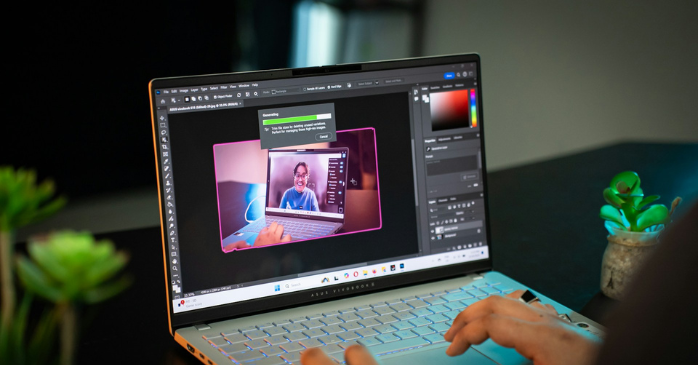
Photoshopとは、Adobe社が提供する高機能な画像編集ソフトです。
ビットマップ画像の編集が可能で、写真のトリミングやレタッチ、合成など、多彩な編集作業に対応しています。
その豊富な機能は、プロのデザイナーから初心者まで幅広く支持されており、さまざまなクリエイティブなプロジェクトで活用されています。
また、Photoshopの標準フォーマットであるPSD形式では、レイヤーやパスなどの編集情報も保存できるため、後からの修正が容易に行えるのも魅力です。
その高機能さから、デザイン業界では必須のソフトといえます。
Photoshopの料金プラン一覧を比較
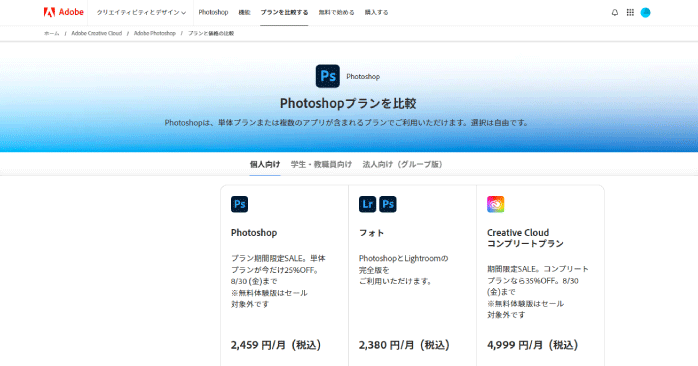
Photoshopを使うには、Adobeのプランを契約する必要があります。
Adobeのプランは複数あり、そのなかでもPhotoshopが使えるのは以下の3プランです。
- Creative Cloudコンプリートプラン
- Photoshop単体プラン
- フォトプラン
これらのプランの2024年8月時点での価格と使えるソフトの比較は以下の表のとおりです。
| プラン | 価格(税込み) | 利用できるソフト |
| Creative Cloudコンプリートプラン |
|
Photoshop、Illustrator、Adobe Premiere Pro、Acrobat Pro – 単体プラン、InDesign、After Effects、、Lightroom、Adobe XD、Animate、Lightroom Classic、Dreamweaver、Audition、InCopy、Character Animator、Capture、Adobe Fresco、Bridge、Adobe Express、Photoshop Express、Media Encoder、Aero、Adobe Scan、Fill & Sign、Acrobat Reader、Adobe Firefly |
| Photoshop単体プラン |
|
Photoshop、Adobe Fresco、Photoshop Express、Adobe Express、Adobe Firefl |
| フォトプラン |
|
Lightroom、Lightroom Classic、Photoshop、Photoshop Express、Adobe Firefly |
Photoshopを一番安く利用できるのはフォトプランです。
ただし、Photoshop以外のAdobeソフトも利用したい場合は、Creative Cloudコンプリートプランがおすすめです。
Creative Cloudコンプリートプランなら、それぞれの単体プランを契約するよりもコストパフォーマンスに優れています。
用途によって最適なプランは変わってくるので、使い道を考慮して選択するようにしましょう。
また、Photoshopはとても便利なソフトですが、どのプランもサブスクリプション型の契約となっているため、ランニングコストがかかります。
以下の記事では、Photoshopの代わりとなる無料で使える代替ソフトについて紹介しています。
Photoshopの契約に費用がネックになっている方は、ぜひこちらもあわせてご覧ください。
Photoshopの始め方
ここでは、Photoshopの始め方やダウンロード・インストールについて解説していきます。
Photoshopのダウンロード・インストール
Photoshopを始めるには、まず公式サイトからソフトをダウンロードし、Adobeアカウントを作成してインストールすることが第一歩です。
Photoshopはサブスクリプション形式のため、月額プランを選択して契約する必要があります。初心者には「フォトプラン」がおすすめで、Photoshopに加えてLightroomも使えるお得なセットになっています。
Photoshopの基本操作
インストールが完了したら、まずは基本的な操作に慣れることが大切です。Photoshopは多機能なソフトのため、最初は「画像のトリミング」「明るさの調整」「文字の入力」「レイヤーの使い方」といった基礎的な機能から覚えていくと、無理なくスキルアップできます。公式のチュートリアルや無料の初心者向け動画も充実しているので、そうしたリソースを活用しながら、実際に手を動かして練習してみましょう。
Photoshopで便利なショートカットキー
また、Photoshopはショートカットキーを覚えることで作業効率が大きく向上します。たとえば、「Ctrl+Z(MacではCmd+Z)」で操作の取り消し、「Ctrl+T」で画像の自由変形など、よく使う操作は早めに身につけておくと便利です。
最初は機能の多さに戸惑うかもしれませんが、ひとつずつ実践を重ねることで、思い通りの画像編集ができるようになります。楽しみながら取り組むことが、Photoshopを上達させる一番の近道です。
Photoshopの基本的な使い方
以下は、Photoshopで画像編集をする際の基本的な使い方です。
- 明るさの調整
- 色の変更
- 画像のトリミング
それぞれの使い方について見ていきましょう。
使い方①明るさの調整
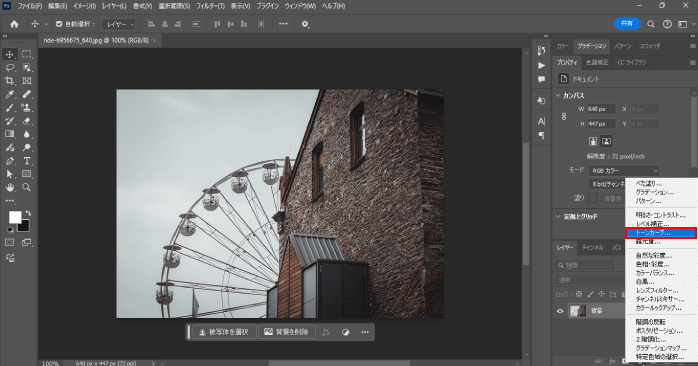
Photoshopでは画像の全体や一部が暗い場合、「トーンカーブ」を使って明るさを調整できます。Photoshopで明るさの調整をする方法は以下のとおりです。
- レイヤーパネル下部にある「新規調整レイヤー」のアイコンから「トーンカーブ」を選択する
- トーンカーブのパネルが開いたらグラフの中にある斜め線のトーンカーブを上に持ち上げて明るさを加える
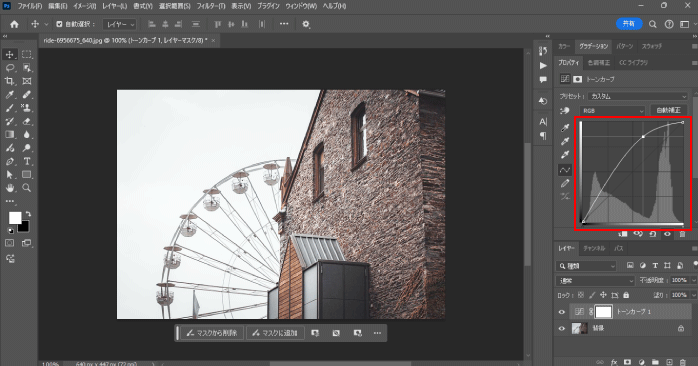
トーンカーブを上に持ち上げることで画像を明るく、下に持ち下げることで暗くできます。
また、コントラストを強めたい場合は、グラフ右側の領域のトーンカーブを上に持ち上げて、左側の領域のトーンカーブを下に持ち下げましょう。
トーンカーブを変える位置や方向によって、画像にかかる効果は大きく異なります。
使い方②色の変更
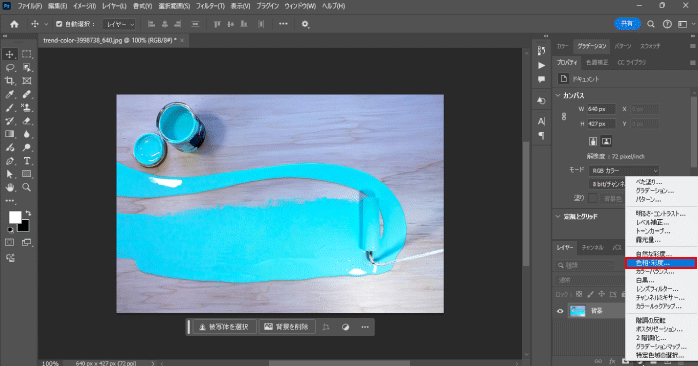
Photoshopで画像内の色を変更したい場合は、「色相・彩度」を使いましょう。Photoshopで色の変更をする方法は以下のとおりです。
- レイヤーパネル下部にある「新規調整レイヤー」のアイコンから「色相・彩度」を選択する
- 色相・彩度のパネルが開いたら色相スライダーを左右に動かして、色相を変更する
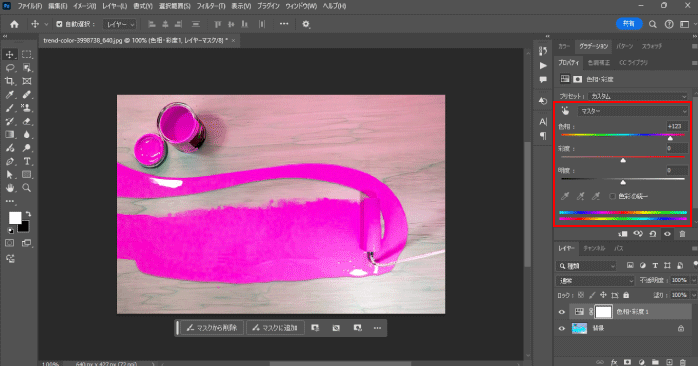
色相・彩度は写真の色相と彩度を調整するための機能で、スライダーを動かすだけで全体の色味を簡単に変更できます。
また、プリセットの下にある「マスター」の項目を変えたい色の系統に変更することで、その系統の色のみを変更することも可能です。
使い方③画像のトリミング
Photoshopでは、画像の不要な箇所をトリミングする機能として切り抜きツールが用意されています。
切り抜きツールを使って画像をトリミングする方法は以下のとおりです。
- ツールバーから切り抜きツールを選択する
- 切り抜きボックスが画像の周りに表示されるので、ドラッグで任意の大きさに変更する
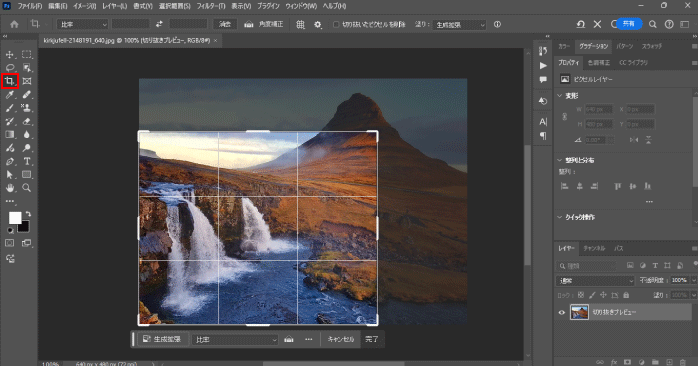
- 形が決まったらEnterキーを押して確定する
また、切り抜きツールで比率や数値を指定てトリミングする方法については、以下の記事を参考にしてください。
ほかにも、切り抜きツールを使って画像の領域を広げる方法についても解説しています。
Photoshopのおすすめ学習方法
Photoshopを効率的に学びたいなら、Photoshop基礎セミナー講習をチェックしてみてください。
Photoshop基礎セミナー講習は、Photoshopの基本を学べるセミナーで、以下のような方におすすめです。
- これからPhotoshopの学習を始めようと思っている人
- Photoshopの独学に行き詰まっている人
- 実際に仕事で使えるスキルを身につけたい人
Photoshop基礎セミナー講習では、Photoshop未経験の人から、仕事で使える応用スキルを学びたい人まで幅広く受講できます。
本気でPhotoshopを学びたい方は、ぜひPhotoshop基礎セミナー講習をチェックしてみてください。
Photoshopを活かせる職業
Photoshopはさまざまな業界で使われるソフトです。Photoshopのスキルを活かす仕事をしたいなら、以下の職業チェックしてみてください。
- Webデザイナー
- グラフィックデザイナー
- フォトグラファー
- イラストレーター
これらの職業の特徴について確認していきましょう。
職業①Webデザイナー
WebデザイナーはWebサイトのデザインや、サイトに使うロゴ・アイコンを作成する職業です。
デザインのみを担当するケースもあれば、Webサイトを作るためのHTMLやCSS、JavaScriptまでを担当するケースもあります。
WebデザイナーにおいてPhotoshopは、Webサイトのデザインカンプを作る際や、ロゴやアイコンなどのパーツを作る際に使用されます。
これらは、同じデザインソフトであるIllustratorで作られる場合もありますが、素材となる画像の色味や明るさを調整する際にはPhotoshopが必要になるので、WebデザイナーになりたいならPhotoshopはしっかり押さえておく必要があるでしょう。
職業②グラフィックデザイナー
グラフィックデザイナーは、主にWebや印刷物の広告デザインを行う職業です。雑誌の表紙や商品のパッケージ、ポスターなど、幅広いデザインを担当します。
広告物を作るうえで画像の合成や、編集は必ず必要になる作業なので、Photoshopが使われるシーンは多いでしょう。
職業③フォトグラファー
フォトグラファーは、広告や雑誌に使われる写真を撮影する職業です。
フォトグラファーの仕事は写真の撮影だけにとどまらず、撮影した写真の加工も業務の一つです。
ポートレート写真の場合はシミやニキビをレタッチしたり、風景写真の場合は明るさやコントラストを調整したりします。
そのため、フォトグラファーを目指すなら、写真撮影の技術だけでなくPhotoshopを使った編集の技術も磨く必要があるでしょう。
職業④イラストレーター
イラストを描く仕事であるイラストレーターにとってもPhotoshopは必須のツールです。
イラストレーターは、基本的にデジタルでイラストを描いて納品するため、デジタルイラストが描けるPhotoshopや Illustratorといったソフトを使いこなす必要があります。
Photoshopを使うことでアナログではできない表現もできるようになるので、イラストの技術だけでなくPhotoshopのようなグラフィックソフトの技術も磨くようにしましょう。
Photoshopのおすすめ資格

Photoshopの能力を証明できる資格としてPhotoshop®クリエイター能力認定試験があります。
グレードはスタンダードとエキスパートの2種類が用意されており、どちらのグレードでも合格することで履歴書に記載できます。
Photoshopは資格よりも実務経験の方が大事といわれますが、それでも資格があることで一定レベル以上のスキルを持つ証明となるので、持っていて損はないでしょう。
また、資格合格は学習のモチベーションにつながるため、目標としてPhotoshop®クリエイター能力認定試験の合格を設定するのもおすすめです。
Photoshopについてのまとめ
今回は、Adobeの画像編集ソフトであるPhotoshopについて紹介しました。
Photoshopは画像の合成や明るさの調整、レタッチなどができるソフトで、デザイン業界では必須のスキルです。
使える機能が豊富にあり、幅広い用途で使えますが、その分習得するのが難しいソフトでもあります。
そのため、独学での学習が難しいと感じる場合は、ぜひPhotoshop基礎セミナーをチェックしてみてはいかがでしょうか。