Photoshopで合成画像を作る際に必須な作業が切り抜きです。
しかし、思うように切り抜きができなかったり、自然に馴染まなかったりするため、画像の切り抜きは難易度が高いと感じている方も多いでしょう。
本記事では、Photoshopで画像の切り抜きをする方法を手順ごとに紹介します。また、正確に切り抜きをするために試したいコツについても解説しているので、ぜひ参考にしてみてください。
Photoshopのレイヤーマスクで画像を切り抜き
レイヤーマスクは、Photoshopで切り抜きをする際の最も一般的な方法です。レイヤーマスクを使った切り抜き手順について見ていきましょう。
1.画像を読み込む
Photoshopで切り抜きたい画像をファイルメニューの「開く」、もしくはフォルダーからのドラッグ&ドロップでソフトに読み込みましょう。
2.選択範囲を作成する
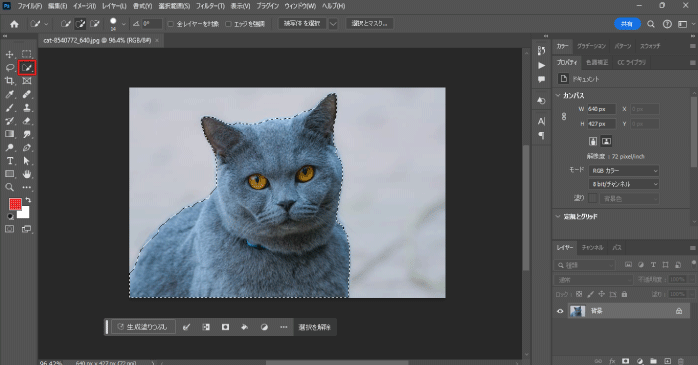
切り抜きたい領域の選択範囲を作成します。画像によって適切なツールは異なりますが、今回はクイック選択ツールを使用しました。
ツールを持ったら被写体をなぞって選択しましょう。はみ出た部分は、Altキーを押しながらドラッグすることで、範囲外にできます。
頻繁に範囲の追加と削除を繰り返しながら、微調整してください。
3.レイヤーマスクを適用する
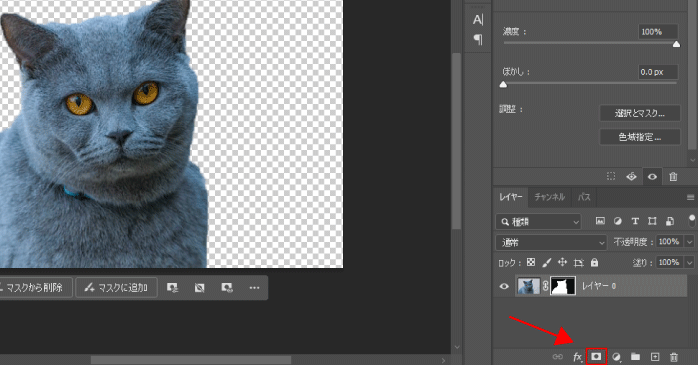
選択範囲を作れたら、レイヤーパネル下部にある「レイヤーマスク」のアイコンをクリックして、レイヤーマスクを適用させましょう。レイヤーマスクがかかることで、選択範囲外の領域がきれいに切り抜かれます。
また、Photoshopの基本的な考え方であるマスクについてより詳しく知りたい方は、以下の記事を参考にしてみてください。
Photoshopで使える4種類のマスクの特徴や使い方について紹介しています。
Photoshopのクリッピングマスクで画像を切り抜き
クリッピングマスクは、事前に用意したオブジェクトの形で画像を切り抜きできる機能です。
クリッピングマスクを使った切り抜き手順について見ていきましょう。
1.画像を読み込む
Photoshopで切り抜きたい画像をファイルメニューの「開く」、もしくはフォルダーからのドラッグ&ドロップでソフトに読み込みましょう。
2.切り抜きしたい形のオブジェクトを作成する
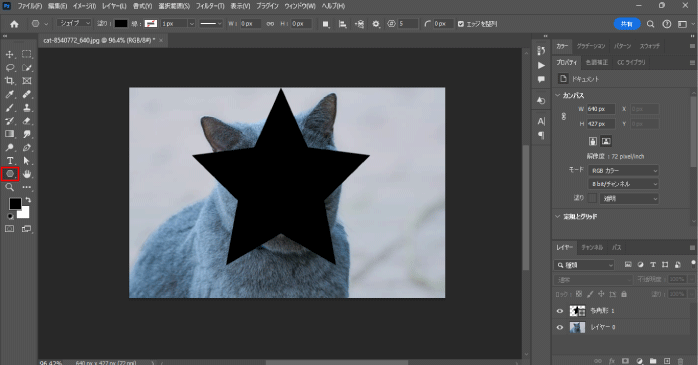
今回は、星型のオブジェクトで画像を切り抜きます。 ツールパネルから多角形ツールを選択して、カンバス上をクリックしましょう。
すると、多角形を作成のダイアログボックスが開くので、角数を「5」、星の比率を「60%」に指定して「OK」ボタンをクリックします。
星を描画できたら、移動ツールでサイズや位置を調整しておきましょう。
3.クリッピングマスクを適用する

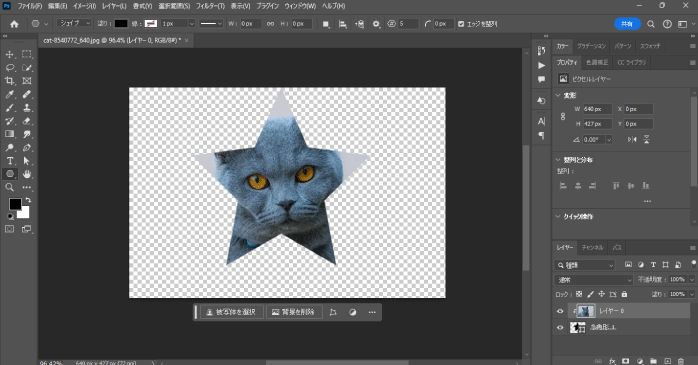
レイヤーパネルに移動し、先ほど描画した星のシェイプレイヤーを画像レイヤーの下に配置しましょう。
その後、上になった画像レイヤーを選択した状態で右クリックして、表示されるメニューから「クリッピングマスクを作成」を選択してください。
すると、背面にある星のオブジェクトの形で、画像が切り抜かれました。
Photoshopのアルファチャンネルで切り抜き
アルファチャンネルは、ディテールの細かな箇所を切り抜きたい際におすすめの方法です。
アルファチャンネルを使った切り抜き手順について見ていきましょう。
1.画像を読み込む
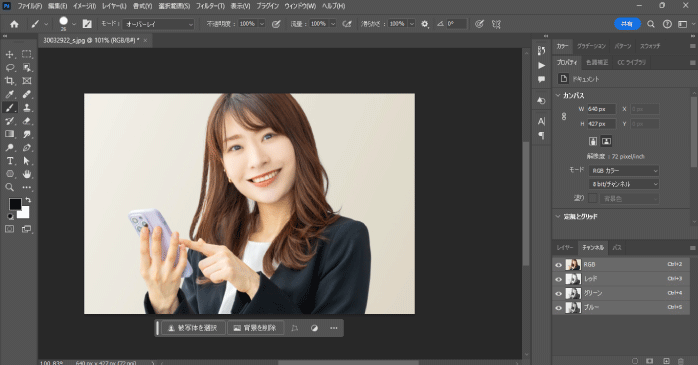
Photoshopで切り抜きたい画像をファイルメニューの「開く」、もしくはフォルダーからのドラッグ&ドロップでソフトに読み込みましょう。
2.コントラストの強いチャンネルを選択する
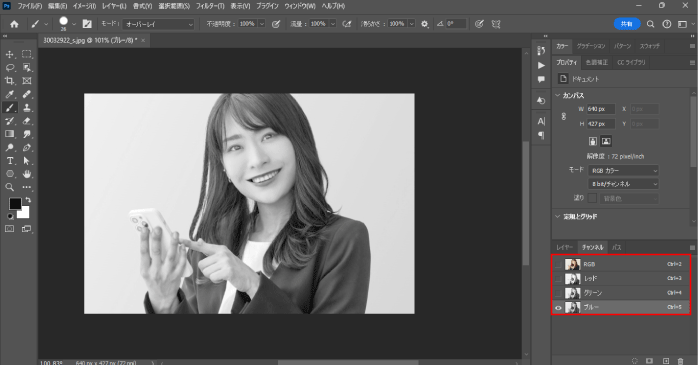
切り抜きをスムーズに行うために、チャンネルパネルから、背景と被写体のコントラストが強いチャンネルを選択します。
レッド、グリーン、ブルーの3色のパネルを切り替えながら、コントラストの強さを確認しましょう。
3色から1色を選択したら、オブジェクト選択ツールで選択範囲を作って、レイヤーパネル下部の「レイヤーマスク」のアイコンをクリックしてください。
アルファチャンネル1がパネルに追加されたら、Ctrl+Dで選択範囲を解除してください。
3.トーンカーブでコントラストを強める
コントラストは強ければ強いほど選択がしやすいので、トーンカーブを使ってさらにコントラストを強めていきましょう。
アルファチャンネル1を選択した状態で、イメージメニューの「色調補正」から「トーンカーブ」を選択します。
トーンカーブが表示されたら、左下にある線の端を右にドラッグして、画像の暗いところをより暗くします。
続いて、明るいところをより明るくしたいので、右上にある線の端を左にドラッグして明るさを上げましょう。
今回はすでにコントラストが強かったので、トーンカーブの処理は行っていません。
また、トーンカーブのグラフの説明は以下の表のとおりです。
| 項目 | 説明 |
| シャドウ | グラフの左下の領域。画像の暗い箇所を表す。 |
| ハイライト | グラフの右上の領域。画像の明るい箇所を表す。 |
| 入力レベル | グラフの横軸。元の画像値を表す。 |
| 出力レベル | グラフの縦軸。新たに調整された値を表す。 |
トーンカーブをかける際の参考にしてみてください。
4.白と黒のブラシで塗る

ここまでの作業で白と黒のコントラストが強くなりましたが、ブラシツールを使ってさらに白と黒の違いを大きくしていきます。
今回のケースでは、髪の毛先に漏れがあるので、描画モードをオーバーレイにして黒で塗りました。
5.レイヤーマスクで切り抜き
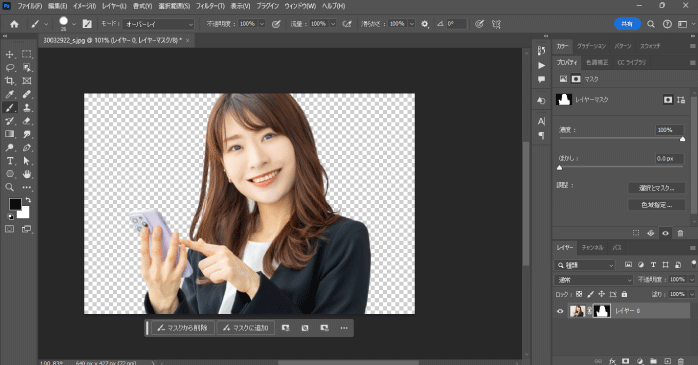
アルファチャンネル1のサムネイルをCtrlを押しながらクリックで、選択範囲を作成します。
レイヤーパネルに戻って、レイヤーパネル下部にある「レイヤーマスク」のアイコンをクリックして、レイヤーマスクを適用させましょう。
最後に、Ctrl+Iキーで選択範囲を反転したら、アルファチャンネルを使った切り抜きの完了です。
Photoshopの空を選択で空の画像を切り抜き
空を選択は、画像内の空をソフトが自動判定して選択してくれる機能です。
空の選択を使った切り抜き手順について見ていきましょう。
1.画像を読み込む
Photoshopで切り抜きたい画像をファイルメニューの「開く」、もしくはフォルダーからのドラッグ&ドロップでソフトに読み込みましょう。
このとき、空を切り抜くので、空と景色のコントラストが強い画像を選んでおくのがおすすめです。
2.「空を選択」を適用する
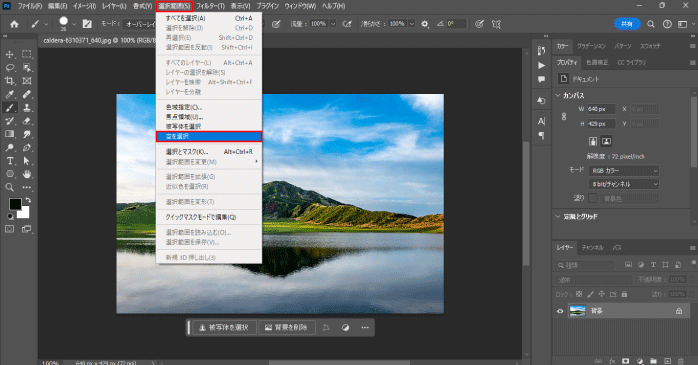
選択範囲メニューから「空を選択」をクリックします。すると、空のみをソフトが自動判別して選択してくれるので、Ctrl+Shift+Iで反転処理をかけてからレイヤーパネル下部の「レイヤーマスク」のアイコンをクリックすることで、簡単に空を切り抜けます。
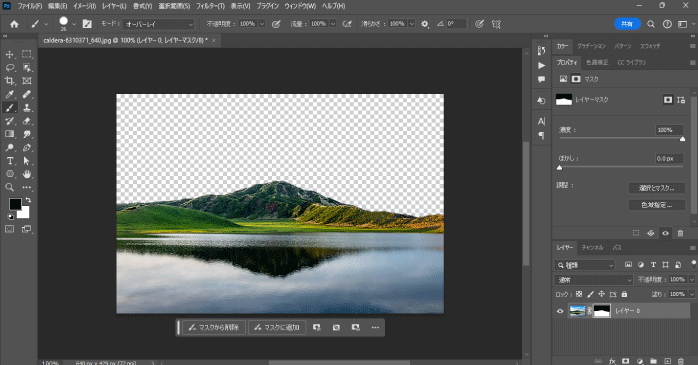
また、空以外の部分も選択されてしまう場合は、レイヤーパネル下部の「新規調整レイヤー」から「色相・彩度」を選択して、空を明るくして背景とのコントラストを強めてみるとよいでしょう。
Photoshop全般のスキルを身につけるなら
Photoshopの基礎から応用まで全般のスキルを身につけたいなら、Photoshop基礎セミナー講習がおすすめです。
Photoshop基礎セミナー講習なら、画像の切り抜きを使った合成画像の作成から、クリッピングマスクやフィルターを使ったバナー画像の作成まで幅広く学べます。
また、受講期間は2日間のみなので、仕事でまとまった時間を取れない方にもおすすめです。
さらに、講座はオンライン受講にも対応しているため、遠方に住んでいる方でも、自宅から気軽に参加できます。
詳細が気になる方は、公式ホームページからチェックしてみてください。
Photoshopで正確に画像を切り抜きするコツ

上記の方法で切り抜きは行えますが、それだけだと精度が低くチープな仕上がりになってしまう場合があります。
切り抜きがうまくない場合は、以下のコツを試してみてください。
- 選択とマスクを使う
- クイックマスクモードを使う
- ペンツールで切り抜く
- 背景とコントラストの強い画像を選ぶ
これらのコツについて詳しく見ていきましょう。
コツ①選択とマスクを使う
選択とマスクは、人物の髪の毛や動物の毛など、ディテールが細かく、選択の難しい箇所を切り抜きたい場合におすすめの機能です。
選択範囲を作成した後に、オプションバーに表示される「選択とマスク」から、専用のワークスペースに切り替えましょう。
ワークスペース左に表示されるツールの中から「境界線調整ブラシツール」を選択し、髪の毛などの選択が難しい箇所をドラッグすることで、元の範囲よりも詳細に切り抜きができます。
最後に、属性パネルから境界線を滑らかにしたり、ぼかしをかけたりして細かな調整を行ったら、レイヤーマスクで出力してワークスペースを終了します。
コツ②クイックマスクモードを使う
作成した選択範囲の微調整を行いたいなら、クリックマスクモードがおすすめです。
クイックマスクモードは、選択範囲を作成した状態で、ツールバー下部にある長方形の中に点線の〇で表現されたアイコンをクリックすることでモードに移行できます。
選択範囲内が赤く表示され、黒色の描画色にしたブラシツールで塗ることで範囲を追加でき、白色で塗ることで範囲外にできます。
これを利用して、わずかにはみ出てしまった部分などをブラシツールを使って微調整することで、クオリティの高い選択範囲の作成ができるでしょう。
コツ③ペンツールで切り抜き
ペンツールは、点と点をつなげて柔軟な曲線を描画できるツールです。ペンツールを使うことで、複雑な形状の画像でも正確に切り抜きができます。
ペンツールでパスを描画した後、「パス」パネルから「選択範囲に変換」を選ぶことで、切り抜きが可能です。
ただし、正確な切り抜きができる反面、慣れるまでに時間のかかるツールでもあります。
コツ④背景とコントラストの強い画像を選ぶ
正確な切り抜きには、最初の画像選びも重要です。
いくらスキルのある人でも、切り抜きに向いていない画像を正確に切り抜くのは、簡単ではありません。
具体的には、背景とコントラストの強い画像を選ぶようにしましょう。
背景とのコントラストが強いと、境界線がはっきりし、選択ツールが対象物と背景を区別しやすくなります。
特に、初心者のうちは背景が単色で、かつコントラストの強い画像を使って、練習を積み重ねるようにしましょう。
また、Photoshopの機能を使えば、既存画像の解像度を上げる加工も可能です。
以下の記事では、PhotoshopのAIやCamera Rawの機能を使って解像度を上げる方法について解説しています。
知っておくと便利な機能なので、ぜひあわせて押さえておきましょう。
Photoshopで画像を切り抜きする方法のまとめ
今回は、Photoshopで画像を切り抜きする方法について紹介しました。
切り抜きはレイヤーマスクを使うのが基本ですが、画像の特徴によってどのツールで選択範囲を作ればよいのかが異なります。
そのため、クオリティの高い切り抜きは、丁寧に切り抜くのはもちろん、ツール選びも大切になってきます。
正確な切り抜きができるように、本記事を参考に何度も練習を繰り返してみてください。