Photoshopを使って画像のサイズ変更をする方法は多岐にわたります。
用途に応じた最適な方法を知っておくことで、画像編集の効率が上がります。
本記事では、Photoshopで画像のサイズ変更するための各種機能について詳しく解説します。また、クリッピングマスクでサイズ変更する方法や、保存時にサイズ変更する方法についても解説しているので、ぜひ参考にしてみてください。
Photoshopの画像解像度で画像のサイズ変更をする
読み込んだ画像のサイズ変更をする際の、最も一般的な方法です。
Photoshopの画像解像度で画像のサイズ変更をする手順について確認していきましょう。
1.イメージメニューから画像解像度を選ぶ
まず、サイズ変更をしたい画像をファイルメニューの「開く」からPhotoshopに読み込みます。
読み込めたら、ワークスペース上部にあるイメージメニューから「画像解像度」を選びましょう。
2.変更後のサイズを指定する
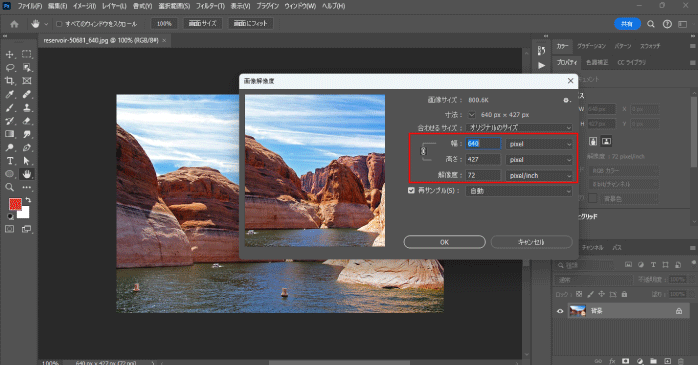
画像解像度を選択すると、専用のダイアログボックスが立ち上がるので、幅と高さの項目を任意のサイズに変更しましょう。
このとき、項目の左側にある鍵のアイコンをアクティブにしておかないと、サイズ変更した際に縦横比が崩れてしまうので注意が必要です。
また、サイズの単位はWeb用ならpx、印刷用ならcmやmmといったように、用途に合わせて変更するようにしましょう。
3.再サンプルにチェックを入れる
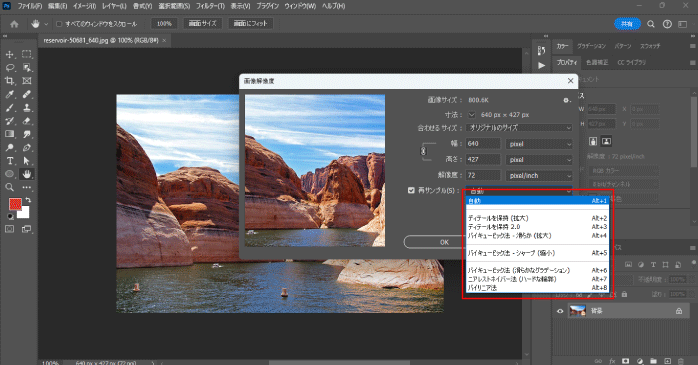
最後に再サンプルの項目にチェックを入れてOKボタンを押したら、サイズの変更は完了です。
再サンプルはサイズに合うピクセル数にソフトが自動修正してくれる機能で、適用していないとサイズ変更した際に画質が低下してしまう原因となります。
ドロップダウンから選べるオプションには以下のような特徴があります。
| オプション | 説明 |
| ニアレストネイバー法 | 処理は高速だが精度が低い。 |
| バイリニア法 | 周辺のカラーを平均したピクセルを追加する。 |
| バイキュービック法 | 処理は低速だが精度が高い。色調のグラデーションが滑らか。 |
| バイキュービック法(滑らか) | 画像の拡大に優れた方式。通常のバイキュービック法よりもより滑らか。 |
| バイキュービック法(シャープ) | 画像の縮小に優れた方式。通常のバイキュービック法よりもよりシャープ感が強い。 |
Photoshopの自由変形で画像のサイズ変更をする
感覚的に画像のサイズ変更をしたい場合におすすめの方法です。Photoshopの自由変形で画像のサイズ変更をする手順について確認していきましょう。
1.バウンディングボックスを表示させる
サイズ変更したい画像をファイルメニューの「開く」からPhotoshopに読み込みます。
読み込めたら、変形をかけるためのバウンディングボックスを表示させましょう。
バウンディングボックスとは、画像を囲んだ領域のことです。ドラック操作によって自由に拡大・縮小などの変形をかけられます。
2.ドラッグで拡大・縮小の変形をかける
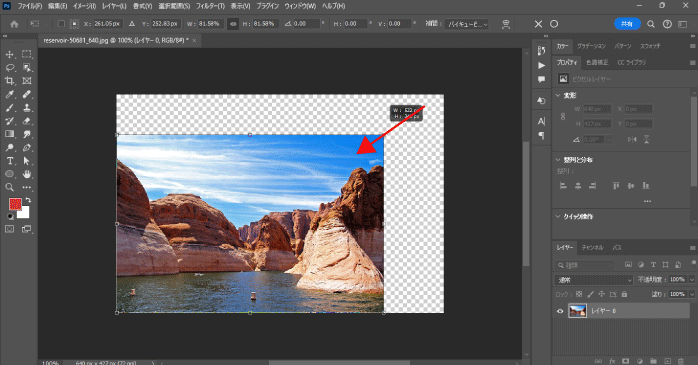
バウンディングボックスが表示されたら、ボックスをドラッグして拡大・縮小の変形をかけましょう。
このとき、Shiftキーを押しながら(設定によってはShiftキーを押さずに)ドラッグすることで、縦横比を保ったまま変形をかけられます。
変形を行ったら、Enterキーを押して編集を確定しましょう。
Photoshopのトリミングで画像のサイズ変更をする
画像をトリミングしてサイズ変更したい場合におすすめの方法です。Photoshopのトリミングで画像のサイズ変更をする手順について確認していきましょう。
1.切り抜きツールを選択する
サイズ変更したい画像をファイルメニューの「開く」からPhotoshopに読み込みます。
画像を読み込んだら、ツールバーから切り抜きツールを選択しましょう。
2.ドラッグで拡大・縮小の変形をかける
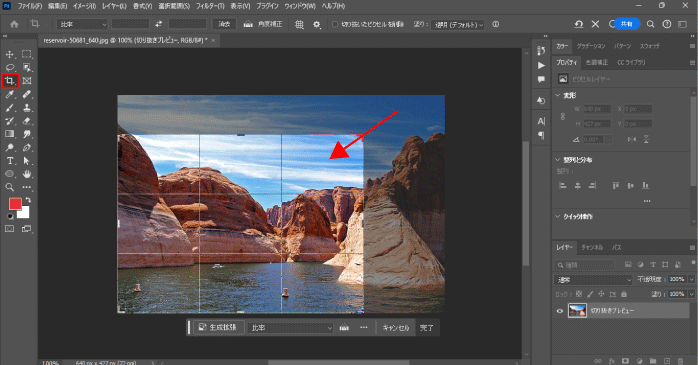
切り抜きツールを持つと、画像の周りにボックスが表示されます。
ボックスの四隅をドラッグすることで領域の拡大・縮小ができるので、任意の大きさに調整しましょう。
また、Photoshopで画像をトリミングする方法については、以下の記事でより詳しく解説しています。
単純なトリミングだけでなく、オプションの使い方についても知りたい方は、ぜひ参考にしてみてください。
Photoshopのクリッピングマスクで画像のサイズ変更をする
任意のオブジェクトで切り抜いたようなかたちで、画像のサイズ変更をしたい場合におすすめの方法です。Photoshopのクリッピングマスクで画像のサイズ変更をする手順について確認していきましょう。
1.切り抜きたいサイズのシェイプを用意する
サイズ変更したい画像をファイルメニューの「開く」からPhotoshopに読み込みます。
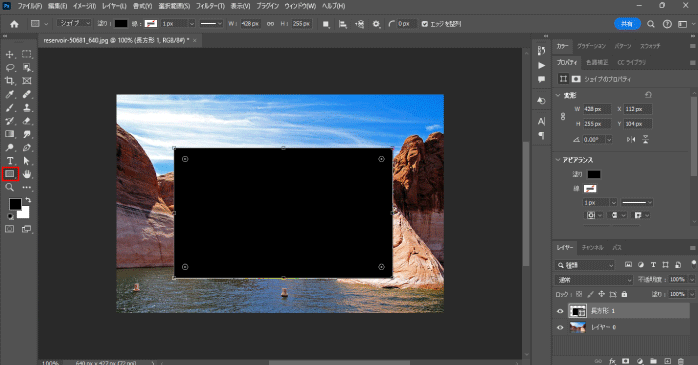
画像を読み込んだら、ツールバーから長方形ツールを選択して、任意の大きさのシェイプを作成しましょう。
作成したシェイプは塗りを黒、線をなしにしておきます。
2.クリッピングマスクをかける

レイヤーパネルから作成したシェイプを画像レイヤーの下に配置します。
配置できたら、画像レイヤーを右クリックして表示されるメニューから、「クリッピングマスクを作成」を選択しましょう。
すると、下に配置したオブジェクトの形で画像が切り抜かれます。
Photoshopの保存時に画像のサイズ変更をする
Photoshopで画像を保存する際に、サイズ変更したい場合におすすめの方法です。Photoshopで画像の保存時にサイズ変更をする手順について確認していきましょう。
1. Web用に保存(従来)を選択する
保存したい画像を開いた状態で、ファイルメニューの「書き出し」から「Web用に保存(従来)」を選択しましょう。
2.サイズ変更して保存をする
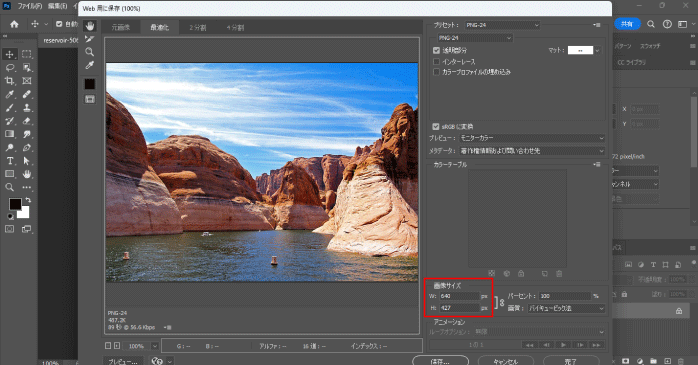
保存に関する詳細設定ができる画面が開きます。
画面右下にある「画像サイズ」から、Wに幅、Hに高さを変更後のサイズで入力しましょう。
その状態で完了ボタンを押すことで、入力したサイズで画像が保存されます。
Photoshopで画像編集を極めるなら
Photoshopで画像編集スキルを高めたいなら、画像サイズや解像度の変更方法はしっかり押さえておく必要があります。
Photoshop基礎セミナー講習では、Photoshopを使ううえで基本的な操作や、基礎的な知識について学べます。
また、トーンカーブを使って画像の雰囲気を変えたり、露光量を上げて幻想的な画像を作ったりと、画像編集に必要なスキルについても学習可能です。
そのため、2日間あるPhotoshop基礎セミナー講習のカリキュラムを終えることで、Photoshopの基礎から応用までを幅広くマスターできます。
プロから画像編集スキルを学びたい方は、ぜひPhotoshop基礎セミナー講習をチェックしてみてください。
さまざまな画像サイズの目安

Photoshopで画像のサイズ変更をする際は、用途に合わせて決めるサイズを必要があります。
- ホームページに使用する画像
- YouTubeのサムネイル画像
- LINEのアイコン画像
- X(旧Twitter)のアイコン画像
- Instagram投稿の画像
上記のケースで使用される画像サイズの目安について確認していきましょう。
ホームページに使用する画像
ホームページに使用する画像は、「1920×1080ピクセル」のサイズが目安です。
これは、パソコンの一般的なモニターサイズが1920×1080ピクセルのためです。
このサイズよりも小さい画像を使うと、サイズを引き伸ばした際に画質が落ちてしまいます。
かといって、これ以上大きくしてしまうとファイルサイズが大きくなってしまい、ホームページの表示速度に影響が出てしまうかもしれません。
そのため、ホームページ制作で画像を用意する際は、モニターサイズの1920×1080ピクセルを一つの目安にしましょう。
YouTubeのサムネイル画像
YouTubeのサムネイルに使われる画像は、「1280×720ピクセル」が目安です。
アスペクト比は「16:9」が推奨されており、最小の横幅は640ピクセルです。
また、1280×720ピクセルを超えてしまうとファイルサイズが大きくなりすぎてしまい、画像のアップロードができなくなってしまう場合があります。
予期せぬトラブルを起こさないためにも、YouTubeのサムネイルを作成する際は推奨サイズを守りましょう。
LINEのアイコン画像
LINEのアイコン画像は、「640×640ピクセル」の正方形がサイズの目安です。
横長や縦長の画像を使用していると、正方形に切り取られてしまうため、LINE用のアイコンを作成する際は、あらかじめ正方形に作っておきましょう。
また、LINEのアイコン作成にはPhotoshopと同じAdobe社から提供されているIllustratorがおすすめです。
以下の記事では、Illustratorの基本的な使い方について解説しています。
X(旧Twitter)のアイコン画像
Xのアイコン画像は「400×400ピクセル」の正方形がサイズの目安です。
また、Xのプロフィール画面上部に表示されるヘッダー画像は、「1500×500ピクセル」が推奨サイズとなっています。
特に、ヘッダー画像はプロフィールを始めた見た人にアカウントの印象をつけるために大切な要素なので、推奨サイズで作成して、画像の一部分が切れてしまわないようにしましょう。
Instagram投稿の画像
Instagram投稿画像の目安サイズは以下のとおりです。
- 正方形:1080×1080ピクセル
- 横長:1080×566ピクセル
- 縦長:1080×1350ピクセル
Instagramは正方形だけでなく横長や縦長画像の投稿もでき、その形状によって推奨サイズは異なります。
推奨サイズより小さなサイズの画像は、拡大処理が入るため画質が悪くなってしまうので注意しましょう。
Photoshopで画像のサイズ変更する方法のまとめ
今回は、Photoshopで画像のサイズ変更をする方法について紹介しました。
Photoshopでは、イメージメニューの画像解像度から簡単に画像サイズの変更ができます。
ほかにも、切り抜きツールで感覚的に変更したり、クリッピングマスクで用意したオブジェクトの形で変更したり、さまざまな方法があります。
Photoshop作業をするうえで、必ず使う機会のある機能なので、いつでも使えるようにぜひマスターしておきましょう。