

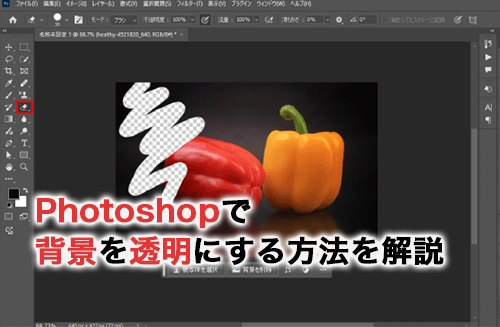
デザインや画像編集をしていると、背景を透明にしたいケースがあります。特に、ロゴやアイコンの場合、ほかのデザインと組み合わせる機会が多いため、背景がついていない方が都合の良いケースも多いでしょう。
本記事で、Photoshopを使って背景を透明にする方法や、透明な背景を維持したまま画像を保存する方法について確認していきます。
Photoshopで背景が透明なカンバスを作成する方法
Photoshopで新規ドキュメントを作成した際、カンバスにはデフォルトで白い背景レイヤーが挿入されます。
しかし、背景を透明にするには白い背景レイヤーは必要ありません。
Photoshopで背景が透明なカンバスを作成する手順について見ていきましょう。
1.新規ドキュメントを作成する
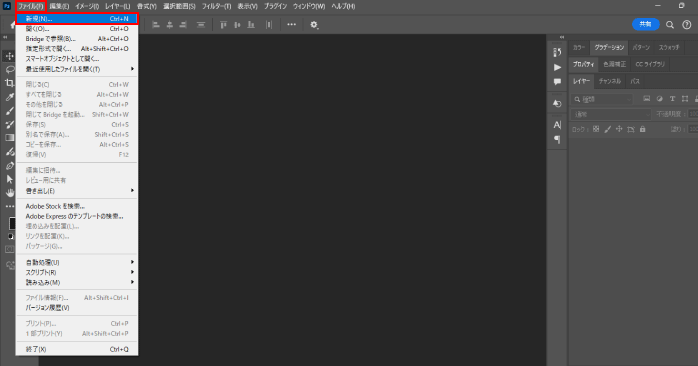
まずは、新規ドキュメントを作成するためのダイアログボックスを開きます。画面上部にあるファイルメニューから「新規」を選択しましょう。
Photoshopのホーム画面が立ち上がっている場合は、画面左にある「新規ファイル」ボタンをクリックしてください。
2.背景を透明にする
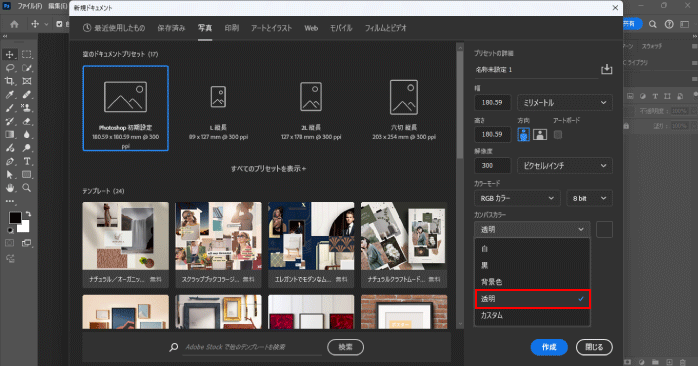
ダイアログボックスが開いたら、右側にあるプリセットの詳細設定の「カンバスカラー」をホワイトから「透明」に変更しましょう。
そのほか、カンバスサイズや解像度、カラーモードを設定して右下の「作成」ボタンをクリックしたら、背景が透明なドキュメントが新規作成されます。
Photoshopで白い背景を透明にする方法
Photoshopで白い背景付きでドキュメントを作成してしまっても、後から背景を透明に変換できます。
Photoshopで白い背景を透明にする手順について見ていきましょう。
1.プロパティパネルを開く
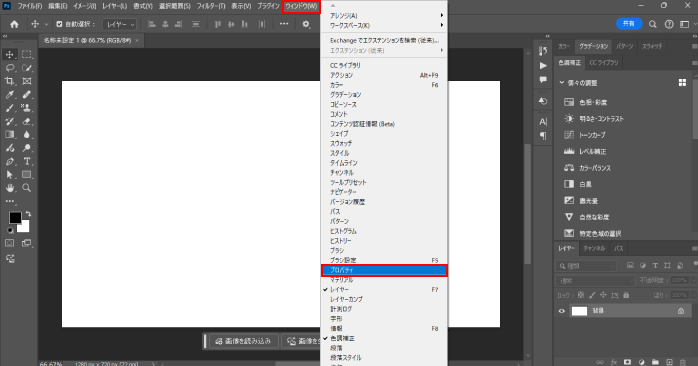
まずはカンバスの設定を変更するためにプロパティパネルを開きます。デフォルトで表示されている場合は、画面右側にあるパネルエリアから「プロパティ」のタブを開きましょう。
パネルエリアに表示されていない場合は、画面上部のウィンドウメニューから「プロパティ」の項目にチェックを入れると、画面上にプロパティパネルが表示されます。
2.背景を透明にする
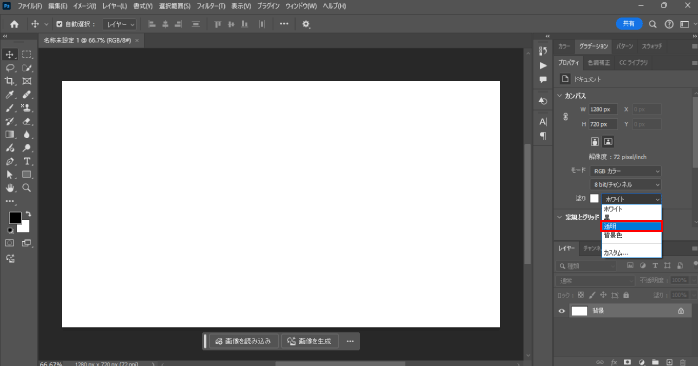
プロパティパネルにある塗りの項目を、ホワイトから透明に変更しましょう。すると、白い背景が透明なレイヤーに切り替わります。
背景付きでドキュメントを作ってしまった場合や、後から背景を消したいと思った場合はこの方法を試してみてください。
Photoshopのツールで背景を透明にする方法
Photoshopには背景を消して透明にできるツールが以下の3種類あります。
- 消しゴムツール
- 背景消しゴムツール
- マジック消しゴムツール
これらのツールを使って背景を透明にする手順について見ていきましょう。
ツール①消しゴムツール
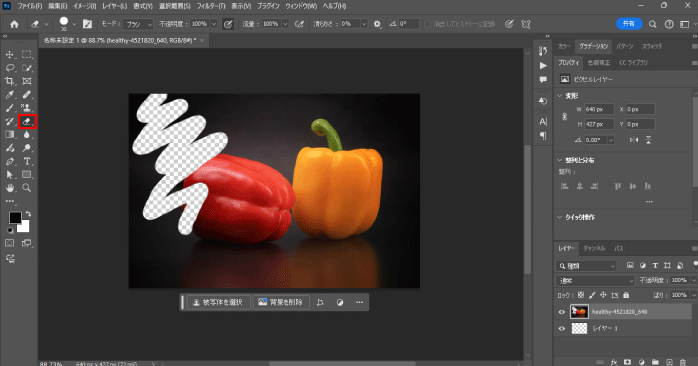
消しゴムツールは、ドラッグした箇所を削除できるツールです。左のツールバーから消しゴムのアイコンを選択することで使用できます。
オプションバーのモードでは消しゴムの形を設定でき、ブラシにしておくことでブラシツールを扱うときと同じように背景を消せるようになります。
消しゴムツールでは感覚的に背景を消せるのが魅力ですが、細かな箇所を消すのには向いていません。また、背景に透明レイヤーがないと透明にはできない点にも注意が必要です。
ツール②背景消しゴムツール
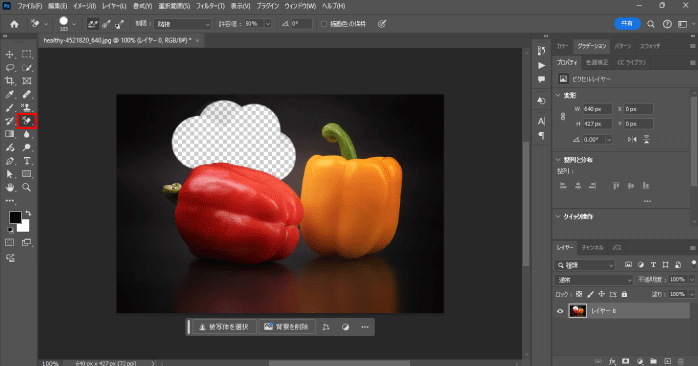
背景消しゴムツールは、サンプルしている色と同じ色がついている範囲をドラッグで消去できるツールです。
ツールバーの消しゴムツールがあるエリアを長押しして、背景消しゴムツールを選択しましょう。
背景消しゴムツールを持った状態で消したい範囲をドラッグすることで、背景を削除して透明にできます。
サンプルにする色はオプションバーの「サンプル」の項目で変わり、デフォルトの「継続」では、マウスの十字に重なる色と同じ色だけを削除可能です。
十字になる箇所がドラッグで移動すれば、消せる色も流動的に変化します。ドラッグで削除できるため、感覚的に操作できます。
ツール③マジック消しゴムツール
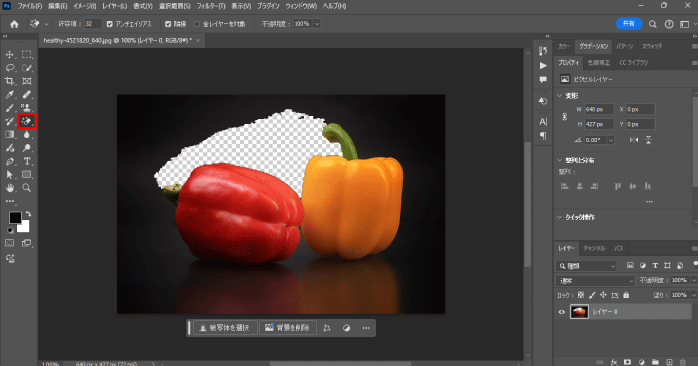
マジック消しゴムツールは、クリックした箇所と似た色を削除できるツールです。ツールバーの消しゴムツールのエリアを長押しすることで表示されます。
ワンクリックで背景を消せるため、背景消しゴムツールよりも手軽に利用できるのが魅力です。
しかし、クリックした箇所と似た色であっても、許容値が低いとうまく削除はできません。
許容値はオプションバーから変更ができ、許容値を上げるほど削除される色の範囲が広がり、下げるほど範囲は狭くなります。
背景が単色でシンプルな場合は、マジック消しゴムツールを活用するとよいでしょう。
Photoshopで既存画像の背景を透明にする方法
Photoshopで既存画像の被写体だけを残して、背景は透明にしたいケースも多いでしょう。そのような場合は、コンテキストタスクバーにある「背景を削除」から簡単に行えます。
Photoshopで既存画像の背景を透明にする手順について見ていきましょう。
1.コンテキストタスクバーを表示する
「背景を削除」を使うためには、コンテキストタスクバーを画面上に表示させる必要があります。
コンテキストタスクバーは、関連性が高い次の作業ステップを予想して、必要な機能を表示してくれるメニューバーです。
コンテキストタスクバーが画面上に表示されていない場合は、画面上部のウィンドウメニューから「コンテキストタスクバー」の項目にチェックを入れることで表示されるようになります。
2.背景を削除する
コンテキストタスクバーが表示されたら、バーの中にある「背景を削除する」のボタンをクリックしましょう。
すると、数秒読み込んだ後に、被写体の背景をソフトが自動的に検知して削除してくれます。
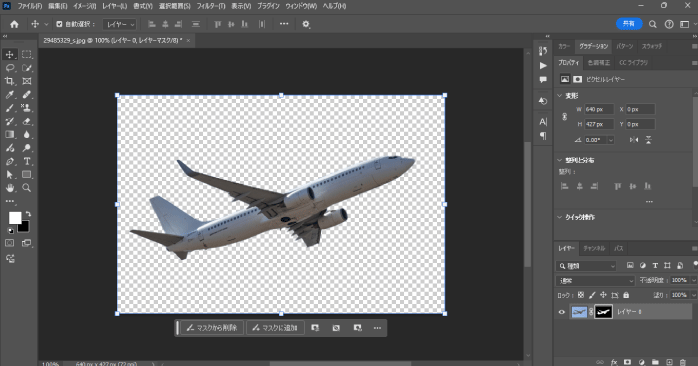
このとき、背景は実際に削除されたのではなく、レイヤーマスクで非表示になっている状態なので、レイヤーマスクの表示領域をブラシツールを使って調整することで自由に表示・表示の制御が可能です。
ただし、複雑な画像では「背景を削除」を使ったとしても、背景を精密に判別できず、理想の結果にならない場合があります。
そのような場合は、以下の記事を参考に画像の切り抜きをしてから背景を削除してみてください。
画像の特性に合わせて最適な切り抜きができるように、さまざまな方法を紹介しているため、ぜひ参考にしてみてください。
Photoshopで背景を透明にして保存する方法
Photoshopで背景を透明にしていても、保存した際に背景がついてしまう場合があります。
背景を透明にして保存するには、拡張子をJPEG形式からPNG形式に変更する必要があります。
Photoshopで背景を透明にして保存する手順について見ていきましょう。
1.画像を切り抜く

画像を開いたら、選択範囲作成ツールを使って切り抜きたいオブジェクトの選択範囲を作成します。
今回は精密な切り抜きではなく、背景を透明にすることがメインなので、オブジェクト選択ツールで被写体を自動検出してざっくりと切り抜いていきます。
選択範囲の作成ができたら、レイヤーパネル下部にある「レイヤーマスク」のアイコンをクリックして切り抜きを行いましょう。
また、Photoshopで切り抜きができる機能であるレイヤーマスクについて理解が深くないと感じる方は、以下の記事を参考にしてみてください。
レイヤーマスクの使い方や用途について詳しく解説しています。さらに、Photoshopで使えるそのほかのマスクの使い方についても解説しているので、ぜひあわせてご覧ください。
2.背景レイヤーを削除する
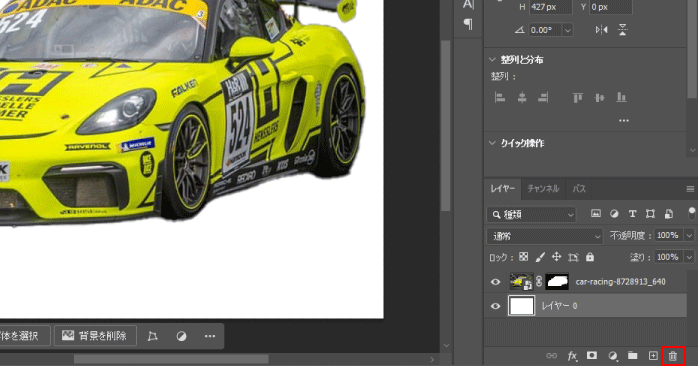
画像を保存する際に、白い背景レイヤーが挿入されているとPNG形式で保存しても背景は透過できません。
そのため、背景レイヤーがある場合は事前に削除しておきましょう。
レイヤーの削除は、レイヤーを選択した状態でレイヤーパネル下部にあるゴミ箱アイコンをクリックすることで行えます。
しかし、背景レイヤーはデフォルトでロックがかかっているので、レイヤーをダブルクリックして通常レイヤーに戻してから行いましょう。
また、レイヤーの削除ではなく、プロパティパネルから塗りの項目を「透明」に変える方法でもOKです。
3.PNG形式で保存する
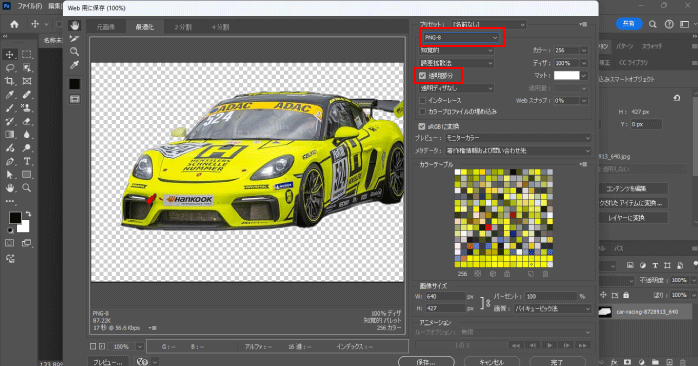
最後にPNG形式で保存を行います。画面上部にあるファイルメニュー内の「書き出し」から「Web用に保存(従来)」を選択しましょう。
すると、Web用に保存(従来)のダイアログボックスが開くので、サイズや拡張子などの各種設定を行います。このとき重要なのが、プリセット内にある拡張子の設定を「PNG」に変更することと、透明部分の項目にチェックマークを入れることです。
デフォルトで設定されているJPEGで保存してしまうと背景透過はできないので注意してください。
また、PNGの選択肢としてPNG-8とPNG-24の2種類がありますが、それぞれの違いは以下の表のとおりです。
| 種類 | 特徴 |
| PNG-8 | 256色が扱える。使える色数は少ないが、その分ファイルサイズを抑えられる。 |
| PNG-24 | 約1677万色が扱える。フルカラー表現ができるが、ファイルサイズが大きくなる。 |
Web用で使用する際は多くの色数は必要ないので、ファイルサイズの小さいPNG-8を使うのがおすすめです。
Photoshopの基本は講座で学ぶのがおすすめ

背景を透明にする切り抜きや、ドキュメントの初期設定はPhotoshopの基本的な操作の一つです。
そんなPhotoshopの基本操作をプロからしっかり学びたいなら、Photoshop基礎セミナー講習がおすすめです。
Photoshop基礎セミナー講座では、素材に応じた切り抜きについて学べるため、講座を受講することで不要な背景の削除も簡単にできるようになります。
ほかにも、ファイルの作成やオプションの設定といった基本的な操作も教われるため、Photoshopを学ぶための地盤を固められます。
トータル受講者1万人以上と実績も十分なPhotoshop基礎セミナー講習で、実務で使えるPhotoshopのスキルを身につけましょう。
| セミナー名 | Photoshop基礎セミナー講習 |
|---|---|
| 運営元 | GETT Proskill(ゲット プロスキル) |
| 価格(税込) | 29,700円〜 |
| 開催期間 | 2日間 |
| 受講形式 | 対面(東京・名古屋・大阪)・ライブウェビナー・eラーニング |
Photoshopで背景を透明にする方法についてのまとめ
今回は、Photoshopで背景を透明にする方法について紹介しました。
Photoshopの初期設定で自動的に挿入される白い背景があると、背景を透過させた画像を保存できません。
背景を透明にするには、白い背景を初期設定でつけないようにするか、後から削除する必要があります。
また、既存の画像から背景を消して透明にするには、レイヤーマスクを使って切り抜きしたり、ツールを使って削除したりする必要があります。
そのときの状況に合わせて最適な方法を試してみましょう。





