Photoshopの学習を始めたばかりだと、なにから学べばよいか迷うところです。
本記事では、Photoshopでよく使う機能であるレイヤースタイルや描画モード、カラーピッカーなどについて紹介します。ほかにも、パスやシェイプの描画ができるペンツール、オブジェクトや背景に規則的な模様を適用できるパターンなどについても解説しています。
脱初心者に向けて、それぞれの使い方について確認していきましょう。
Photoshopとは
Photoshopとは、アメリカのAdobe社が提供する画像編集ソフトです。写真の色味を調整したり、異なる画像を合わせた合成画像の作成を得意としています。
また、テキストやオブジェクトの挿入による装飾を活用したデザイン作成も可能で、チラシやバナー、SNS用の画像作成にも使われます。
デザイン業界では必須のソフトなので、デザイン関係の職に就きたい方はその使い方について押さえておく必要があるでしょう。
Photoshopのワークスペースの各名称と使い方
Photoshopのワークスペースの各名称とその使い方を紹介します。それぞれのエリアにどのような機能があるのか確認していきましょう。
ドキュメント
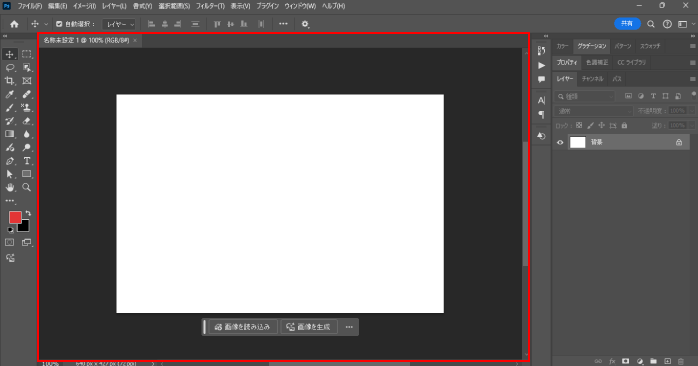
編集を行いたい画像が表示されるエリアです。ドキュメントに表示している画像に対して、ツールやメニューバーの機能を使って編集をかけていきながら作業を行います。
メニューバー
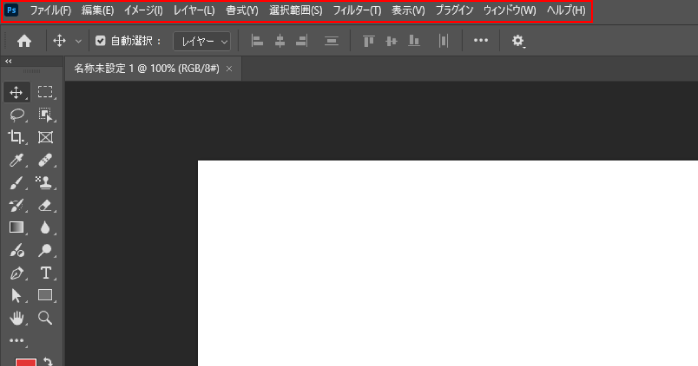
ワークスペースの上部にあるバーです。メニューバーからフィルターの適用やレイヤー操作、表示させるパネルの編集などが行えます。
オプションバー
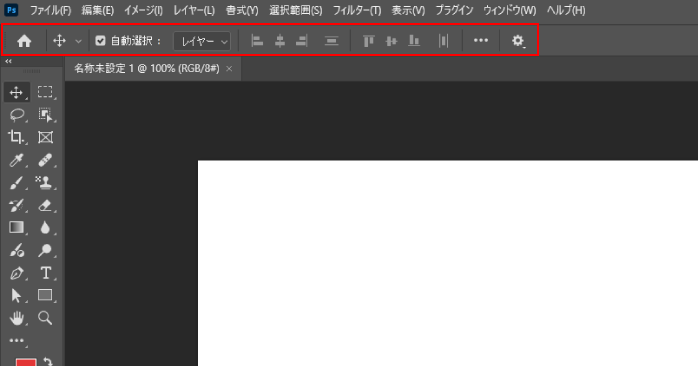
選択しているツールの設定ができるバーです。オプションバーを使うことで、選択中のツールに合わせた詳細な設定を行えます。
ツールバー
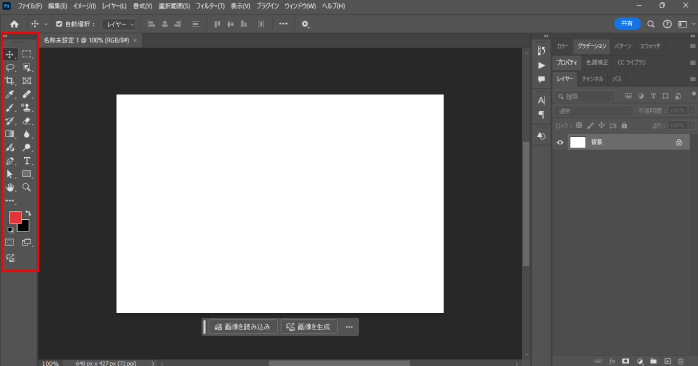
使用できるツールが格納されているバーです。ツールバーにはアイコンが並んでおり、アイコンを長押しすることで隠れているツールも使用できます。
ドック
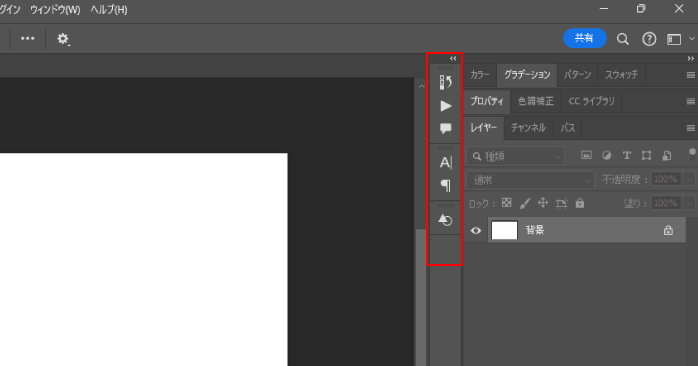
頻度は高くないが、使用する機会のあるパネルを格納しておけるエリアです。ドックにパネルをドラッグすることで、自由に追加ができます。
パネルエリア
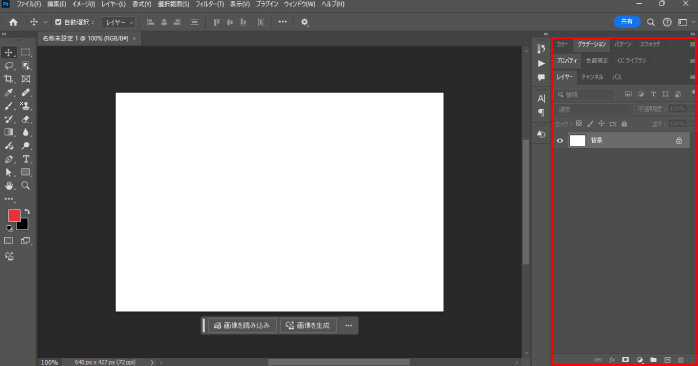
使用頻度の高いパネルを常に表示しておけるエリアです。メニューバーの「ウィンドウ」から表示したいパネルを選択して、配置できます。
Photoshopのレイヤースタイルの使い方
Photoshopのレイヤースタイルは、レイヤーに対してさまざまな効果を付与できる機能です。
レイヤースタイルを使うことで、文字に影をつけたり、オブジェクトに境界線をつけたりできます。
Photoshopのレイヤースタイルの使い方について見ていきましょう。
レイヤースタイルの開き方
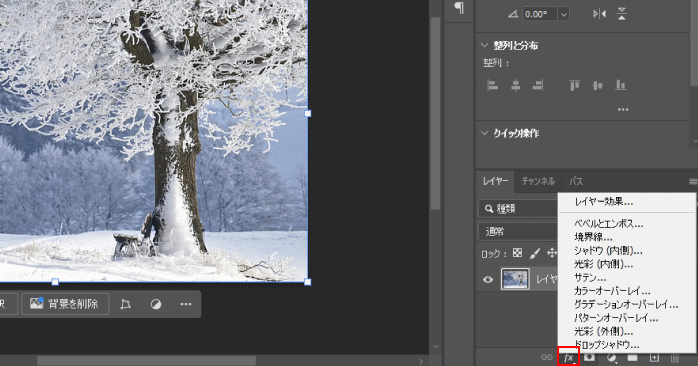
レイヤースタイルのダイアログボックスは、以下の方法から開けます。
- レイヤーをダブルクリックする
- レイヤーパネル下部にある「fx」のアイコンをクリックする
- レイヤーを右クリックして「レイヤー効果」を選択する
ダイアログボックスが開いたら左側のメニューからつけたい効果を選択して、右側のオプションで効果の微調整を行いましょう。
レイヤースタイルの再編集方法
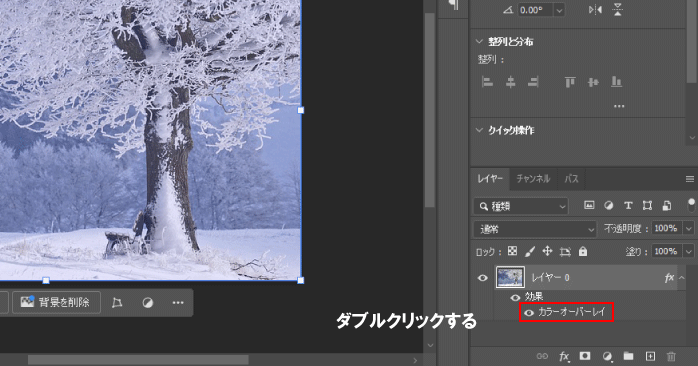
レイヤースタイルは画像データを壊さずに編集ができる機能なので、効果を適用した後からでも再編集が可能です。
レイヤースタイルを再編集する際は、レイヤーの下に適用されている効果の名前が表示されているので、その文字をダブルクリックしましょう。
すると、レイヤースタイルのダイアログボックスが開くので、そこから再編集ができます。
Photoshopのカラーピッカーの使い方
カラーピッカーは、Photoshopで描画色と背景色を設定できる機能です。ツールバーの下部にあるアイコンをクリックすることで使用できます。
Photoshopで使えるカラーピッカーについて見ていきましょう。
カラーフィールド
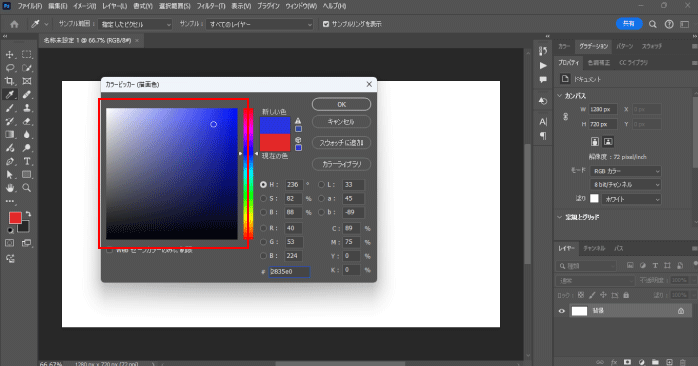
カラーピッカーダイアログボックスの左側にある大きな領域のことをカラーフィールドと呼び、この領域でカラーの彩度と明度を調節できます。クリックした箇所の彩度と明度が反映されるので、感覚的な調整が可能です。
選択したカラーは「新しい色」の項目に反映されます。
カラースライダー
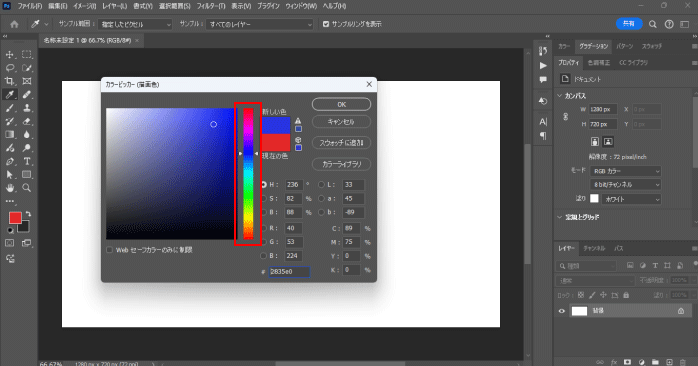
中央にある縦長のカラースライダーから色相の変更が可能です。色相を変えることで、見た目の色合いが大きく変わります。
左右に表示されている三角形のアイコンが指す位置の色相が反映されます。
カラーボックス

カラーボックスには、変更前のカラーと現在選択されているカラーが表示されています。それぞれのカラーを見比べることで、色の変わり具合を確認できます。
カラーフィールド選択ボタン
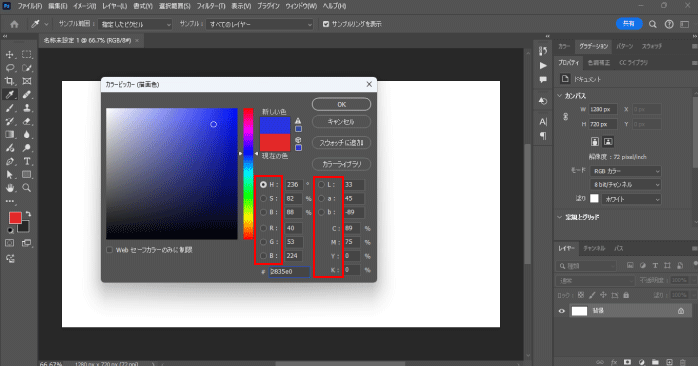
カラーフィールドで調整できるカラーの構成要素を選択できます。アクティブにしているカラーモデルをカラーフィールドから変更できます。
カラー値
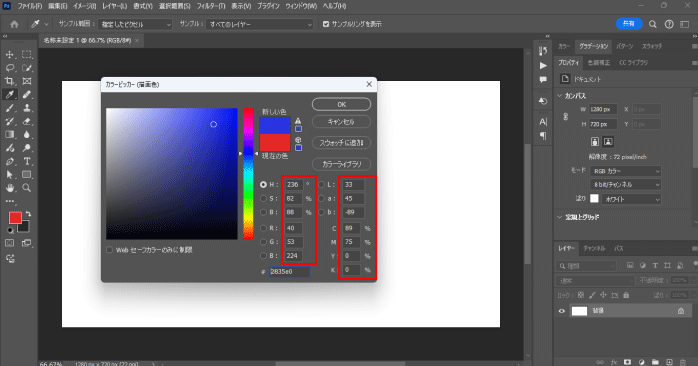
現在選択されている「HSB」「RGB」「Lab」「CMYK」のカラー値を確認できます。数値を直接入力することも可能です。Photoshopで使えるカラーモデルの違いは、以下の表のとおりです。
| カラーモデル | 特徴 |
| HSB (Hue, Saturation, Brightness) | 色相(Hue)、彩度(Saturation)、明度(Brightness)の3つの要素で色を表現する。人間の視覚に近い形で色を理解しやすいのが特徴。 |
| RGB (Red, Green, Blue) | 赤(Red)、緑(Green)、青(Blue)の光の三原色からなる。0から255までの数値で色を表現する。 |
| Lab (Lightness, a, b) | 明度(L)と、緑から赤の範囲の要素(a)と、青から黄の範囲の要素(b)で色を表現する。異なるデバイス間での色調のズレを少なくできる。 |
| CMYK (Cyan, Magenta, Yellow, Key / plate) | シアン(Cyan)、マゼンタ(Magenta)、イエロー(Yellow)、ブラック(Key / plate)の4色のインクを組み合わせて色を作る。紙媒体でのカラー表現に使用される。 |
Web系ならRGB、印刷ならCMYKといったように、用途に合わせてカラーモデルは設定しましょう。
Photoshopのペンツールの使い方
ペンツールは線を描画したり、パスを作成したりとさまざまな用途で使えるツールです。しかし、操作が難しく初心者では扱いが難しいツールといえます。
Photoshopのペンツールの基本的な使い方について見ていきましょう。
モードの設定
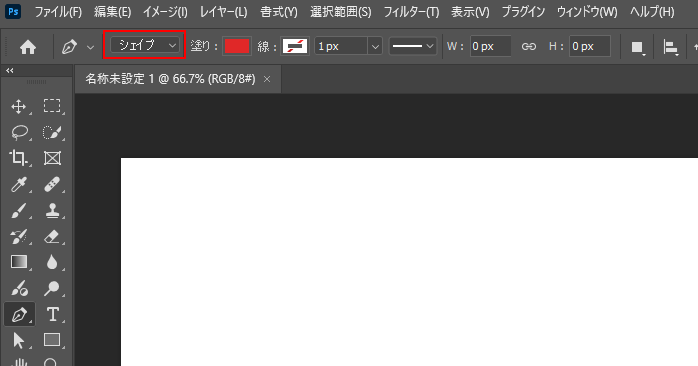
ペンツールを使う際は、ペンツールのオプションバーから設定できるモードを用途に合わせて変更しておきましょう。
パスに変更するとパスの描画を、シェイプに変更するとシェイプを描画できます。
直線を描画する
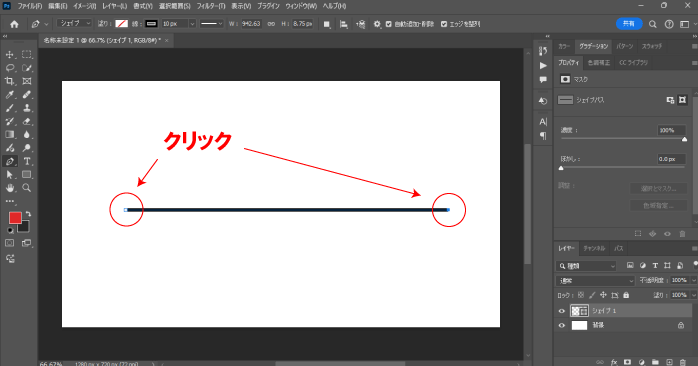
直線をパスではなくシェイプで描画したいので、モードをシェイプに変更します。
また、このとき塗りはなしにして線だけにしておくことで、内側に色がつかなくなるためペンツールを扱いやすくなるでしょう。
続いて、ツールバーからペンツールを持った状態で画面上を2回クリックすると、クリックした間が直線でつながります。
この操作を繰り返すことで、直線の図形も描画可能です。
ペンツールは、ツールバーからほかのツールに持ち替えることで終了できます。
曲線を描画する
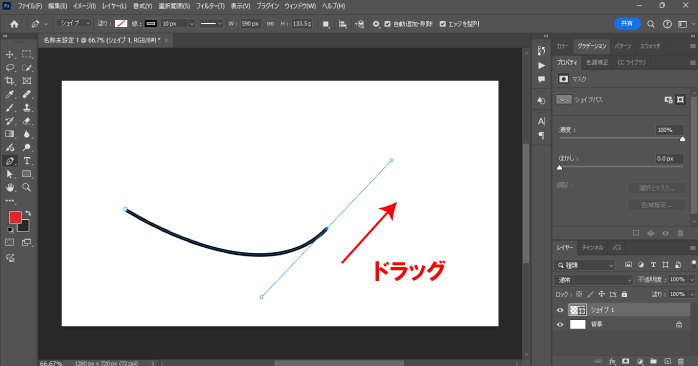
ペンツールで曲線を描画するには、クリックとドラッグを駆使する必要があります。まずは、直線のときと同じように画面上を一箇所クリックします。
そして、二箇所目をクリックしたときに、左クリックを離さず、曲線を描きたい方向と逆方向にドラッグしてください。
すると、点と点の線であるセグメントを調節できるハンドルが表示されるので、ハンドルを自由に動かして線の曲がりを調節しましょう。
ハンドルの調整ができ、左クリックを離したら曲線が描画されます。
また、ペンツールと同様に、Photoshopで欠かせないツールの一つとしてブラシツールがあります。
ブラシツールは、フリーハンドでカンバスに線を描画できるツールで、イラストの作成やレイヤーマスクの塗りつぶしなど幅広い用途で利用可能です。
以下の記事でブラシツールの基本的な使い方や、応用的な使い方について解説しているので、ぜひ参考にしてみてください。
Photoshopのパターンの使い方
Photoshopのパターンは、規則的に並べられた模様をオブジェクトや背景に反映できる機能です。
パターンの使い方として、ツールでパターンを描画する方法と、背景に塗りつぶしする方法があります。両方の使い方について見ていきましょう。
パターンスタンプツールでパターンを描画する

パターンスタンプツールとは、ソフトに登録されている柄をパターンのように規則的に描画できるツールです。
使い方はオプションバーで使いたい柄を選択してから、ブラシツールのように画面上をドラッグするだけです。
画面全体を塗りつぶしてパターンの背景にしたり、必要な箇所にクリックしてスタンプのように使ったりできます。
塗りつぶしで背景にパターンを適用する

背景全体にパターンを適用させたい場合は、塗りつぶし機能を使用しましょう。レイヤーパネル下部にある「新規調整レイヤー」から、「パターン」を選択します。
すると、「パターンで塗りつぶし」というダイアログボックスが開くので、左側のサムネイルから適用させたいパターンを選択しましょう。
パターンを選択してOKボタンを押すことで、画面全体にパターンを適用できます。
また、Photoshopでは、パターンだけでなくカラーやグラデーションで塗りつぶしも可能です。以下の記事では、Photoshopで塗りつぶし機能を使う方法について解説しています。
ぜひこちらもあわせてご覧ください。
Photoshopの描画モードの使い方
描画モードは下層レイヤーと色を合成したいときに使われる機能です。
レイヤーパネル上部にある「通常」と表示されているドロップダウンから適用でき、描画モードを使うことで自然な合成ができます。
しかし、描画モードには使える種類が豊富に用意されているため、どのような使い方をしたらよいかわからなくなりがちです。
Photoshopで使える描画モードについて見ていきましょう。
描画モードは全部で27種類

描画モードは通常を含めると全部で27種類用意されており、それぞれのモードによって適用される効果は異なります。
また、27種類の中でも以下6つのカテゴリーに分けられます。
- 通常カテゴリー:通常のモード
- 減算カテゴリー:明度が下がる
- 加算カテゴリー:明度が上がる
- 複雑カテゴリー:コントラストが強くなる
- 差カテゴリー:比較差で合成がかかる
- HSLカテゴリー:色相・彩度・輝度を基準にして合成がかかる
すべての描画モードを覚えるのは大変ですが、カテゴリーによって効果にどのような違いが生まれるかは把握しておきましょう。
よく使われる描画モード

27種類ある描画モードのうち、特によく使われるのが「乗算」「スクリーン」「オーバーレイ」の3種類です。
乗算は、カラー同士を掛け合わせる描画モードで、影を強調したり画像に色を重ねたりしたい場合に使われます。
スクリーンは、画像に明るさをプラスできる描画モードです。色を出すほど白に近づきます。
オーバーレイは、画像の暗い箇所をより暗く、明るい箇所をより明るくできる描画モードで、適用することで画像のコントラストを高められます。
画像を暗くしたいなら乗算、明るくしたいならスクリーン、コントラストを高めたいならオーバーレイと覚えておくことで、描画モードの設定で迷いにくくなるでしょう。
Photoshopの使い方を学ぶなら講座がおすすめ
Photoshopの使い方を一から学びたいなら、講座の受講がおすすめです。Photoshop基礎セミナー講習なら、実践学習を通じて実務で使えるPhotoshopの使い方を学べます。
特に、独学では理解が難しいレイヤーやマスク、スマートオブジェクトなどの概念について学べるため、効率的にPhotoshopのスキルを高められます。
また、講座はZoomを使うことでオンラインからも参加できるので、開催地の近くに住んでいない方でも問題なく受講できます。
Photoshopの使い方を徹底的に学びたい方は、ぜひPhotoshop基礎セミナー講習をチェックしてみてください。
Photoshopの使い方についてのまとめ
今回は、Photoshopでよく使う機能やツールの使い方について紹介しました。
Photoshopには使える機能が豊富に揃っているので、さまざま機能やツールの使い方を満遍なく押さえておくことが大切です。
しかし、なにから始めたらよいかわからない方は、Photoshop基礎セミナー講習で、Photoshopの使い方について基礎からしっかり学んでみてください。