AIやデータ分析の需要が高まる中、Pythonを学ぶ人が急増しています。シンプルな文法と豊富なライブラリを備えたPythonは、初心者でも扱いやすく、プログラミング入門に最適な言語です。
この記事では、これからPythonを学習する方に向けて、Pythonのインストール手順と注意点、開発を快適にするおすすめツールやよく使われるライブラリまでを詳しく解説します。
Pythonをインストールして学習や開発をスムーズに進め、自分のキャリアを新しいステージへ広げていきましょう。
Pythonとは
Python(パイソン)は、世界中で広く使われている人気の高いプログラミング言語です。Web開発やデータ分析、AI(人工知能)、自動化など、幅広い分野で活用されており、近年では教育現場でも学習言語として採用されています。
Pythonの主な特徴は次の通りです。
- 文法がやさしく、初心者にも理解しやすい
- Webサイト、データ処理、AI開発など応用範囲が広い
- 豊富なライブラリが揃っており、開発効率が高い
- 世界中でコミュニティが活発で、情報が得やすい
- AIや機械学習など最先端技術に対応している
- 他のプログラミング言語やツールとの連携がしやすい
このようにPythonは、「学びやすさ」と「実用性」を両立した言語です。これからプログラミングを始めたい人にとっても、最初の一歩として最適な言語と言えるでしょう。
Pythonの基本については、こちらで詳しく解説しています。
Pythonをインストールするメリット

Pythonを自分のパソコンにインストールすれば、すぐにプログラムを動かしたり学習を進めたりできる環境が整います。ここでは、Pythonをインストールする主なメリットをご紹介します。
- 学習や開発をすぐに始められる
- データ分析・AI開発など多分野に対応できる
- 他のプログラミング言語との連携がしやすい
①学習や開発をすぐに始められる
Pythonをインストールすると、コマンドプロンプトやターミナルから直接プログラムを実行できるようになります。チュートリアルや学習サイトで紹介されているコードをすぐ試せるのは、大きなメリットです。
インターネット環境に依存しないため、オフラインでも学習できます。また、自分の環境に合わせた設定やライブラリの追加も自由に行えるので、学習から実際の開発までスムーズにステップアップすることも可能です。
②データ分析・AI開発など多分野に対応できる
Pythonはデータ分析、AI、Web開発、業務自動化など、多様な分野に利用できるのもメリットです。特に「NumPy」「Pandas」「scikit-learn」といったライブラリをインストールしておけば、複雑な計算や機械学習の処理も短いコードで実行できます。
ひとつの環境で多様な開発ができるため、初心者でも興味のある分野に合わせてスキルを伸ばしやすいのが魅力です。
③他のプログラミング言語との連携がしやすい
Pythonは、他のプログラミング言語―たとえばC言語やJava、JavaScriptなどとの連携が容易にできるのもメリットです。Python単体での開発はもちろん、既存のシステムにPythonのスクリプトを組み込んだり、APIを通じて外部サービスと連携したりすることもできます。
こうした柔軟性の高さにより、さまざまな開発プロジェクトに対応できる基盤が整います。初学者が他言語へ進む際のステップとしても、Pythonは最適な言語と言えるでしょう。
Pythonを体系的に学びたい方には、「Python基礎セミナー講習」がおすすめです。Pythonの基本文法からライブラリの使い方、Webスクレイピング、データ処理、画像解析、AI・機械学習まで、実務に直結する内容を短期集中で学べます。
基礎から応用まで一気に習得できるため、受講後は「実務で使えるPythonスキル」がしっかり身につきます。これからキャリアの幅を広げたい方、業務効率化を目指す方は、受講を検討してみてはいかがでしょうか。
| セミナー名 | Python基礎セミナー講習 |
|---|---|
| 運営元 | GETT Proskill(ゲット プロスキル) |
| 価格(税込) | 29,700円〜 |
| 開催期間 | 2日間 |
| 受講形式 | 対面(東京・名古屋・大阪)・ライブウェビナー・eラーニング |
Pythonのインストール手順
ここからは、実際にPythonをパソコンへインストールする手順を説明します。手順に沿って正しく設定すれば、すぐにPythonを使ったプログラミングを始められる環境が整います。
※本記事では主にWindowsでの操作を中心に解説しますが、MacやLinuxでも基本的な流れはほぼ同じです。画面に表示される指示に従って設定を進めてください。
- インストーラーをダウンロード
- Pythonをインストール
- コマンドプロンプトで動作を確認
- pipのアップグレードとバージョン確認
- 仮想環境を作成
STEP①インストーラーをダウンロード
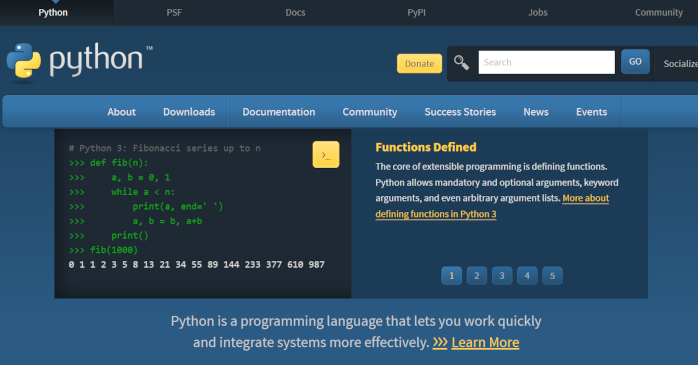
まずはPython公式サイトにアクセスし、トップページの「Downloads」から最新バージョンのインストーラーをダウンロードしましょう。保存先はデスクトップなど、分かりやすい場所を選びます。
STEP②Pythonをインストール
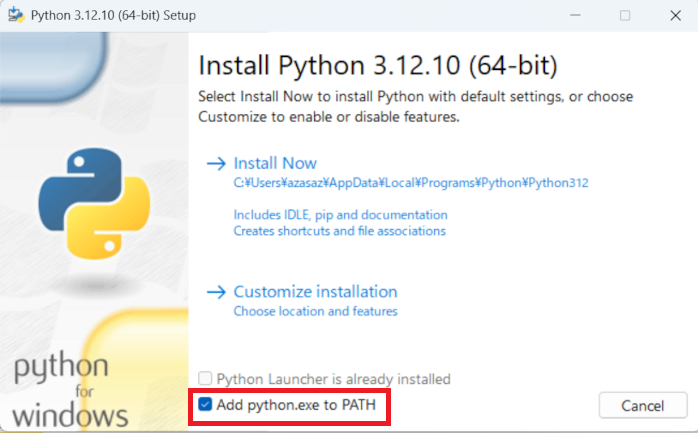
①でダウンロードしたインストーラーを起動し、インストールを進めましょう。
なお、最初の画面で「Add Python 3.x to PATH」にチェックを入れる点に注意が必要です。この設定を忘れると後でコマンドが動かない場合があるため注意が必要です。
STEP③コマンドプロンプトで動作を確認
インストールが終わったら、Windowsの検索バーから「cmd」と入力してコマンドプロンプトを起動しましょう。
続いて、次のコマンドを入力して実行してください。
正しいPythonのバージョンが表示されれば、インストールは成功です。
STEP④pipのアップグレードとバージョン確認
Pythonには標準で「pip」というパッケージ管理ツールが含まれています。ライブラリをインストールする際に使用するため、こちらも最新状態にしておきましょう。
コマンドプロンプトで、次を入力してください。
続けて、次も入力します。
これで最新のバージョンが表示されれば、アップグレードは完了です。
STEP⑤仮想環境を作成
プロジェクトごとに異なるバージョンのライブラリを利用する場合、「仮想環境」を使うのが一般的です。
Pythonではさまざまなライブラリを利用しますが、ライブラリはバージョンによって動作が異なることがあります。そのため、仮想環境を作成してプロジェクトごとに環境を分けて管理する必要があるのです。
仮想環境を作成するには、次のコマンドを実行します。
続いて、次のように入力して仮想環境を有効化してください。
これで仮想環境が有効化され、独立したPython環境で作業ができるようになります。
初心者のうちは少し難しく感じるかもしれませんが、「ひとつの作業フォルダごとに専用のPython環境を作る」と考えると理解しやすいでしょう。
Pythonと同時にインストールすると便利なツール
Pythonをインストールした後は、開発をより効率的に進めるためのツールも導入しておくと便利です。ここでは、初心者でも使いやすく、実務でもよく利用されている代表的なツールをご紹介します。
- VS Code(コードエディタ)
- Anaconda(科学技術系・AI用途向け統合環境)
- Jupyter Notebook(データ分析・教育用途)
- Git(バージョン管理と共有用)
①VS Code(コードエディタ)
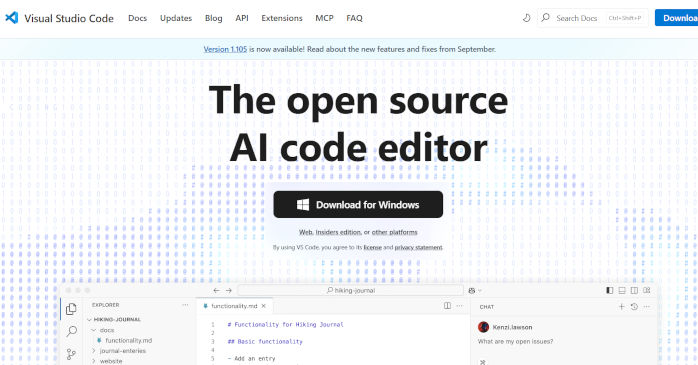
Visual Studio Code(VS Code)は、Microsoftが提供する無料のコードエディタです。Python拡張機能を追加すれば、文法の色分け、コード補完、デバッグ機能などを利用して効率的に開発が行えます。
AIによるコード補完(GitHub Copilotなど)にも対応しており、Python学習や実装のスピードを大幅に高められるのが特徴です。シンプルで軽快な動作ながら、拡張機能を組み合わせて自分好みの開発環境にカスタマイズできるため、初心者から上級者まで幅広く利用されています。
②Anaconda(科学技術系・AI用途向け統合環境)
Anaconda(アナコンダ)は、データ分析やAI開発などの科学技術系分野に特化した統合環境です。Python本体に加えて、よく使われるライブラリがあらかじめセットでインストールされ、環境構築の手間をかけずに実践的な開発を始められます。
「Anaconda Navigator」というツールを使えば、マウス操作だけでライブラリの追加や環境の切り替えも可能です。コマンド操作に不慣れな初心者でも扱いやすく、AIやデータサイエンス分野を学ぶ方に向いています。
③Jupyter Notebook(データ分析・教育用途)
Jupyter Notebook(ジュピター・ノートブック)は、ブラウザ上でPythonコードを実行しながら結果を確認できる開発ツールです。コードをセル単位で分けて実行できるため、試行錯誤を重ねながら進めるデータ分析や学習用途に適しています。
コードと結果を同じ画面で確認できるほか、グラフの表示やMarkdownでの説明文追加も可能です。レポート作成や教育現場での教材作成にも広く使われています。
④Git(バージョン管理と共有用)
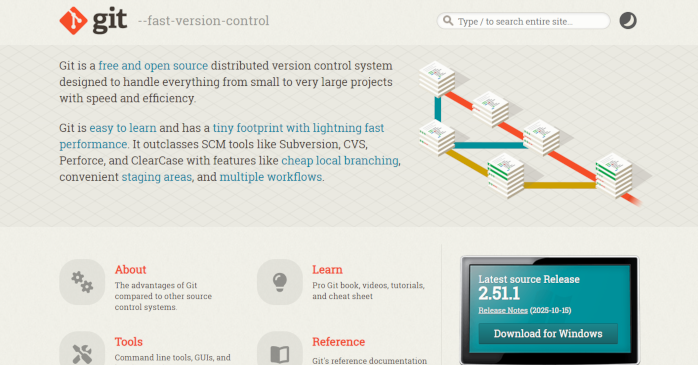
Git(ギット)は、プログラムの変更履歴を管理するためのツールです。作業内容を「コミット」として記録し、いつでも過去の状態に戻せるため、トラブル発生時にも安心です。また、複数人で開発を行う際には、誰がどの部分を変更したのかを簡単に追跡できます。
GitHubなどのクラウドサービスと連携することで、他の開発者とコードを共有したり、共同でプロジェクトを進めたりすることも可能です。個人開発からチーム開発まで、幅広い場面で活用される必須ツールと言えるでしょう。
Pythonでよく使われるライブラリ

Pythonでは、目的に応じてさまざまなライブラリ(便利な機能の集まり)が利用されています。データ分析・AI・Web開発・自動化など、分野ごとに最適なライブラリが豊富に揃っており、短いコードで高度な処理を実現できます。
ここでは、初心者から実務レベルまで幅広く使われる代表的なライブラリを分野別にまとめました。
| 分野 | ライブラリ名 | 主な用途・特徴 |
|---|---|---|
| データ分析 | NumPy | 数値計算や行列演算を効率的に行うための基礎ライブラリ |
| Pandas | 表形式データ(CSVやExcelなど)の読み込み・加工・集計が簡単にできる | |
| 可視化 | Matplotlib | 折れ線グラフや棒グラフなど、さまざまなグラフを作成できる |
| Seaborn | Matplotlibを拡張した、美しい統計グラフを簡単に描ける | |
| 機械学習/AI | scikit-learn | 回帰分析や分類など、基本的な機械学習を手軽に実装できる |
| TensorFlow/PyTorch | 深層学習(ディープラーニング)向けの代表的なライブラリ | |
| Web開発 | Flask | 軽量なWebアプリを素早く作れるフレームワーク |
| Django | 大規模Webアプリ向けの高機能フレームワーク |
Pythonの魅力は、このように豊富なライブラリを自由に組み合わせて使える点にあります。少しずつ使い方を覚えることで、データ分析やAIなどの高度な分野にもスムーズに挑戦できるようになるでしょう。
ライブラリを使えば、初心者でも簡単なPythonプログラムをすぐに作成できます。こちらの記事では、簡単なプログラムの作り方について紹介しているので、併せて参考にしてください。
Pythonインストール時の注意点

Pythonのインストールは基本的に手順どおり進めれば問題ありませんが、設定を一つ見落とすだけでコマンドが動かなくなったり、プログラムが正しく実行できなかったりする場合があります。ここでは、インストール時によくあるトラブルとその回避ポイントをご紹介します。
- PATH設定を忘れるとコマンドが使えない
- 日本語が含まれるとエラーが出ることがある
- 古いバージョンのPythonとの競合に注意
①PATH設定を忘れるとコマンドが使えない
Pythonのインストール時に「Add Python 3.x to PATH」という項目にチェックを入れ忘れると、コマンドプロンプトで「python」と入力してもエラーが出ます。これは、システムがPythonの場所を認識できないために起こる問題です。
もしチェックを忘れてしまっても後から手動で設定できますが、インストール時にチェックを入れるのが最も確実な方法と言えるでしょう。
②日本語が含まれるとエラーが出ることがある
Pythonは基本的に英語環境を前提に設計されているため、インストール先やユーザー名に日本語が含まれているとエラーが発生することがあります。特に、仮想環境の作成やライブラリのインストール時に「文字コード関連のエラー」が出やすくなります。
トラブルを避けるためには、インストールフォルダやユーザー名を英数字のみで構成するのがおすすめです。もし既に日本語フォルダに入れてしまった場合は、再インストールで場所を変更しましょう。
③古いバージョンのPythonとの競合に注意
パソコン内に複数のPythonバージョンが存在すると、どのバージョンを使うかをシステムが誤認識し、思わぬエラーが発生することがあります。特に、以前にPython2系や古い3.x系をインストールしていた場合は注意が必要です。
不要なバージョンをアンインストールするか、仮想環境を使ってプロジェクトごとに明確に区別することで競合を防げます。常に最新の安定版を利用するのが安心です。
Pythonをインストールしてプログラミングを始めよう
Pythonは、シンプルな文法と豊富なライブラリによって、初心者でもすぐにプログラミングを始められる魅力的な言語です。
正しくインストールして環境を整えれば、学習や開発をスムーズに進めることができます。また、VS CodeやAnacondaなどのツールを組み合わせることで、より快適で実用的な開発環境を構築できます。
まずは自分のパソコンでPythonを動かし、プログラミングの楽しさを体感してみましょう。Pythonを味方に、あなたの新しい挑戦を始めてみてください。