Illustratorで作成したデザインを3D化したい場合、Rhinocerosが活用できます。2DベクターグラフィックソフトであるIllustratorと、3DモデリングソフトであるRhinocerosは、用途こそ異なりますが、データを連携させることで効率的な制作が可能です。
本記事では、Illustratorの.aiデータをRhinocerosにインポートするための具体的な方法について解説します。それぞれのソフトを使用している方は、ぜひ参考にしてみてください。
Rhinocerosとは
アメリカのRobert McNeel & Associates社が提供するRhinoceros(ライノセラス)には、主に以下のような特徴があります。
- 高精度な3Dモデリングができる
- 多様なファイル形式に対応している
- 拡張性が高い
これらのRhinocerosの特徴について詳しく確認していきましょう。
特徴①高精度な3Dモデリングができる
Rhinocerosは、工業デザインや建築、ジュエリーデザインなど、幅広い分野で活用されている3Dモデリングソフトです。
最大の特徴は、NURBS(ナーブス)と呼ばれる数学的な曲線・曲面を扱える点にあります。
これにより、直線だけでなく繊細で複雑なカーブの表現ができるため、リアルな設計が求められる業界で高く評価されています。
操作性も比較的シンプルで、専門知識がなくても基本操作であれば習得しやすい点も魅力です。
特徴②多様なファイル形式に対応している
Rhinocerosはファイルの互換性に優れており、さまざまな形式でデータのインポート・エクスポートが可能です。
代表的な形式には、3Dプリンタ用のSTLファイルや図面データ用のDXFなどがあります。
さらに、Adobe Illustratorの.ai形式の読み込みにも対応しており、2Dで設計したパスをRhinoceros上で3D化することも可能です。
この柔軟性は、ほかのソフトと連携したワークフローを必要とする現場で、特に重宝されるでしょう。
特徴③拡張性が高い
Rhinocerosは、拡張性の高さも特徴の一つです。多くのプラグインがサポートされているため、ユーザーが自由にカスタマイズができます。
プラグインを使うことで作業を自動化したり、使える機能を増やしたりすることが可能です。
さらに、プラグインはRhinocerosのメニューから簡単にインストールできるため、導入のハードルが低いのも魅力です。
専門性の高いプラグインも存在しているので、うまく活用することで、自分だけの効率的なモデリング環境を構築できるでしょう。
また、Rhinocerosの特徴についてより詳しく知りたい方は、以下の記事を参考にしてみてください。
Rhinocerosの用途や使える機能、ほかの3DCADソフトとの違いなどについて解説しています。
Illustratorとは
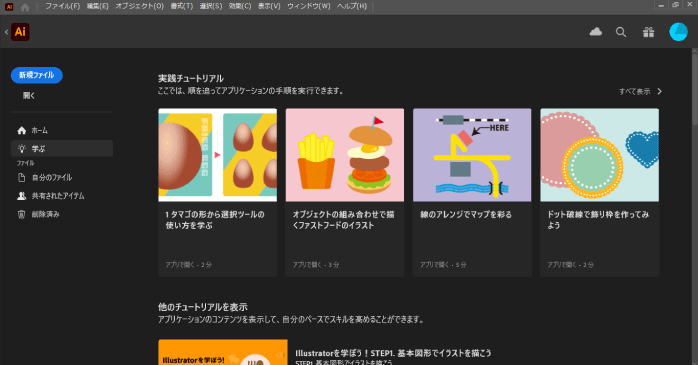
アメリカのAdobe社が提供するIllustrator(イラストレーター)には、主に以下のような特徴があります。
- ベクター形式で編集できる
- 多彩なツールが使える
- 生成AIが使える
これらのIllustratorの特徴について詳しく確認していきましょう。
特徴①ベクター形式で編集できる
Illustratorは、ベクター形式を用いたグラフィック制作ソフトです。ベクターデータとは、点と線によって構成される形式で、どれだけ拡大・縮小しても画像が劣化しないという特性があります。
そのため、企業のロゴや名刺、ポスターなど、あらゆるサイズや用途に対応したデザインの作成に向いています。
Web用のデザインにも使われますが、特に印刷用のデザインに強いため、DTP業界では定番となっているツールの一つです。
特徴②多彩なツールが使える
Illustratorでは、ペンツールやブラシツール、シェイプ形成ツールなど多彩な描画機能が搭載されており、直感的かつ効率的にデザイン作業を進められます。
また、グラデーションやパターンなどの表現も豊富で、うまく使いこなすことでオリジナル性の高い作品を作成可能です。
さらに、レイヤー機能を活用することで、複雑なレイアウトでも要素を整理しながら制作を進められます。
操作画面もユーザーが使いやすいようにまとまっているため、プロだけでなく、初心者が趣味としてデザインを作成する場合にも利用されています。
特徴③生成AIが使える
Illustratorでは、追加料金なしで生成AIの使用が可能です。生成AI機能を使えば、テキストから画像を自動生成できます。
プロンプトに簡単な文章を入力するだけで、AIが自動的にアイコンやイラストの下絵を生成してくれるため、アイデア出しや初期案の作成がスムーズに行えます。
仕事でデザインのサポートをAIにしてもらいたい方はもちろん、趣味としてAIアートを作成したい方にもおすすめです。
また、Illustratorの特徴についてより詳しく知りたい方は、以下の記事を参考にしてみてください。
Illustratorでできることや基本的な使い方、Illustratorのスキルがあるとできる職種などについて解説しています。
RhinocerosとIllustratorの違いは?
以下では、RhinocerosとIllustratorの主な違いについて表で比較しています。両者は目的や扱うデータ形式、ユーザー層に大きな違いがあります。
| 項目 | Rhinoceros | Illustrator |
| ソフトの種類 | 3Dモデリングソフト | 2Dベクターグラフィックソフト |
| 主な用途 | 製品設計、建築設計、CG制作など | ロゴ、チラシ、イラスト、UIパーツなど |
| データ形式 | .3dm、.stl、.objなど | .ai、.eps、pdfなど |
| 主なユーザー層 | 建築デザイナー、エンジニアなど | グラフィックデザイナー、イラストレーターなど |
Rhinocerosは立体的な設計やモデリングに特化しているのに対し、Illustratorは平面的なグラフィック制作に向いています。
このように、それぞれの用途は大きく異なるので、目的に応じて適切なソフトを選ぶことが大切です。
Rhinocerosに.aiデータをインポートする方法
Rhinocerosでは、Adobe Illustratorで作成した.ai形式のデータをインポートして、3Dモデリングに活用できます。
以下は、.aiデータをRhinocerosに読み込む際の基本的な手順です。
- 上部メニューの「ファイル」から「インポート」を選択する
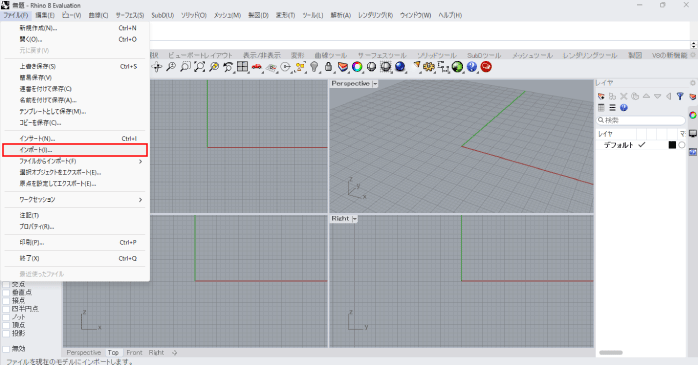
- インポート画面から読み込みたい.aiデータを選択して、「開く」ボタンをクリックする
- 「スケール」や「塗りつぶしのインポート形式」を調節して「OK」ボタンをクリックする
これで、Illustratorで作成したパスや線がRhinocerosの作業画面に取り込まれます。
Rhinocerosのデータを.aiで保存する方法
Rhinocerosで作成したデータをIllustratorの形式で保存することで、グラフィックデザインや印刷物への展開が可能になります。
以下の手順で、Rhinocerosのデータを.ai形式で書き出すことができます。
- 上部メニューの「ファイル」から「選択オブジェクトをエクスポート」を選択する

- エクスポートするオブジェクトをクリックで選択してEnterキーを押す
- エクスポート画面から「ファイルの種類」を「Adobe Illustrator(*.ai)」に変更して「保存」をクリックする
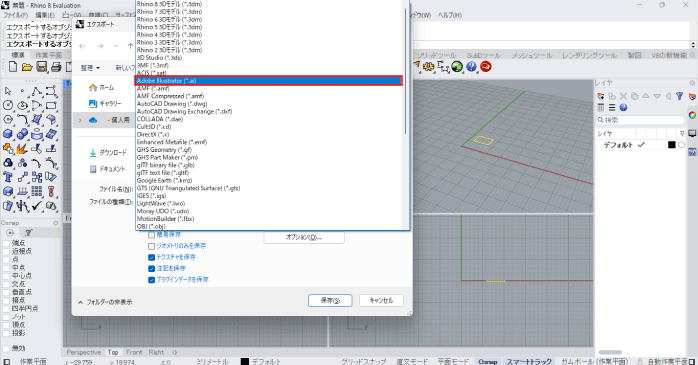
- オプションの画面が表示されるので、「モデルのスケールを維持」に変更して「OK」ボタンをクリックする
RhinocerosのデータをIllustratorと連携したい場合に活用しましょう。
レイヤー情報を保持したままRhinocerosに読み込む方法
通常、Illustratorの.aiファイルをRhinocerosにインポートする際、レイヤー情報は引き継がれません。
しかし、以下の手順を踏むことで、Illustratorで設定したレイヤー情報を保持したままRhinocerosに読み込むことが可能です。
- Illustratorでオブジェクトを作成する
- それぞれのレイヤーに個別に名前をつける
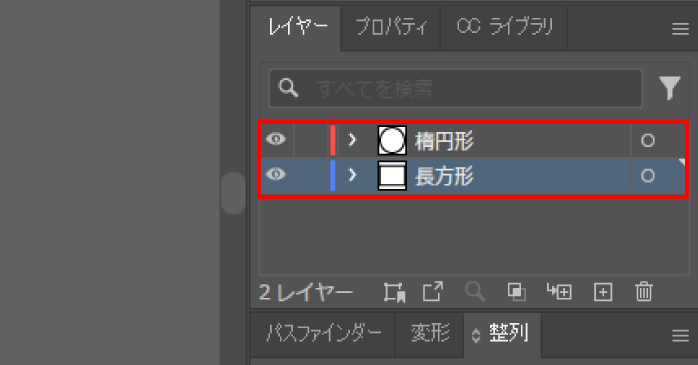
- 上部メニューの「ファイル」から「保存」を選択する
- 任意のフォルダーに名前をつけてデータを保存する
- ダイアログが開いたら、「ICCプロファイルを埋め込む」と「圧縮を使用」のチェックを外して「OK」ボタンをクリックする
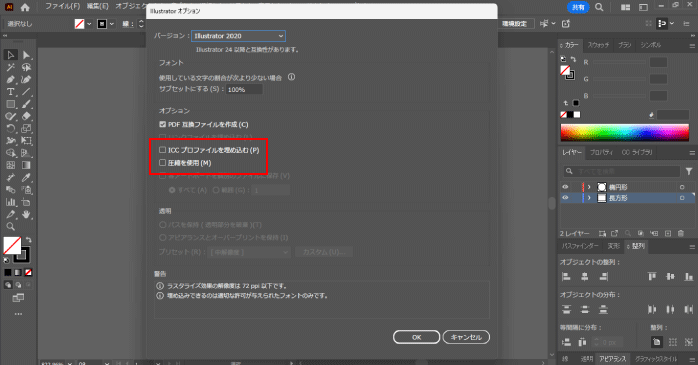
- Rhinocerosの上部メニューにある「ファイル」から「インポート」を選択する
- 先ほど保存した.aiデータを選択して開く
- レイヤーが保持された状態でRhinocerosにインポートされる
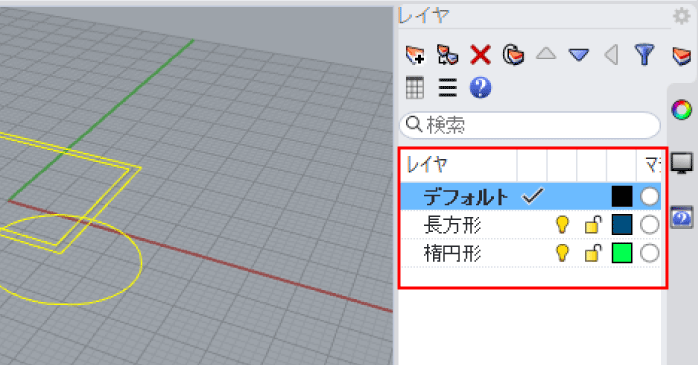
レイヤー情報を保持できることで、複雑な図面の取り扱いもしやすくなるでしょう。
Rhinocerosの使い方を学ぶなら

Rhinocerosは専門性の高いソフトのため、セミナーでスキルを身につけるのがおすすめです。
Rhinocerosの使い方を学ぶなら、Rhinoceros基礎セミナーをチェックしてみてください。
Rhinoceros基礎セミナーでは、チェスセットやジュエリー、デザイン家電などのモデリングを行いながら、基本的な操作方法について学べます。
実務に即した内容でカリキュラムが進んでいくため、初心者でも短期間でRhinocerosのスキルを習得できるでしょう。
Rhinocerosに触れたことのない初心者でもついていける内容となっているので、これからRhinocerosを学びたいと考えている方に特におすすめです。
| セミナー名 | Rhinoceros基礎セミナー講習 |
|---|---|
| 運営元 | GETT Proskill(ゲット プロスキル) |
| 価格(税込) | 29,700円〜 |
| 開催期間 | 2日間 |
| 受講形式 | 対面(東京・名古屋・大阪)・ライブウェビナー・eラーニング |
RhinocerosとIllustratorについてのまとめ
今回は、RhinocerosにIllustratorの.aiデータはインポートできるのかについて紹介しました。
RhinocerosとIllustratorは、それぞれ異なる目的に特化したソフトウェアですが、連携させることで、より幅広い表現や制作が可能になります。
Illustratorで作成した.aiデータをRhinocerosにインポートすることで、3Dモデリングの下絵として活用でき、逆にRhinocerosのデータを.ai形式で保存すれば、グラフィック制作にも展開できます。
また、Illustratorのレイヤー情報を保持したままRhinocerosにインポートできる方法を知っておくことで、より効率的なデータ管理が可能です。
用途や目的に応じて両者を使い分け、効果的に活用していきましょう。