Unityは初心者にも使いやすいゲームエンジンのため、これからUnityを使ってゲーム開発を始めたいと考えている方も多いでしょう。
本記事では、Unityの始め方について解説します。また、インストール後にプロジェクトを作成する手順まで解説するので、Unityの始め方を知りたい方はぜひ参考にしてみてください。
Unityはどんなソフト?
Unityは、ゲームやアプリの制作を行えるゲームエンジンです。初心者でも扱いやすい直感的な操作性が特徴で、2Dや3Dゲーム、AR・VRアプリの開発ができます。
多くのプラットフォームに対応しているため、パソコンやスマートフォン、コンシューマーなど、さまざまなデバイスで開発が可能です。
また、公式チュートリアルや無料版も充実しているので、初心者でも参入のハードルが低いことも魅力の一つです。
Unityのプランごとの違い
Unityには、「Personal」「Pro」「Enterprise」「Industry」の4プランがあります。それぞれのプランの違いは、以下の表のとおりです。
| プラン名 | 特徴 | 価格(税込み) |
| Unity Personal | 無料版で制作を開始できる基本的なプラン | 無料 |
| Unity Pro | プロ向けの制作をサポートするプラン |
|
| Unity Enterprise | エンジニアリングサポートやソースコードアクセスによって複雑なプロジェクトを管理できるプラン | カスタム価格 |
| Unity Industry | 産業分野向けに特化したプラン |
|
引用:Unityプランを比較
無料プランのUnity Personalは、年間総収益が10万米ドルを超えていない場合に利用できます。
そのため、個人開発なら誰でも最初は無料プランから利用可能です。
Unityの始め方
Unityの始め方の手順は以下のとおりです。
- Unity Hubをインストールする
- Unity Hubにログインする
- Unity本体をインストールする
これらのUnityの始め方の手順について詳しく見ていきましょう。
1.Unity Hubをインストールする
Unityを始めるには、UnityのプロジェクトやバージョンのコントロールができるUnity Hubをインストールする必要があります。
Unity Hubは、Unityの公式サイトからインストールできます。
「Unity ダウンロード」と検索して表示される公式サイトにアクセスし、「Unityを使って3つのステップで作成」の項目にある「Windows用ダウンロード」もしくは「Mac用ダウンロード」のリンクをクリックしましょう。
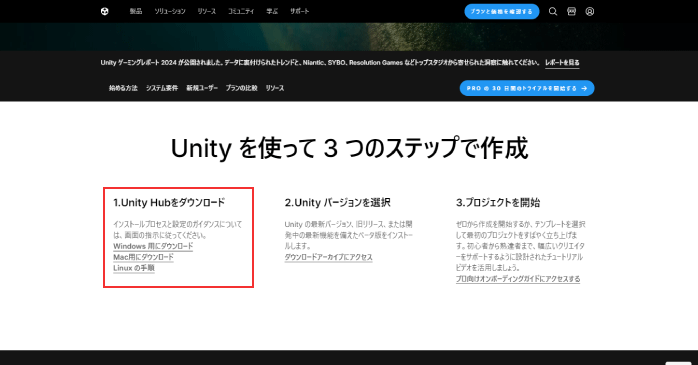
Unity Hubがインストールされたらダウンロードフォルダー内にセットアップが追加されるので、ダブルクリックで起動します。
 セットアップを最後まで進めたら、「インストール」ボタンをクリックしてください。
2.Unity Hubにログインする
インストールされたUnity Hubにログインします。しかし、ログインにはUnityアカウントが必要です。Unity Hubを開いたら「Create account」のリンクをクリックしてアカウントを作成しましょう。
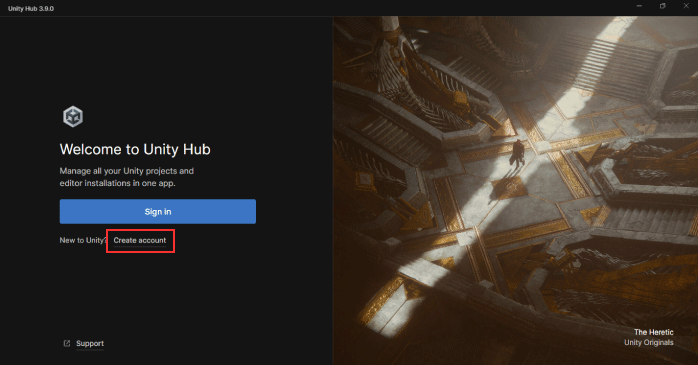
IDに登録するメールアドレスやパスワード、ユーザー名などを設定して「Unity IDを作成」するボタンを押してください。
すると、登録したアドレスに届きます。そのメールにはリンクが貼られているので、そこにアクセスすればオリジナルのIDが作成されます。
3.Unity本体をインストールする
IDが作成できたらUnity Hubの「Sign in」のリンクから、サインインを行いましょう。
すると、Unity Editorのインストール画面になるので、保存先のフォルダーを選択して「Install Unity Editor」をクリックしてください。
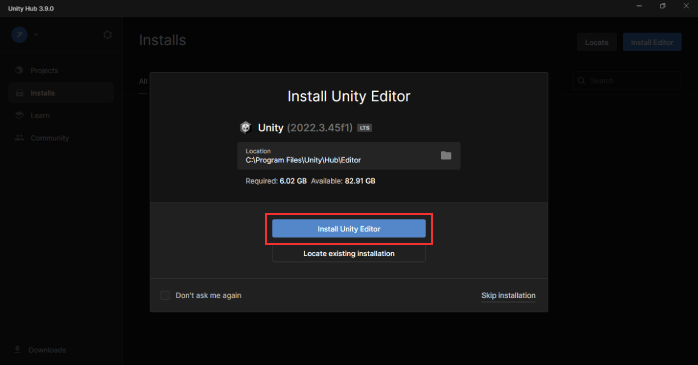
続いて、プランのポップアップが表示されるので、「Agree」をクリックしましょう。
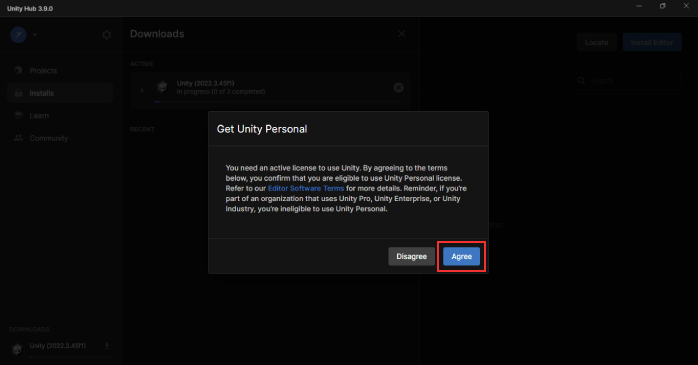
ここまでできたら、Unityのインストール手順は終了です。インストールには数分〜数十分程度かかります。
Unityでプロジェクトを作成する方法
Unityがインストールできたら、プロジェクトを作成してみましょう。Unityで作業をするにはプロジェクトが必要です。
まず、Unity Hubのサイドメニューにある「Projects」を開きます。続いて、右上にある「New project」と書かれた青いボタンをクリックしましょう。
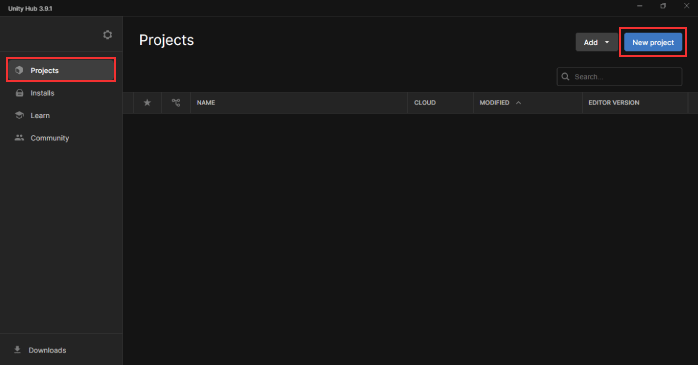
テンプレートの選択画面が開くので、用途に合ったテンプレートを選択してください。
3Dゲームが作りたいなら「3D」、2Dゲームを作りたいなら「2D」を選択しましょう。
後はプロジェクト名と保存先フォルダーを指定します。プロジェクト名は自身でわかりやすい名前を任意で付けてください。
すべての設定ができたら、「Create project」ボタンを押しましょう。少し待つと新しいプロジェクトが開いて作業ができるようになります。
Unityのアセットストアを使う方法
Unityを始めるなら、アセットストアの使い方もマスターしておきましょう。
アセットストアは、2D・3Dモデルやアニメーション、テクスチャなど、さまざまなアセットをダウンロードできる公式サイトです。
無料で使える素材も多く提供されているので、誰でも気軽に利用できます。
アセットストアから無料のアセットをダウンロードしてくる手順は以下のとおりです。
- 上部メニューの「Window」から「Asset store」をクリックする

- 「Search Online」ボタンをクリックする
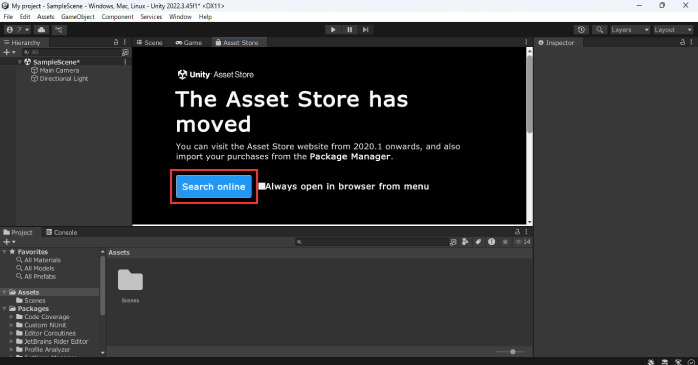
- 検索窓にキーワードを入力して使いたいアセットを検索する
- アセットを選択したら「Add to My Assets」ボタンをクリックする
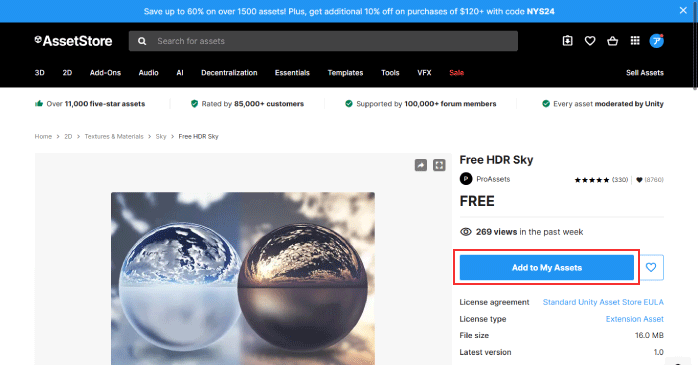
- 「Accept」をクリックする
- 「Open in Unity」ボタンをクリックする
- Untyの「Package Manager」が開くので、「Download」ボタンをクリックする
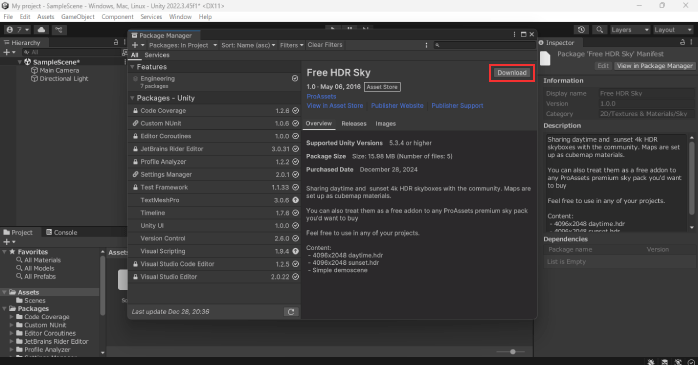
- アセットがダウンロードができたら「Import」ボタンをクリックする
- Projectウィンドウの「Assets」の中にインポートされたアセットが追加される
アセットストアを利用すれば一から素材を作成する手間が省けるので、効率的にゲーム開発ができます。
また、以下の記事では、Unityのアセットを使って空の背景を変更する方法について解説しています。
実際にアセットストアからアセットを利用する手順を確認したい方は、以下の記事を、参考にしてみてください。
Unityでおすすめの始め方は?
Unityの始め方としておすすめなのが、以下の3つです。
- 書籍から始める
- チュートリアルから始める
- セミナーから始める
これらのUnityでおすすめの始め方について見ていきましょう。
始め方①書籍から始める
Unityの始め方でまずおすすめなのが、書籍を活用する方法です。書籍は基礎を体系的に学ぶのに適しています。
書籍には、ゲームエンジンの基本操作から、簡単なゲーム開発の実例まで順を追って学べる構成が多いため、学習の全体像をつかみやすいのが特徴です。
特に、初心者向けの書籍では、Unity Editorの操作方法やC#スクリプトの基本など、ゲーム制作の基本知識が丁寧に解説されています。
また、書籍は自分のペースで学習を進められるため、忙しい方にもおすすめです。
初めて書籍を選ぶ際は、「入門」や「初心者向け」、「始め方」といったキーワードが含まれているものを選ぶとよいでしょう。
始め方②チュートリアルから始める
Unity公式のチュートリアルは、Unityの学習を始めたばかりの人に最適です。Unityの公式サイトでは、初心者向けのチュートリアルが多数用意されており、動画やテキストで操作手順を具体的に学べます。
プロジェクト形式でゲームの作り方を体験できるため、実践を通して知識を習得可能です。
また、公式以外にもYouTubeやブログで豊富なチュートリアルが公開されています。
これらのリソースを活用すれば、必要なスキルをピンポイントで学ぶことができ、短期間で成果を上げやすくなります。
なお、チュートリアルでの学習に興味がある方は、以下の記事がおすすめです。
Unity公式チュートリアルの使い方や、チュートリアルを使ううえで注意すべきことについて詳しく解説しています。
始め方③セミナーから始める
セミナーに参加することで、プロの指導を直接受けながらUnityの基本を学ぶことができます。特に、初心者向けのセミナーでは、Unityの基本操作や簡単なゲーム制作を体験できるカリキュラムが組まれていることが多いため、理想の始め方です。
また、対面やオンライン形式など、さまざまな形式のセミナーがあるので、自分に合ったスタイルを選べます。
さらに、セミナーでは、講師やほかの受講生と交流する機会もあり、疑問点をすぐに解消できるのもメリットです。
短期間でスキルを習得したい方や、効率よく学びたい方にとって、セミナーは非常に効果的な始め方といえます。
Unityの始め方が学べるおすすめセミナー

Unityがの始め方が学べるセミナーを探している方は、GETT ProskillのUnity基礎セミナーをチェックしてみてください。
Unity基礎セミナーでは、Unityの基本的な操作からゲーム開発の実践的なスキルまでを学習できます。初心者向けの内容が中心なので、Unityを始めたばかりの方におすすめです。
実際に手を動かしながら学べるため、短期間で効率的にスキルを習得できるでしょう。
また、セミナーは会場受講だけでなく、オンラインから参加できるライブウェビナーや、自宅で動画学習ができるeラーニングなど、さまざまな形式が用意されています。
そのため、柔軟な方法でUnityの学習に励めるでしょう。Unityを始める第一歩として、ぜひUnity基礎セミナーをチェックしてください。
Unityの始め方についてのまとめ
今回は、Unityの始め方について紹介しました。Unityを始めるには、Unity Hubのダウンロードが必要です。
Unity HubをダウンロードしてUnity IDを取得すれば、Unity本体のインストールができてUnityを使えるようになります。
Unityを始めてみたいと考えている方は、ぜひ本記事の始め方を参考に、Unityのインストールに挑戦してみてください。