ゲーム開発に挑戦してみたいけど、なにから始めればいいのか分からないという方におすすめなのが「Unity」です。
Unityは、初心者でも扱いやすい直感的な操作性が特徴のゲーム開発プラットフォームです。
本記事では、Unityを初めて触る方向けに、基本操作からエディターの見方までを解説します。エディター画面に並ぶツールやウィンドウの役割を理解することで、ゲーム開発をスムーズに進められるようになるでしょう。
Unityとは?
Unityは、ゲームやアプリケーションを開発するためのプラットフォームです。
2D・3DゲームやVR/ARアプリの開発ができるとして、個人開発者からゲーム開発企業まで幅広く支持されています。
特に、一度作成したプロジェクトをPCやスマホ、ゲーム機など、さまざまな環境に展開できるのが魅力です。Unityを使えば、効率的かつ自由度の高い開発を行えます。
また、Unityでできることについてより詳しく知りたい方は、以下の記事を参考にしてみてください。
Unityの活用事例や、Unityエンジニアへの転職方法についても解説しています。
Unity Editorの画面構成
Unity Editorでよく使う以下の画面構成について見ていきましょう。
- Sceneビュー
- Hierarchyウィンドウ
- Inspectorウィンドウ
- Projectウィンドウ
- Gameビュー
エディターの見方は、基本操作を覚える上で大切な要素となります。
画面構成①Sceneビュー
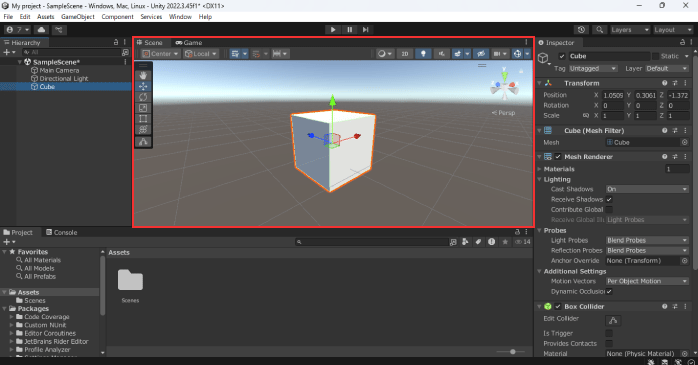
Sceneビューは、ゲームの作業空間を表示するエリアです。
ここでは、3Dや2Dのゲームオブジェクトを自由に配置・移動させたり、ライトやカメラを調整したりといった基本操作ができます。
視点を自由に変更できるため、ゲームの全体像や詳細を把握しながらの編集が可能です。
画面構成②Hierarchyウィンドウ
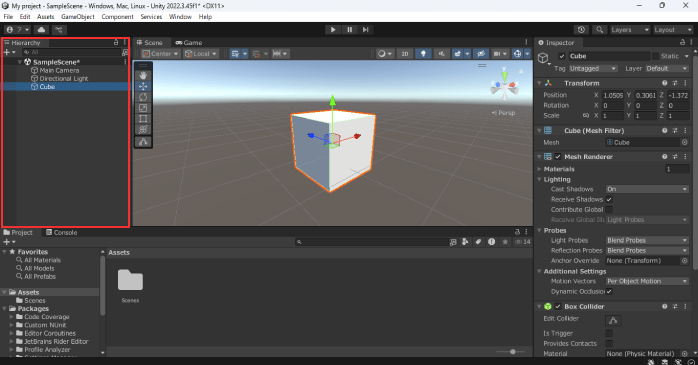
Hierarchyウィンドウは、Scene内に配置されているゲームオブジェクトの一覧を表示するエリアです。
オブジェクト同士の親子関係をツリー状で管理できるため、複雑な構成のゲームでもわかりやすく整理して作業を行えます。
画面構成③Inspectorウィンドウ
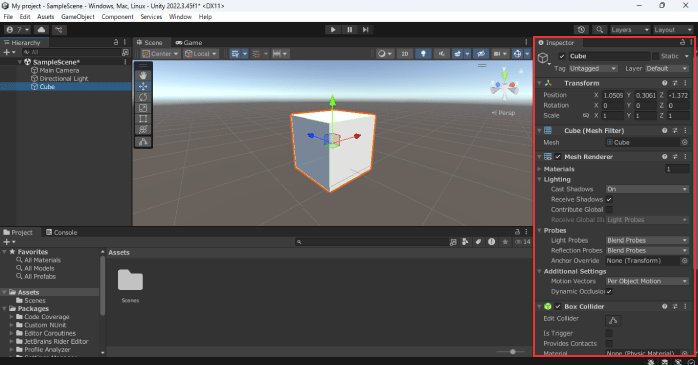
Inspectorウィンドウは、選択したゲームオブジェクトの詳細情報を確認・編集できるエリアです。
オブジェクトの位置や回転、スケールなどの基本設定から、付属しているコンポーネントの調整まで幅広く対応しています。
編集した内容は即座にSceneビューに反映されるため、リアルタイムで確認しながら作業できます。
画面構成④Projectウィンドウ
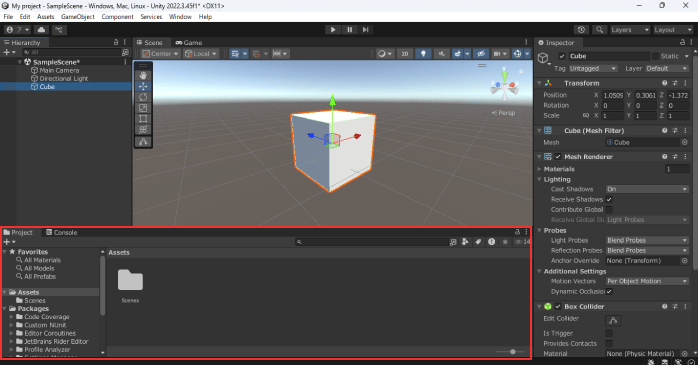
Projectウィンドウは、プロジェクト全体のアセットを管理するエリアです。スクリプトやテクスチャなどのファイルが一覧表示されます。
フォルダを作成して整理することで、大量のアセットを効率よく管理できます。
画面構成⑤Gameビュー
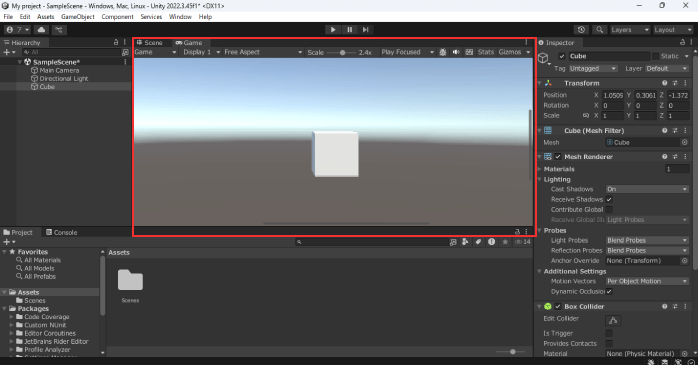
Gameビューは、現在開発中のゲームを実行して確認できるエリアです。カメラが捉えた絵をレンダリングして出力しています。
Sceneビューとは異なり、実際にプレイヤーがゲームを体験する画面を表示します。
ゲームプレイ中の挙動や不具合をリアルタイムでチェックしながら調整を進められるのがポイントです。
Unityの基本操作
Unityを使い始める際に押さえておきたい基本操作を解説します。以下の基本操作を覚えることで、ゲーム開発をスムーズに進めることができます。
- プロジェクトの作成
- 視点操作
- オブジェクトの追加
- コンポーネントの追加
- C#Scriptの追加
これらの基本操作について見ていきましょう。
基本操作①プロジェクトの作成
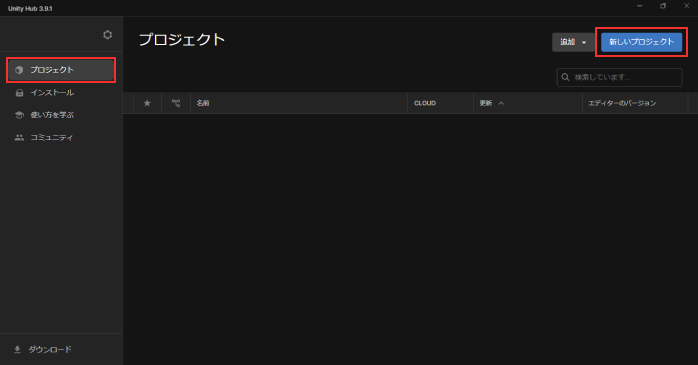
Unityで作業するには、プロジェクトを作成する必要があります。プロジェクトは、Unity Hubから作成できます。
Unity Hubのサイドメニューにある「プロジェクト」を開いたら、右上にある「新しいプロジェクト」のボタンをクリックしましょう。
続いて、使用したいテンプレートを選択し、任意のプロジェクト名を入力してください。
フォルダーのアイコンから保存先まで指定したら、「作成」ボタンを押すことでプロジェクトが生成されます。
新規プロジェクトでは空のSceneが用意されており、ここからゲーム制作を始められます。
基本操作②視点操作
UnityのSceneビュー内で視点を操作する方法は以下の通りです。
| 項目 | 操作 |
| 回転 | Sceneビュー上で右クリックを押しながらマウスを動かす。 |
| 移動 | 中央のマウスホイールを押しながらドラッグする。 |
| ズーム | マウスホイールを回転させてSceneビューを拡大・縮小する。 |
視点操作はオブジェクトを正確に配置するために重要なので、しっかり覚えておきましょう。
基本操作③オブジェクトの追加
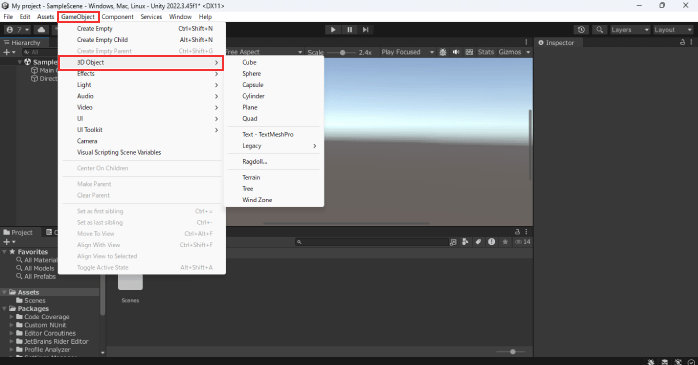
Unityで使用するオブジェクトは、メニューバーの「GameObject」もしくは、Hierarchyウィンドウを右クリックから追加できます。
GameObjectから追加する場合は、「3D Object」もしくは「2D Object」を選択し、追加するオブジェクトの形状を選択しましょう。
Hierarchyウィンドウから追加する場合は、ウィンドウ上で右クリックしたら表示される「3D Object」もしくは「2D Object」から、追加するオブジェクトの形状を選択してください。
例えば、「Cube」を選択すると、Sceneビューに立方体が配置されます。オブジェクトを追加した後は、SceneビューやInspectorウィンドウから位置や大きさを自由に調整できます。
基本操作④コンポーネントの追加
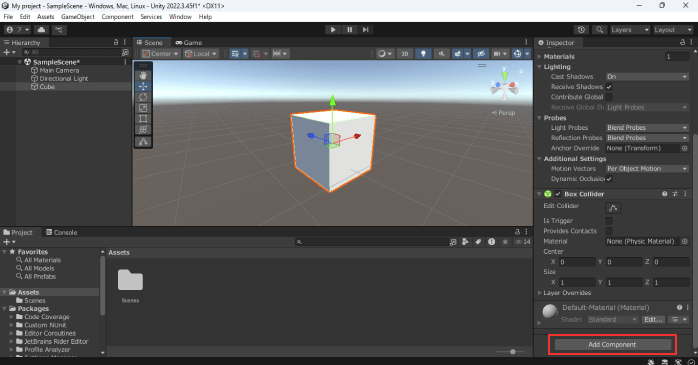
Unityでは、オブジェクトにコンポーネントを追加することで、さまざまな機能を持たせることができます。
対象のオブジェクトを選択した状態でInspectorウィンドウの「Add Component」ボタンをクリックすることで、必要なコンポーネントを検索して付与可能です。
例えば、Rigidbodyを追加すれば、オブジェクトに重力の影響を受けるようになるため、ゲームでは必須の当たり判定を導入できます。
基本操作⑤C#Scriptの追加
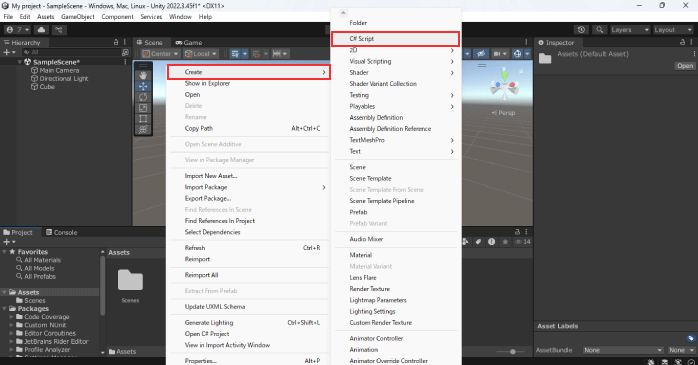
Unityでは、スクリプトを追加することで、オブジェクトの動きをプログラムで制御できます。Unityで採用されているプログラミング言語はC#です。
Projectウィンドウで右クリックし、「Create」から「C# Script」を選択しましょう。
続いて、任意のスクリプト名を入力すると、スクリプトが作成されます。
作成したスクリプトをダブルクリックすると、Visual Studioが開くので、このエディター内に必要なコードを別途記述しましょう。
必要なコードを記述した後は、スクリプトを保存してUnity Editorに戻ります。作成したスクリプトをオブジェクトにドラッグ&ドロップすることで、オブジェクトにスクリプトを適用できます。
スクリプトはゲームロジックやプレイヤーの操作を実現するために欠かせない要素です。
Unityの画面レイアウト
Unityでは、Windowメニュー内の「Layouts」から用途に合ったレイアウトに切り替えができます。ここでは、以下のレイアウトの特徴を解説します。
- 2by3
- 4Split
- Default
- Tall
- Wide
自由に切り替えて、使いやすいレイアウトを探しましょう。
レイアウト①2by3
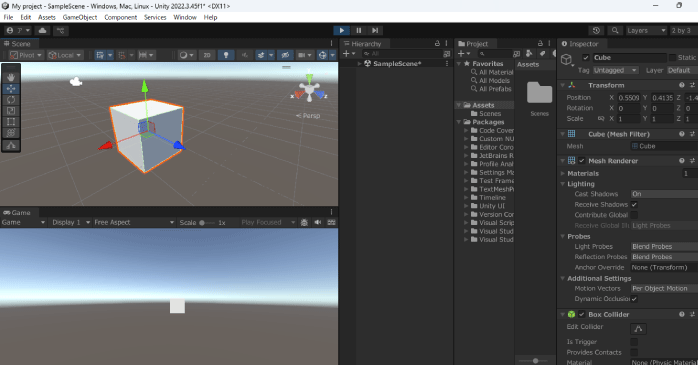
2by3は、SceneビューとGameビューが画面の左側に配置されたレイアウトです。右側にはHierarchyウィンドウ、Projectウィンドウ、Inspectorウィンドウが並んでいます。
レイアウト②4Split
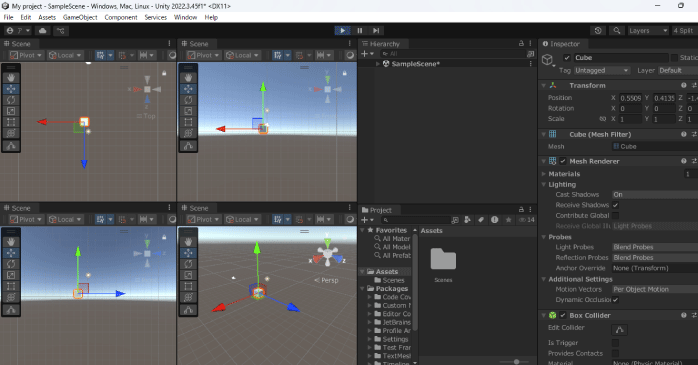
4Splitは、Sceneビューが四分割されたレイアウトです。右側の上部にはHierarchyウィンドウ、下部にはProjectウィンドウが配置されています。
レイアウト③Default
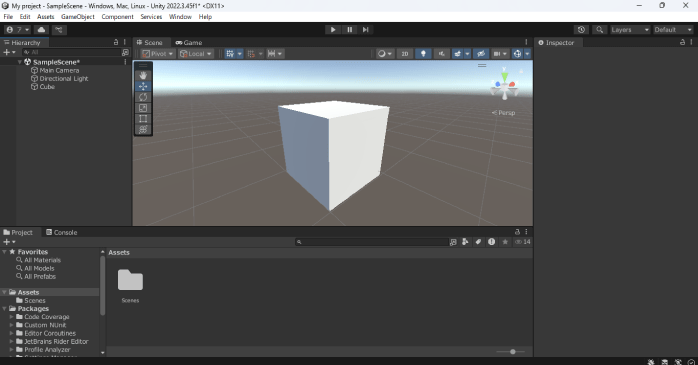
Defaultは、Unity Editorの初期設定で使用されるレイアウトです。
ビューやウィンドウをドラッグしてカスタマイズした際に、レイアウトがおかしくなってしまった場合は、Defaultを使うことで元のレイアウトに戻せます。
レイアウト④Tall
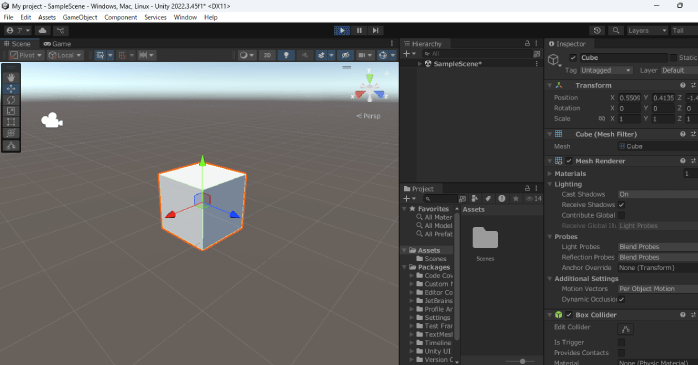
Tallは、画面を左右で分割するレイアウトです。左側にはSceneビューとGameビューが表示され、右側の上部にはHierarchyウィンドウ、下部にはProjectウィンドウが並びます。
一番右端には、Inspectorウィンドウが配置されています。
レイアウト⑤Wide

Wideは、SceneビューとGameビューの表示領域が広いレイアウトです。下側にはHierarchyウィンドウとProjectウィンドウが横並びに配置されており、右端にはInspectorウィンドウが設置されています。
Unityでプログラムを動かす方法
Unityでプログラムを動かす一例を見てみましょう。
Debug.Log(“ゲームがスタートしました”);
}
void Start ()は、プログラムを呼び出した際に一度だけ実行されるメソッドです。
その中に書かれたDebug.Logは、メッセージをUnityのコンソールに出力する関数で、開発中にスクリプトの動作確認やエラーの原因を探る際に役立ちます。
上記の例では、「ゲームがスタートしました」というメッセージを出力しており、問題なくコンソールに出力されることで、Startメソッドが正しく実行されていることを確認できます。
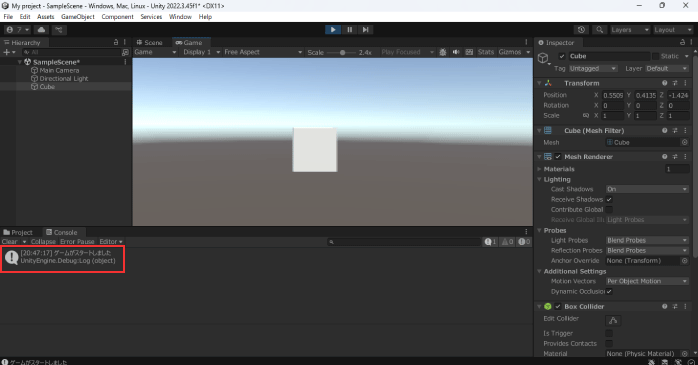 実際に、コンソールウィンドウに「ゲームがスタートしました」と出力されるか確認してみましょう。
また、Unityの開発言語であるC#についてより詳しく知りたい方は、以下の記事を参考にしてみてください。
C#でできることや、C#の学習方法などについて解説しています。
Unityの基本操作を学ぶなら

Unityの基本操作を学ぶなら、独学よりもセミナーを利用するのが効率的です。
Unity基礎セミナーでは、Unityの基本操作から応用的な開発までを幅広く学習できます。
実際にゲーム開発の手順を経験できるので、学習のモチベーションも維持しやすいでしょう。
また、オンラインからも参加できるので、会場の近くに住んでいない方でも安心です。
Unityの基本操作をしっかりマスターしたい方は、ぜひUnity基礎セミナーをチェックしてみてください。
Unityの基本操作についてのまとめ
今回は、Unityの基本操作について紹介しました。Unityを使いこなすには、基本操作をマスターすることが不可欠です。
また、基本操作をある程度身につけたら、次のステップとして実際にプロジェクトを作成する段階に移行しましょう。
繰り返し練習することで、Unityの操作をより自然に行えるようになります。