Unityを活用したゲーム開発に欠かせないのがUnity Hubです。
しかし、実際にUnity Hubがどのような役割を持っているのか理解していない方も多いでしょう。
本記事では、Unity Hubの概要やインストール方法、日本語化の手順などについて解説しています。
また、インストールができないケースでの対策についても紹介しているので、Unityを使ったゲーム開発にチャレンジしてみたい方は、ぜひ参考にしてください。
Unity Hubとは?
Unity Hubとは、Unityの管理に特化した公式アプリです。
Unityは定期的に新しいバージョンが公開されるため、複数のバージョンを適切に管理することが求められます。
Unity Hubを使用すると、異なるバージョンのUnityをインストールしたり、切り替えたりできます。
また、プロジェクト管理機能も備えているため、開発中のプロジェクトにも迅速にアクセス可能です。
さらに、Unity HubはUnityの新規プロジェクトを立ち上げるためにも必要なので、Unityを使用する際には欠かせないツールとなっています。
Unityとの違いは?
UnityとUnity Hubは、それぞれ異なる役割を持つツールですが、どちらもゲーム開発には欠かせません。
Unityは、ゲームやアプリを開発・編集するための開発環境です。3D・2Dのゲーム制作以外にも、シミュレーションやVR/AR開発などに利用されており、それに伴うさまざまな機能を備えています。
しかし、Unity単体では複数のバージョンを管理したり、プロジェクトを整理したりするのが難しいという課題があります。
そこで役立つのがUnity Hubです。Unity Hubを使うことで、これらの管理が容易になり、異なるバージョンのUnityで開発を進める際にもスムーズに作業できます。
そのため、Unityを使うケースではUnity Hubもセットで導入するのが一般的です。
Unity Hubでできること

Unity Hubで主にできることは、下記のとおりです。
- Unityのバージョン管理
- プロジェクトの管理
これらについてみていきましょう。
できること①Unityのバージョン管理
Unity Hubの主な機能の一つが、Unityのバージョン管理です。Unityはアップデートが行われると、元のバージョンが削除されてしまいます。
そうなると、作成途中のプロジェクトにアクセスできなくなる問題が発生します。
しかし、Unity Hubを使用していれば、複数のバージョンを同時に管理できるため、アップデートによるデータ破損の心配がありません。
また、自由にUnityの新しいバージョンをインストールしたり、不要なバージョンを削除したりもできるため、ストレージを効率的に管理できます。
できること②プロジェクトの管理
Unity Hubでは、プロジェクトをまとめて管理できます。プロジェクトで使用しているUnityのバージョンが異なるケースでも、Unity Hubでは不具合なく開くことが可能です。
さらに、プロジェクトごとに異なる設定を適用できる点も特徴です。
また、Unity Hubではなく、Unity本体でできることについては、下記の記事で解説しています。
Unityの特徴や、業界ごとの活用事例などについて詳しく知りたい方は、ぜひ参考にしてみてください。
Unity Hubのインストール方法
Unity Hubは、公式サイトからインストールができます。
まず、お使いのWebブラウザを開き、検索窓に「Unity Hub」と入力してUnityの公式サイトにアクセスします。
続いて、「Unityハブのダウンロード」からお使いのOSに対応するリンクをクリックし、インストーラーを取得してください。
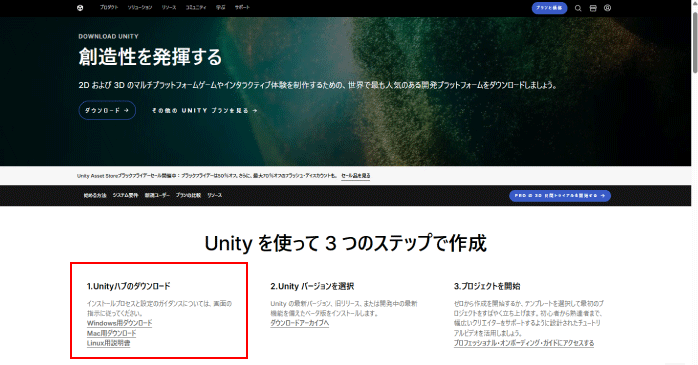
インストーラーのダウンロードが完了したら、ブラウザに表示されるポップアップ、もしくはPCの「ダウンロード」フォルダーを開き、「UnityHubSetup.exe」のアイコンをダブルクリックして、セットアップを立ち上げます。
インストーラーが起動したら、画面の指示に従いながらセットアップを進めましょう。
まず、ライセンス契約書の同意を求められるので、契約書の内容を確認したうえで「同意する」をクリックします。
続いて、インストール先を指定し、「インストール」ボタンをクリックすることで、Unity Hubのインストールが開始されます。
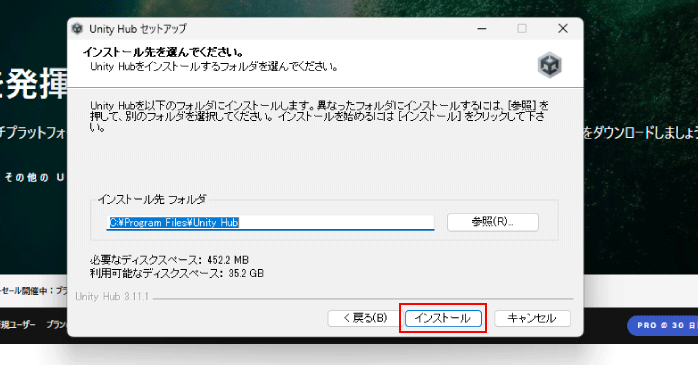
また、Unityを使うには、Unity Hubだけでなく、Unity本体のインストールも必要です。Unity本体のインストール方法については、下記の記事で詳しく解説しています。
Unity Hubの準備が完了した方は、ぜひこちらもあわせてご覧ください。
Unity Hubがインストールできないときの対策

Unity Hubのインストールが進まなかったり、エラーが出てしまったりするケースは珍しくありません。
インストールがうまくできない場合は、下記の方法を試してみてください。
- セキュリティソフトをチェックする
- 再インストールする
- パソコンを再起動する
- システム要件を満たすパソコンに買い替える
これらの対策について確認していきましょう。
対策①セキュリティソフトをチェックする
インストール時の不具合では、まず使用しているセキュリティソフトの設定を確認しましょう。
これは、セキュリティソフトによって、Unity Hubのインストールが阻止されている可能性があるためです。
セキュリティソフトが原因の場合は、設定を無効化することでインストールが進むようになるでしょう。
対策②再インストールする
Unity Hubが動作しない場合は、一度Unityを削除してから、再度同じ手順でインストールすることで問題が解消されるケースがあります。
なお、再インストールする場合は、パソコンのバージョンを最新にしてから行うようにしましょう。
対策③パソコンを再起動する
Unity Hubのインストールができない場合、パソコン自体を再起動することで問題が解決するケースもあります。
特に、バックグラウンドで立ち上がっている別のプログラムがUnity Hubのインストールを妨げている場合、再起動によって干渉を解消できる場合があります。
対策④システム要件を満たすパソコンに買い替える
Unity Hubは、一定のシステム要件を満たしていないと正常に動作しないケースがあります。
特に、古いPCやスペックの低いPCでは、インストール自体が進まないケースもあります。
そのため、Unity Hubをインストールできない場合は、Unityの公式ホームページからシステム要件を確認して、必要であればパソコンを買い替えることも検討しましょう。
Unity Hubを日本語化する方法
Unity Hubは、デフォルトでは英語表示になっていますが、言語設定を変更することで日本語のインターフェースに変更できます。
Unity Hubを日本語化する手順は下記のとおりです。
- 画面左上にある歯車アイコンの「Preference」をクリックする
- 「Appearance」メニューをクリックする
- 「Language」を「English」から「日本語」に変更する
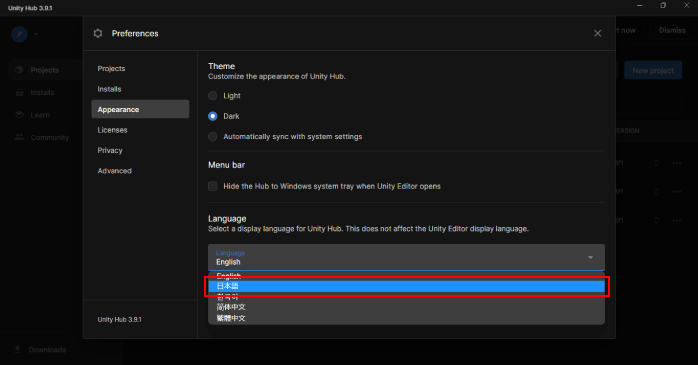
「Language」を変更した瞬間に日本語表記に切り替わります。英語表記では操作がしづらい方は、インストール後に日本語表記に変えておきましょう。
Unity Hubでプロジェクトを作成する手順
Unityのプロジェクトは、Unity Hubから作成できます。下記の手順に従って、新規プロジェクトを作成してみましょう。
手順①新しいプロジェクトをクリックする

Unity Hubを開いたら、画面左側にある「プロジェクト」タブを選択します。続いて、画面右上の「新しいプロジェクト」ボタンをクリックしましょう。
手順②Unityのバージョンを選択する
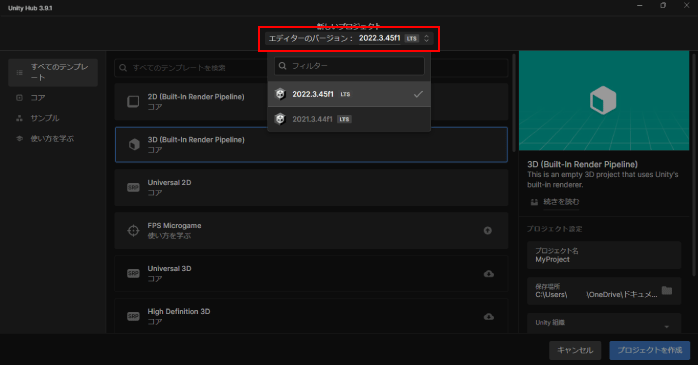
画面上部の「エディターのバージョン」から、使用するUnityのバージョンを選択します。すでにインストール済みのバージョンの中から選択可能です。
手順③テンプレートを選択する
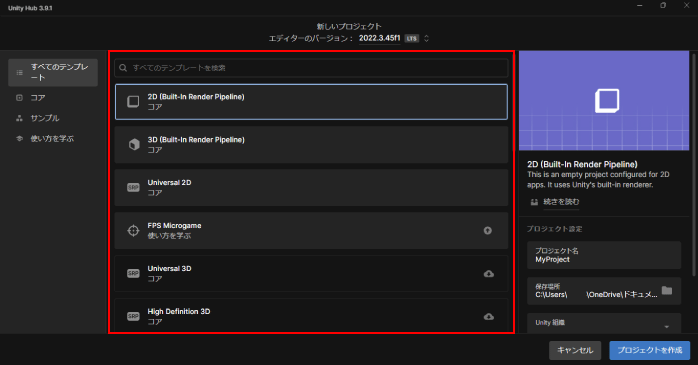
新規プロジェクトを作成する際には、テンプレートを選択する必要があります。
用意されている主なテンプレートとその説明は、下記の表のとおりです。
| テンプレート | 説明 |
| 2D(Built-In Render Pipeline) | 2Dゲーム開発ができるテンプレート |
| 3D(Built-In Render Pipeline) | 3Dゲーム開発ができるテンプレート |
| Universal(Universal Render Pipeline) | 幅広いプラットフォームをターゲットにしたテンプレート |
| High Definition(High Definition Render Pipeline) | 高品質なグラフィックを実現できるテンプレート |
3Dや2Dなど、目的に合ったテンプレートを選びましょう。
手順④プロジェクト名と保存先を設定する

プロジェクト名を入力し、保存先フォルダを選択します。分かりやすい名前を付け、フォルダは管理しやすい場所に保存しましょう。
手順⑤プロジェクトを作成する

すべての設定が完了したら、画面右下の「プロジェクトを作成」ボタンをクリックしましょう。しばらくすると、Unityが起動し、新しいエディターが開かれます。
また、一度作成したプロジェクトは、Unity Hubの「プロジェクト」タブ内に表示されているので、次回以降はプロジェクトタブからアクセスすることで編集を再開できます。
Unityの使い方を学ぶなら
 Unityの基礎から応用までを短期間で学びたい方には、GETT Proskillが提供する「Unity基礎セミナー」がおすすめです。
当セミナーは、未経験者でも2日間でUnityをマスターできる内容となっており、実務に即したスキルを習得できます。
1日目は、主にUnityの基本操作や画面操作について学び、2日目にはAIやパーティクルを活用したゲームやRPGの開発など、より高度な内容に取り組みます。
受講形態は、会場での対面受講、オンラインのライブウェビナー、そしてeラーニングから選択可能です。
ライブウェビナーやeラーニングなら自宅で学習できるため、自分のライフスタイルに合わせて勉強を進められます。
特に、短期間で集中的に学びたい方や、忙しい中でも効率的にスキルを身につけたい方に最適なセミナーです。
詳細についてはホームページをチェックしてみてください。
Unity Hubについてのまとめ
今回は、Unity Hubについて深掘りしました。Unity Hubは、Unityの管理を行うための公式ツールであり、Unityでのゲーム開発をスムーズに進めるために欠かせません。
Unityを活用して開発を行う際は、Unity Hubを導入し、環境を整えることが重要です。環境構築ができたら、Unityでのゲーム開発にチャレンジしてみましょう。