VBA入門を始めたいけれど、「そもそもVBAって何?」「マクロとは何が違うの?」といった疑問を感じている方も多いのではないでしょうか。Excelの基本操作は使いこなせるようになったものの、繰り返し作業の自動化やデータ処理をもっと効率化したいという場面は多々あります。
そんなときに活躍するのがVBAです。
本記事では、VBAの基礎から実践的な活用例まで解説します。開発環境の準備方法やコードの基本、エラー対処法に加え、近年注目されている生成AIを活用したVBAコードの自動生成についても見ていきましょう。
VBAとは何か

VBAはMicrosoft Office製品に組み込まれたプログラミング言語で、特にExcelと組み合わせて使われることが多く、作業を効率化するための強力なツールとして知られています。
ここではまず、「マクロとの違い」「VBAでできること・できないこと」「VBAを学ぶメリット」の3つを通して、VBAの全体像をつかんでいきましょう。
マクロとの違い
Excelを使っていると、よく聞く「マクロ」という言葉。VBAと混同されがちですが、この2つは同じではありません。
マクロとは、Excel上での操作を記録して自動実行できる仕組みです。一方、VBAはそのマクロを作るために使うプログラミング言語です。
以下の表に違いをまとめました。
| 項目 | マクロ | VBA |
|---|---|---|
| 定義 | 操作の記録・自動実行機能 | マクロを記述するための言語 |
| 利用方法 | Excelで操作を記録して使う | エディターでコードを書く |
| 難易度 | プログラミング不要で簡単 | 文法の理解が必要 |
| 柔軟性 | 限定的(複雑な処理は難しい) | 高い(条件分岐やループも可能) |
マクロは操作の録画機能のようなもので、比較的簡単に使えるのが魅力です。ただし、より柔軟で実用的な処理を行いたい場合には、VBAを使ってコードを書く必要があります。
VBAの詳細を知りたい方は、下記をご覧ください。
VBAでできること・できないこと
VBAは多くの作業を自動化できますが、万能というわけではありません。用途を正しく知ることが、上手に使いこなす第一歩です。VBAは、Office製品を中心とした作業にはとても強力ですが、処理速度や拡張性の面では限界もあります。
以下の表に、できることとできないことをまとめました。
| 分類 | できること | できないこと |
|---|---|---|
| 自動化 | シートの操作、集計、帳票作成など | 高速処理・並列処理、大規模データ処理 |
| 他アプリとの連携 | WordやOutlookとの連携 | Excel以外の非Office製品との高度な統合 |
| UI作成 | 入力フォーム、ボタンなど | Webページやスマホアプリの開発 |
| データ処理 | 条件分岐、ループ、文字列変換 | AI処理、画像認識、外部APIの複雑操作 |
| 実行環境 | Excel上ですぐに動く | 単体アプリとしての配布は難しい |
得意な領域を見極めて活用することが大切です。
VBAでできることとできないことの詳細を知りたい方は、下記をご覧ください。
VBAを学ぶメリット
Excel操作がある程度できる人にとって、VBAを学ぶことで得られるメリットは非常に多くあります。日々の業務に直結するスキルであるため、現場でもすぐに活かすことができます。
メリットは以下の通りです。
- 繰り返し作業を自動化できる
- ミスを減らして正確性を高められる
- 複雑な集計や処理を一瞬で終わらせられる
- 他の人の業務も効率化できる
- 社内でのITスキル評価が高まる
- 他のプログラミング言語への足がかりになる
「ちょっと面倒だな」と感じていた作業を自動化できるだけでなく、周囲の人の業務も効率化できるようになると、VBAは単なる技術ではなく、大きな武器になります。Excelが使えるだけで終わらせず、一歩先のスキルとして身につける価値は十分にあるでしょう。
VBAを始めるための準備

VBAを使い始めるには、まずExcelの環境を整える必要があります。難しい設定や特別なソフトは不要ですが、Excelの初期状態ではVBAを編集するための機能が非表示になっていることがほとんどです。
ここでは、VBAをスムーズに始めるために必要な基本設定と、実際にコードを入力・実行するためのエディター(VBE)の使い方、そしてVBAとマクロの関係について確認していきましょう。
開発タブを表示する方法
Excelでは、VBAを使うために「開発」タブを表示する必要があります。このタブにはマクロやVBAエディターを起動するためのメニューが用意されていますが、初期設定では非表示になっています。
以下の手順で開発タブを表示しましょう。
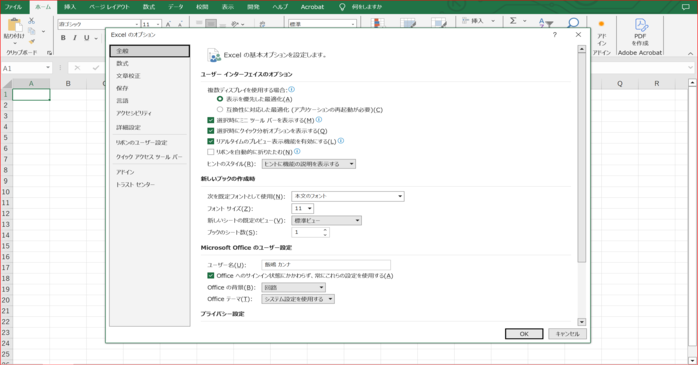
- Excelの「ファイル」タブをから左下の「オプション」をクリックする
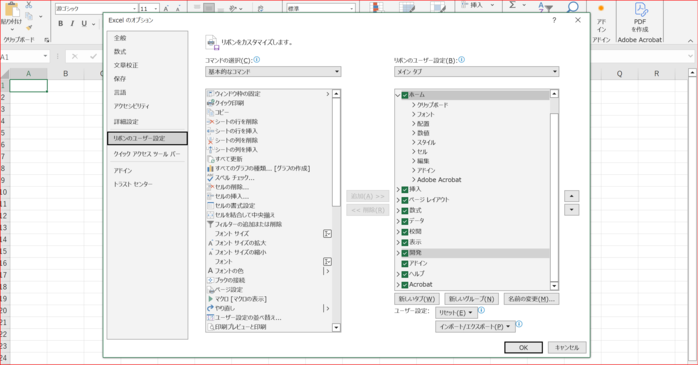
- 「リボンのユーザー設定」の右側のリストから「開発」にチェックを入れる
- 「OK」をクリックして設定を保存する
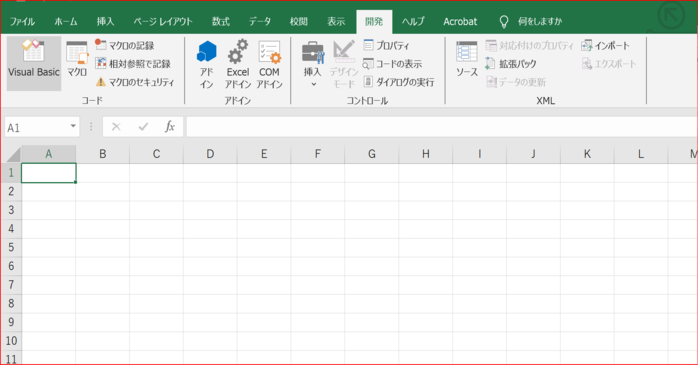
これで、Excelのリボンに「開発」タブが表示されるようになります。以降、VBAやマクロを扱う際にはこのタブを使って各種操作を行います。
Visual Basic Editor(VBE)の使い方
VBAのコードは、Visual Basic Editor(VBE)と呼ばれる専用の編集画面で記述します。Excelとは別ウィンドウで開くこのエディターには、VBAのコードを入力・実行するための基本機能がそろっています。
VBEの基本的な使い方は以下の通りです。
- 「開発」タブの「Visual Basic」をクリックしてVBEを開く
- 「挿入」メニューから「標準モジュール」を選んでコード入力欄を作成する
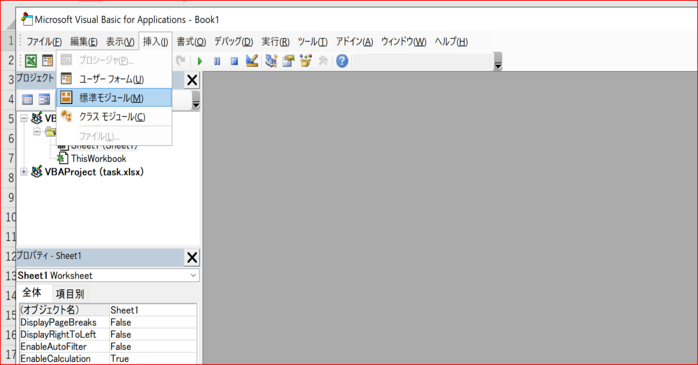
- モジュール内にSub〜End Subで囲んだコードを書く
- ツールバーの「実行」ボタンまたはF5キーでコードを実行する
VBEは一見すると難しそうに見えるかもしれませんが、慣れてしまえばシンプルな作業画面です。基本操作を覚えておくことで、より自由にVBAを活用できるようになります。
マクロの記録とVBAの関係
マクロとVBAは切っても切り離せない関係にあります。マクロはVBAを使って実装されたものであり、「マクロの記録」機能は、ユーザーの操作をVBAコードとして自動で書き出す仕組みです。
以下の表に、関係をまとめました。
| 項目 | マクロの記録 | VBAでの記述 |
|---|---|---|
| 操作方法 | Excel上で手順を実行しながら記録する | VBEにコードを直接入力する |
| プログラミング知識 | 不要 | 必要 |
| 記録対象 | ユーザーが実際に行った操作 | 条件分岐や繰り返しなども含め自由に書ける |
| カスタマイズ性 | 制限がある | 非常に高い |
マクロの記録は、プログラミング未経験者にとっても取っつきやすい手段ですが、限られた範囲しか扱えません。一方でVBAを理解すれば、記録されたコードをベースにしてより柔軟な自動処理を組み立てられるようになります。
基本のコードと考え方

VBAを使いこなすためには、Excel上での操作をコードに落とし込む考え方を身につけることが重要です。最初のうちは「セルに値を入れる」「シートを切り替える」といったシンプルな作業から始めて、少しずつプログラミングの基本に慣れていきましょう。
ここでは、実際にコードを書いてみる前提で、セルやシートの操作方法から、変数とデータ型の基礎、そしてよく使われるプロシージャや関数の書き方について紹介します。
セルやシートの操作をしてみよう
VBAの基本中の基本は、Excelのセルやシートに対して何かしらの操作をすることです。たとえば、セルに文字を入力したり、特定のシートに切り替えたりといった操作は、数行のコードで実現できます。
以下は、よく使われる基本的な書き方の例です。
- A1セルに文字を入力する
- 2番目のシートをアクティブにする
- アクティブなセルの背景色を黄色にする
セルやシートの操作は、目に見える変化があるため学習効果が高く、初心者にとって非常にわかりやすいスタート地点になります。
変数とデータ型の基本
VBAで少し複雑な処理をしようとすると、変数の活用が不可欠になります。変数とは、一時的に値を保存しておくための「箱」のようなものです。また、変数には「データ型」があり、どんな種類のデータを入れるかによって適切な型を使い分けます。
以下は、主なデータ型の一覧です。
| データ型 | 説明 | 使用例 |
|---|---|---|
| Integer | 整数(-32,768 ~ 32,767) | Dim i As Integer |
| Long | より大きな整数(約±20億) | Dim l As Long |
| Double | 小数を含む数値 | Dim d As Double |
| String | 文字列 | Dim s As String |
| Boolean | 真(True)か偽(False) | Dim b As Boolean |
| Date | 日付や時刻 | Dim dt As Date |
| Variant | どんな型も入る柔軟な型 | Dim v As Variant |
たとえば、「合計を一時的に保存しておく」「ユーザーの入力を一度変数に格納してから使う」といったケースでは、適切な変数とデータ型の使い方が求められます。変数を活用することで、コードの柔軟性と再利用性が大きく高まるでしょう。
よく使うプロシージャと関数の書き方
VBAでは、よく使う処理を「プロシージャ」としてまとめておくことで、コードの見通しが良くなり、再利用もしやすくなります。プロシージャには大きく分けて「Sub(サブプロシージャ)」と「Function(関数)」の2種類があります。
それぞれの違いや用途は、以下の通りです。
| 種類 | 特徴 | 使い方 | 戻り値 |
|---|---|---|---|
| Subプロシージャ | 一連の処理をまとめる | Sub 名前() ~ End Sub | なし |
| Function関数 | 計算などの結果を返す | Function 名前() ~ End Function | あり |
たとえば、Subを使えばボタンから実行できる一連の処理を作ることができ、Functionを使えばセルの関数として呼び出せる独自関数を作ることが可能です。
- Subプロシージャの例
MsgBox “おはようございます”
End Sub
- Function関数の例
足し算 = a + b
End Function
プロシージャを分けてコードを書く習慣を持つことで、見やすく、修正しやすいプログラムになります。初心者のうちから意識しておきたい大切なポイントです。
生成AIを使ってVBAコードを書く方法

近年、ChatGPTをはじめとする生成AIツールは、プログラミングの学習や実務を大きく変えつつあります。VBAも例外ではなく、自然な言葉でやりたいことを伝えるだけで、実行可能なコードをAIが提示してくれるようになりました。
ここでは、ChatGPTなどのAIを使ってVBAコードを作る流れ、AIを使うメリットと注意点、そしてAIが作ったコードを正しく動かすための確認方法について解説します。
ChatGPTなどのAIツールでコードを作る流れ
専門的な知識が少ない段階でも、AIの補助によって実際に動くコードを素早く手に入れることができます。
以下のようなシンプルな手順を踏みます。
- 目的を自然な日本語で入力する(例:「A列の空白セルを削除するVBAコードを教えて」)
- AIが提示したコードをコピーする
- ExcelのVisual Basic Editorに貼り付ける
- コードを実行し、期待通りに動作するかを確認する
- 必要に応じてAIに修正を依頼する(例:「このコードをループで書き換えて」)
コードを実行して不具合を確かめてみましょう。
AIを使うメリットと注意点
生成AIの活用は学習や業務効率の面で大きなメリットがありますが、一方で注意しておきたい点もいくつかあります。
以下の表にメリットと注意点をまとめました。
| 観点 | メリット | 注意点 |
|---|---|---|
| 学習スピード | 目的に応じたコードを即座に得られる | 深く理解せずに使うとスキルが定着しない |
| 実務への応用 | 繰り返し処理や条件分岐も簡単に組み込める | コードの意味を理解せず実行すると誤動作の恐れあり |
| コード品質 | よくある処理は整ったコードで提示される | 内容によっては非効率な処理やミスを含むこともある |
| 柔軟性 | 日本語でも英語でも自然文で指示が出せる | 複雑な処理の要望は伝え方に工夫が必要 |
AIは非常に便利ですが、あくまで「コードのたたき台」を作るためのアシスタントとして考えるのが理想です。思考を停止せず、提示されたコードを読み、自分で納得できるようにしていくことが大切です。
生成AIを学びたい方は、「生成AIセミナー」がおすすめです。生成AIの基礎から実務への応用まで、未経験者でも体系的に学べます。
セミナー名 生成AIセミナー 運営元 GETT Proskill(ゲット プロスキル) 価格(税込) 29,700円〜 開催期間 2日間 受講形式 対面(東京・名古屋・大阪)・ライブウェビナー・eラーニング
AIコードを正しく動かすための確認方法
AIが生成したコードは、見た目はそれらしくても、Excelの状況やバージョン、シート構成によってはそのままでは動かない場合があります。
そのため、以下の確認ポイントを意識しておきましょう。
- コードを貼り付ける前に、対象となるブックやシートが存在するか確認する
- 貼り付けたコードの構文に赤いエラー表示が出ていないか確認する
- 実行前に「どこが変化するのか」を想像しておく
- 小さなデータやコピーシートで試す
- エラーが出たら、その内容をAIに伝えて修正案をもらう
また、コードを実行する前に、必ず保存やバックアップを取っておくことも忘れないようにしましょう。予期せぬ変更や削除が起こっても、元に戻せるようにしておくのが安心です。
実践で使えるVBA活用例

VBAを学んだあとは、どのように実務に活かせるのかが気になるところです。コードを書けるようになること自体が目的ではなく、「実際に使って作業時間を短縮する」「手作業によるミスをなくす」など、現場で効果を感じられる活用法を知ることが重要です。
このセクションでは、日々の業務でよく使われるVBAの実践例を紹介します。メール送信やデータ整理などの自動化、よく使われる処理のテンプレート、そしてユーザーとやりとりできるフォームやメッセージボックスの活用例を確認していきましょう。
よくある処理のテンプレート紹介
VBAでよく使われる処理には、ある程度パターンが決まっているものが多く存在します。こうした「お決まりの書き方」を覚えておくことで、毎回ゼロからコードを書く必要がなくなり、開発スピードが上がります。
以下の表に、コード例をまとめました。
| 処理内容 | テンプレートコードの例 | 説明 |
|---|---|---|
| セルに値を入力 | Range(“A1”).Value = “Hello” | 指定セルに文字列や数値を設定 |
| 範囲のループ処理 | For Each c In Range(“A1:A10”) | 各セルに対して処理を繰り返す |
| 条件分岐 | If 条件 Then … End If | 値に応じて処理を切り分ける |
| 最終行の取得 | Cells(Rows.Count, 1).End(xlUp).Row | データの終わりを見つける |
| メッセージ表示 | MsgBox “完了しました” | ユーザーに通知する |
業務の中で頻繁に登場する処理ばかりです。テンプレートとして保存しておけば、コピー&貼り付けで簡単に再利用でき、作業効率が大幅に向上するでしょう。
ユーザーフォームやメッセージボックスの活用
VBAでは、ユーザーとのやりとりを行うための簡易的なインターフェースも作成できます。たとえば、入力を求めるフォームや、確認メッセージを表示するボックスなどです。
以下の表に、機能と使用例をまとめました。
| 機能 | 使用例 | 内容 |
|---|---|---|
| メッセージボックス | MsgBox “登録が完了しました” | 簡単な通知や確認用のポップアップ |
| 入力ボックス | InputBox(“名前を入力してください”) | ユーザーから文字列を取得 |
| ユーザーフォーム | UserForm1.Show | 複数の入力項目を持つフォームを表示 |
| ボタン処理 | CommandButton1_Click | ボタンをクリックしたときの動作を定義 |
| チェックボックス | CheckBox1.Value | 選択状態に応じて処理を分岐 |
ユーザーインターフェースを加えることで、VBAの活用範囲は「裏方の自動化」から「実際の操作ツール」へと広がります。非エンジニアの同僚に使ってもらうツールを作る場合などにも効果的です。
エラーが出たときの対処法

VBAを使っていると、避けて通れないのが「エラー」の存在です。文法ミスや実行中の条件エラーなど、さまざまな原因でコードが止まってしまうことがあります。しかし、エラーは怖いものではなく、正しく向き合えばVBAを深く理解するチャンスでもあります。
まずは、よくあるエラーの種類とその原因・対処法を確認しておきましょう。
| エラー種別 | 内容 | よくある原因 | 対処方法 |
|---|---|---|---|
| コンパイルエラー | コードが実行前に文法的に間違っている | 構文ミス、変数の宣言漏れなど | 該当箇所を見直し、赤く表示されている行を修正 |
| 実行時エラー | 実行中に条件が合わず停止する | 存在しないシートやセルを参照 | On Error文での処理分岐や、事前に存在確認を行う |
| 論理エラー | エラーは出ないが、意図しない動作になる | 条件やループの設計ミス | デバッグ実行で動作確認しながら修正 |
| 型の不一致 | 異なるデータ型の代入や比較 | 数字と文字列、日付などの混在 | CStrやCIntなどで型変換する |
| オブジェクト変数未設定 | Setを使わずにオブジェクトにアクセス | Setキーワードの漏れ | Set 変数 = Range(…)の形式で正しく指定 |
エラーが出たときは焦らず、まずはエラーメッセージを読み、何が問題なのかを落ち着いて探ることが大切です。とくに「何行目で、何ができなかったのか」という情報は非常に有用です。
VBAはエラーの出方もヒントとして教えてくれるので、それを頼りに一つずつ修正していきましょう。
デバッグの基本テクニック

コードを書いていると、「正しく動かない」「なぜか途中で止まる」といったトラブルに遭遇することがあります。そんなときに役立つのが、デバッグ(問題の原因を探して直す)の考え方とテクニックです。
VBAには、実行中の状態を確認するための便利な機能がいくつも用意されています。
以下の表に、基本的なデバッグ方法をまとめました。
| デバッグ方法 | 操作例 | 効果・特徴 |
|---|---|---|
| イミディエイトウィンドウ | Debug.Print 変数名 | 処理中の値をリアルタイムで確認できる |
| ブレークポイントの設定 | 行番号の左をクリック | 指定行で一時停止し、値の変化を追える |
| ステップ実行 | F8キーで1行ずつ実行 | 処理の流れを確認しながら進められる |
| ウォッチ式の設定 | 特定の変数に注目して監視 | 条件に応じて自動停止や通知が可能 |
| ローカルウィンドウ | 実行中の変数一覧を表示 | すべての変数の値を一覧で確認できる |
最初のうちはエラーの原因がわからず悩むこともありますが、デバッグを重ねることで「VBAがどのように処理を進めているのか」が自然と見えてきます。これが、プログラミングの一番の学びになる場面でもあります。
VBAの能力を高めたい方には「Excelマクロ・VBAセミナー」がおすすめです。現場で役立つ自動化スキルを短期間で身につけたい方に最適な講座です。
セミナー名 Excelマクロ・VBAセミナー 運営元 GETT Proskill(ゲット プロスキル) 価格(税込) 29,700円〜 開催期間 2日間 受講形式 対面(東京・名古屋・大阪)・ライブウェビナー・eラーニング
VBA入門のまとめ
はじめは少し難しそうに見えたVBAも、実は「ちょっとしたコードで、仕事が一気に楽になる」力を秘めています。最初の一歩さえ踏み出せば、あとは小さな成功体験の積み重ねです。
「作業を短縮したい」「もっとミスのない仕事がしたい」「Excelをもっと使いこなしたい」という想いがあれば、VBAはきっとあなたの力になってくれるはずです。
まずは、小さな自動化から。あなたの手で、Excelをもっと自由に、もっとスマートに使いこなしていきましょう。