VR動画は、動画を通じてまるでその世界に入り込んだような体験ができるコンテンツです。技術の進歩により、スマホさえあれば簡単なVR動画なら体験できるようになりました。
本記事では、VR動画の詳細について解説します。また、VR動画を見る方法やおすすめのゴーグルも紹介しているので、ぜひ参考にしてみてください。
VRとは
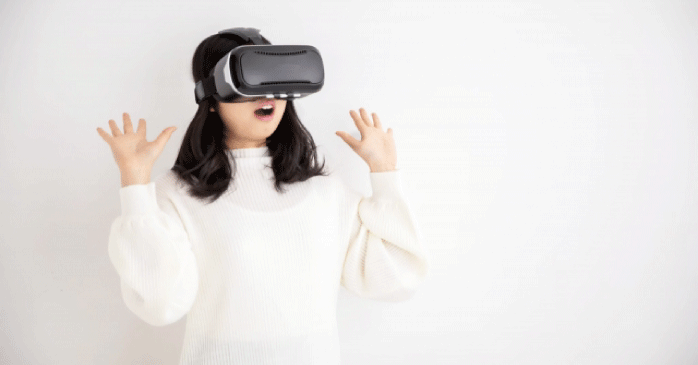
VRとはコンピューターによってつくられた仮想空間を現実のように体験できる技術です。
一般的には、ゴーグルを使用することでリアルな映像を出力できます。
近年では、ゲームや映像コンテンツの分野に限らず、教育、医療、観光など幅広い分野で活用されており、現実では難しいとされる体験を安全かつ手軽に実現できる点で注目されています。
また、VR会議は身近なVRの導入例です。VR空間で自身のアバターを操作することで、遠隔にいる人同士でもシームレスに会議を行えます。以下の記事で、VR会議の詳細について解説しているので、気になる方はぜひこちらもご覧ください。
VR動画はビジネスにどう活かせる?
ビジネス分野でのVR動画は、主にマーケティングで活用されています。VRを使えば、商品やサービスを臨場感を持って体験してもらえるため、購買意欲の向上や会社のブランディングにつながります。
現実では難しい体験を仮想空間で再現できる点が大きな強みのため、うまく活用することで他社との差別化にもなるでしょう。
また、VR環境を自ら構築したい場合は、無料のゲームエンジンである「Unity」がおすすめです。UnityにはVRのテンプレートが用意されているため、個人でのVR開発も比較的簡単に行えます。Unity基礎セミナーでは、そんなUnityの使い方を一から学べるカリキュラムが用意されています。気になる方は、ぜひこちらもチェックしてみてください。
セミナー名 Unity基礎セミナー 運営元 GETT Proskill(ゲット プロスキル) 価格(税込) 45,100円〜 開催期間 2日間 受講形式 対面(東京)・ライブウェビナー・eラーニング
VR動画を見る方法
手軽にVR動画を楽しむならYouTubeのVR対応動画の視聴がおすすめです。
YouTubeでVR動画を楽しむ方法は以下のとおりです。
- AppStoreやGoogle Play Storeからアプリをダウンロードする
- 検索窓に「VR動画」のキーワードを入力して動画検索をする
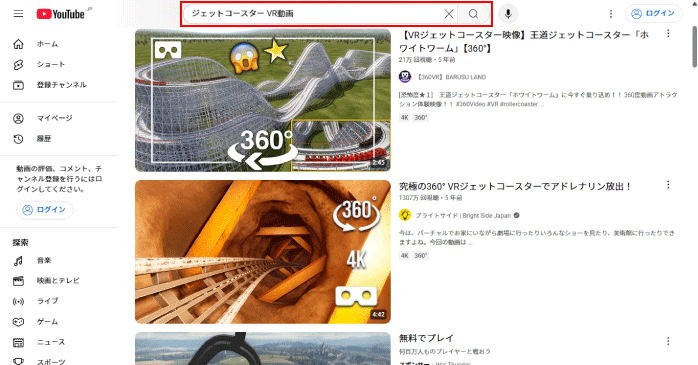
- 動画を視聴する
YouTubeの場合は、対応した動画を再生するだけで、簡単にVR動画を楽しめます。
試聴を開始したら、スマホを実際に動かすことで、動かした方向に映像がシームレスに切り替わります。
なお、WebブラウザのYouTubeからは、VR動画を視聴できない点には注意が必要です。
また、YouTubeのVR動画が見られない原因については以下の記事で詳しく解説しています。VR動画をうまく再生できなかった方は、ぜひこちらも参考にしてください。
おすすめのVR動画3選
YouTubeで見られるおすすめのVR動画は以下の3つです。
- 360° VR Spacewalk Experience | BBC HOME
- 【VRジェットコースター映像】王道ジェットコースター「ホワイトワーム」【360°】
- ライオンズ360° | ナショナルジオグラフィック
これらのVR動画の特徴について見ていきましょう。
①360° VR Spacewalk Experience | BBC HOME
本動画は、宇宙空間での船外活動を疑似体験できるVR動画です。
宇宙船から出た視点で、目の前に広がる地球を正面に見ながら作業する映像演出がされており、普段味わえない緊張感を体感できます。
VR映像にすることで、地球の美しい景色をより鮮明に味わえる動画となっています。
②【VRジェットコースター映像】王道ジェットコースター「ホワイトワーム」【360°】
本動画は、自宅にいながらジェットコースターのライド体験ができるVR映像です。
椅子に座った状態で画面を動かすだけで視界が変わるため、まるで本当にアトラクションに乗っているかのような臨場感を味わえます。
さらに、リアルに再現された環境音も動画のスリルを高めてくれています。
③ライオンズ360° | ナショナルジオグラフィック
本動画は、ドキュメンタリーチャンネルのナショナルジオグラフィックが制作した、ライオンの生態を観察できる360度VR映像です。
動画を通じて、視聴者はまるでサバンナの中にいるような臨場感を味わえます。
また、映像にはわかりやすいナレーションが付いており、生態系やライオンの行動を理解しながら楽しめる構成となっています。
VR動画を見るのにおすすめのスマホ用ゴーグル3選
スマホでVR動画を見るのにおすすめのゴーグルは以下のとおりです。
- エレコム「VRG-M02RBK」
- binoa「bin-V6」
- anfei「VRゴーグル」
これらのゴーグルの特徴について見ていきましょう。
①エレコム「VRG-M02RBK」
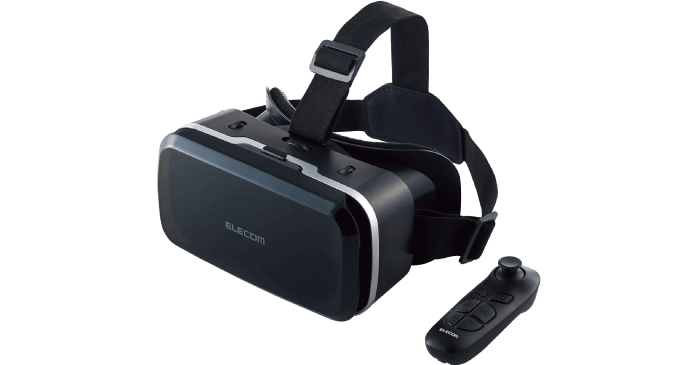
引用:Amazon
VRG-M02RBKは、エレコムが提供するVRゴーグルとリモコンのセット製品です。スマートフォンを本体にセットするだけで、手軽にVR動画を楽しめます。
また、超ワイド目幅調節機構により、自身の目の幅に合わせた位置調整が可能です。さらに、開口部は広く設計されているため、眼鏡を装着したままでも使用できます。
②binoa「bin-V6」

引用:Amazon
bin-V6は、自宅にいながら映画館にいるような迫力ある映像を楽しめるスマホ用VRゴーグルです。1080Pの高画質と120度の広い視野角で、映像の世界に入り込めます。
顔に触れる部分は柔らかい素材のため快適に装着でき、長時間使用しても疲れにくい設計です。ピントや目幅の調整も可能で、はっきりとした映像を楽しめます。
4.5〜6.7インチのスマホに対応し、通気性や放熱性にも優れています。
③anfei「VRゴーグル」
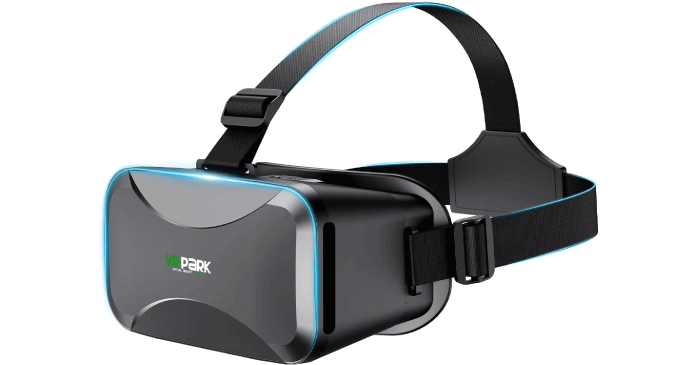
引用:Amazon
koj-856は、120度の超広角で首を大きく動かさずに映像の世界を体感できるスマホ用VRゴーグルです。レンズはブルーライトカットがついていることで画面の歪みや目の疲れを抑えられるため、映像をより鮮明に視聴できます。
また、顔に触れる部分はPUレザー素材で長時間でも快適に使えます。さらに、通気性にも優れているため、装着しても顔周りの蒸れは感じにくいでしょう。
VR動画の作成方法
以下の手順を踏むことで、初心者でもオリジナルのVR動画を作成できます。
- 機材を用意する
- 企画を行う
- VR動画を撮影する
- 撮影した動画を編集する
- 動画をアップロードする
これらの手順について詳しく見ていきましょう。
①機材を用意する
VR動画を撮影するにはいくつかの機材を用意する必要があります。スマートフォンを使う場合は、360度撮影を可能にする専用のアタッチメントを装着し、VR撮影用のアプリを経由して撮影します。
また、より本格的に取り組むなら、360度カメラを用意するとよいでしょう。専用カメラなら準備もシンプルで、手軽に高品質な映像を撮影できます。
②企画を行う
VR動画を成功させるには、企画の段階が重要です。個人でYouTubeにアップロードするのか、企業のマーケティングで利用するのかといったように具体的な目的を明確にしましょう。
また、ターゲットを意識することも欠かせません。VRならではの360度の没入体験を活かせるテーマを設定すると、より魅力的な動画になります。
③VR動画を撮影する
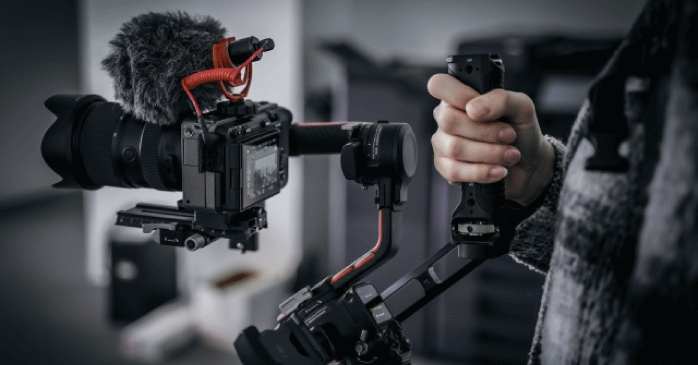
企画を固めたら、実際に撮影を行います。本格的な映像に仕上げたい場合はVR専用カメラを使いましょう。
撮影中は、カメラマンや照明、小道具などが映り込まないように工夫することがポイントです。自然な環境で撮影を行うことで、視聴者が映像の中に入り込んだように感じられる臨場感を演出できます。
④撮影した動画を編集する
撮影した映像は、そのままでは完成しません。専用の動画編集ソフトを使い、不要部分をカットしたり、テロップを挿入して見やすく編集します。
さらに、VR動画特有の工程として「スティッチング」が必要です。これは複数のカメラ映像をつなぎ合わせて、360度全方向を自然につなげる作業です。
⑤動画をアップロードする
完成したVR動画をYouTubeに公開する際は、適切な設定が必要です。
| 項目 | 説明 |
| エンコード | 撮影した動画ファイルを圧縮し、YouTubeに最適化されたデータに変換します。 |
| メタデータ設定 | 動画のタイトルや説明文、属性情報を登録することで、視聴者が動画を探しやすくしたり、内容をわかりやすくしたりします。 |
設定を終えて投稿をすれば、オリジナルのVR動画を発信できます。
VR動画作成に役立つ動画編集の方法
動画編集では、定番ツールとなっているPremiere Proでカット編集する方法を例として紹介します。
Premiere Proで行うカット編集の流れは以下のとおりです。
- 新規プロジェクトを作成する
- レーザーツールで動画をカットする
ほかの編集ソフトでも大きな流れは変わらないので、Premiere Proを持っていない方も確認してみてください。
また、Premiere Proの詳細については以下の記事で解説しています。できることや料金について知りたい方は、ぜひこちらもチェックしてみてください。
①新規プロジェクトを作成する
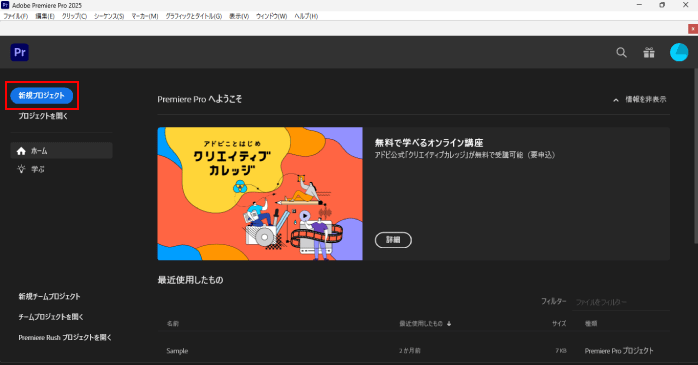
まずは作業の土台となるプロジェクトを作成します。Premiere Proを起動するとホーム画面が表示されるので、左上の「新規プロジェクト」をクリックします。
まずは「プロジェクト名」と「保存場所」を設定し、「作成」をクリックします。
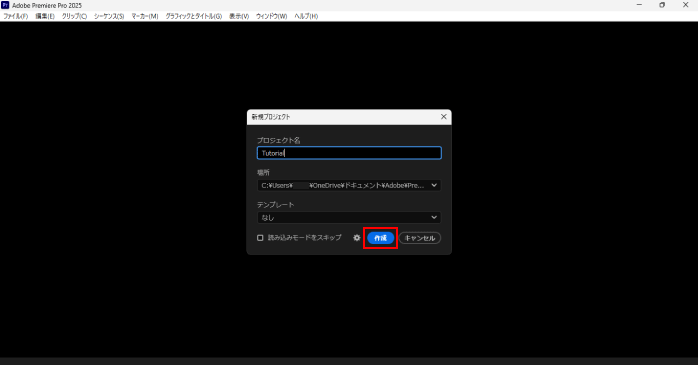
後から分かりやすいように、内容に合った名前と保存フォルダを指定しておきましょう。
読み込み画面に移動したら、左側のメニューから動画ファイルが保存されているフォルダーを開き、使用したい動画を選択します。
最後に右下の「読み込み」をクリックすれば、編集用のプロジェクトが立ち上がります。
動画を読み込めたら、プロジェクトパネルから動画素材をタイムラインにドラッグ&ドロップしてシーケンスを作成しましょう。

②レーザーツールで動画をカットする
次に、不要な部分を削除して映像をスッキリ仕上げるためのカット編集を行いましょう。
編集したいクリップをタイムラインに配置し、カットしたい位置に「再生ヘッド」(再生位置を示す縦線)を合わせます。
左側のツールバーから「レーザーツール」を選択し、再生ヘッドがある位置でクリックすると動画が分割されるので、不要な箇所を分割するように二箇所選択しましょう。
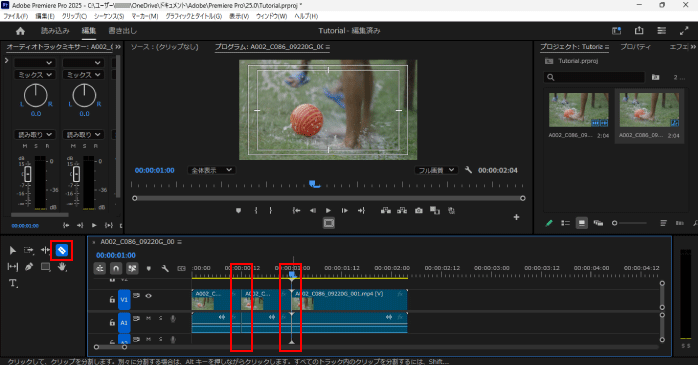
分割後は「選択ツール」に切り替えて、不要なクリップを選び、Deleteキーを押せば削除可能です。
削除後に残ったギャップと呼ばれる空白部分は、再度「選択ツール」でギャップをクリックし、白く表示された状態でDeleteキーを押すと、前後の映像が自動的に詰められてスムーズにつながります。
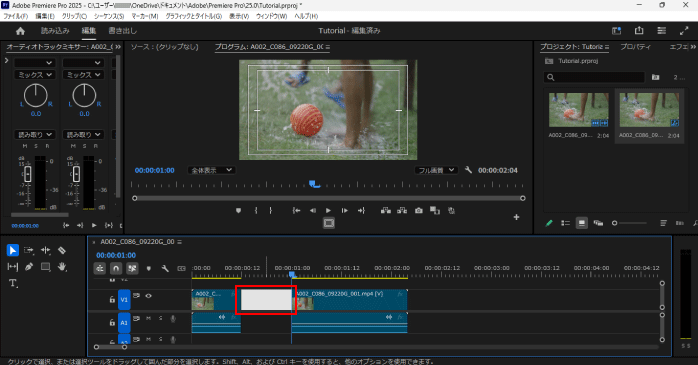
最後に再生ボタンを押して映像を確認し、意図したとおりに仕上がっていればカット編集は完了です。
VR動画についてのまとめ
今回は、おすすめのVR動画や動画視聴におすすめのゴーグルなどについて紹介しました。
VR動画は、まるでその場にいるかのような没入体験を楽しめる映像コンテンツです。
専用ゴーグルを使えば、自宅にいながら簡単に体験でき、YouTubeではスマホのみで手軽に視聴できます。
また、自分で撮影・編集してオリジナルのVR動画を作成することも可能です。ぜひマーケティングやプロモーションなど、ビジネスでもVR動画を活用してみてください。