エクセルを、帳簿やスケジュール帳として使用する人は多いでしょう。その際には、日付に応じた曜日の表示が必要です。エクセルには、効率的に曜日を表示させる機能が複数備わっています。
本記事では、そんな機能を使ったエクセルの曜日の自動表示方法について、詳しく解説していきます。
エクセルで曜日を自動表示させる方法4選

エクセルでは、日付を元に曜日を自動表示させられる機能が使用可能です。そしてその機能は、
- TEXT関数を使ったもの
- セルの書式設定を変更するもの
- 日付に対応して自動表示させる方法
- 日付の入力後に曜日を表示させる方法
の4通りに分かれています。それぞれの方法について詳しく確認していきましょう。
TEXT関数を使った曜日の自動表示方法
エクセルには数多くの関数が備わっていますが、その中には曜日の表示に使えるTEXT関数というものがあります。セルに入っている数値を元に、様々な表示ができる関数で、その機能の一部を曜日の表示用として活用する形です。
関数式は以下となります。
例えば、B2セルに「2025/10/01」と入力し、C2セルには「日」と曜日を表示させたい場合は、以下の関数式をC2セルにと入力してみましょう。
曜日の表示形式に入力する「aaa」は、エクセルであらかじめ決められています。「aaa」だと「月、火、水」ですが、「aaaa」にすると「月曜日、火曜日、水曜日」という風に変更可能です。
また、「ddd」は「Mon、Tue、Wed」、「dddd」は「Monday、Tuesday、Wednesday」といった形で、英語の曜日表示にもできます。
セルの書式設定を変更する曜日の自動表示方法
エクセルでは、セルに入力した情報の表示を、書式設定で色々な形に変えられます。そして、日付を元に曜日を表示することも可能です。
- 日付が入力されているセルを右クリック
- 「セルの書式設定」を選択
- 「ユーザー定義」を選択
- 「種類」の部分に「aaa」と入力
そうすると、「2025/10/01」が「日」となるように、日付が曜日に変わります。
元の日付が変更されてしまうので、日付と曜日を並べたいのであれば、あらかじめ別のセルにコピーしてから書式設定を変更しましょう。
また、「ユーザー定義」で、「yyyy””年””m””月””d””日””(aaaa)」と入力すると「2025年10月1日(日曜日)」、「yyyy/mm/dd(aaa)」であれば「2025/10/01(日)」という風に、日付と曜日を同じセルに表示させるということも可能です。
その場合は、日付の事前コピーは不要となります。そして、曜日の表示形式は、TEXT関数を使用する場合と変わらず、「aaaa」なども問題なく使用可能です。
Excel基礎セミナー講習では、エクセルを使ううえで必須となる基本操作をしっかりと学べます。基礎から応用まで網羅しているため、実務に自信を持って取り組めるようになるのでおすすめです。
セミナー名 Excel基礎セミナー講習 運営元 GETT Proskill(ゲット プロスキル) 価格(税込) 29,700円〜 開催期間 2日間 受講形式 対面(東京・名古屋・大阪)・ライブウェビナー・eラーニング
Excelマクロ・VBAセミナーでは、マクロやVBAを使って、業務の自動化といった高度なスキルを習得できます。気になる方は、ぜひ公式ホームページから日程や料金の確認を行ってみてください。
| セミナー名 | Excelマクロ・VBAセミナー |
|---|---|
| 運営元 | GETT Proskill(ゲット プロスキル) |
| 価格(税込) | 29,700円〜 |
| 開催期間 | 2日間 |
| 受講形式 | 対面(東京・名古屋・大阪)・ライブウェビナー・eラーニング |
日付に対応して自動表示させる方法
すでに日付を入力してある場合、TEXT関数の使用をおすすめします。
- 一番上にある日付の横に、曜日を表示させるTEXT関数を入力
- そのセルの右下にある四角を、下までドラッグ
関数で使用するセルは、ドラッグに応じて変更されるようになっています。
「=TEXT(B2,””aaa””)」の場合、「B2」の部分が「B3」「B4」と変更される形です。
よって、隣にある日付に応じた曜日が、自動で表示されます。
日付の入力後に曜日を表示させる方法
入力した日付に応じて、自動で曜日を表示させたいのであれば、セルの書式設定を変更しておく方法が有効的です。セル単体ではなく、列全体の書式設定を変更しておきましょう。
列のアルファベットを右クリックすると、全体の変更が可能です。
「yyyy””年””m””月””d””日””(aaaa)」のように、日付と曜日が一緒になっている設定にしておけば、日付を入力するだけで曜日も自動表示されます。
「aaa」など、曜日だけ表示する設定であれば、隣のセルにある日付をコピー&ペーストするようにすれば良いでしょう。
エクセルには日付を自動で入力する方法も存在します。この記事では、エクセルの日付入力を自動化するための具体的な方法を、初心者の方でも理解しやすいように丁寧に解説しておりますので是非ご参考にしてください。
エクセルで曜日を連続表示させる方法
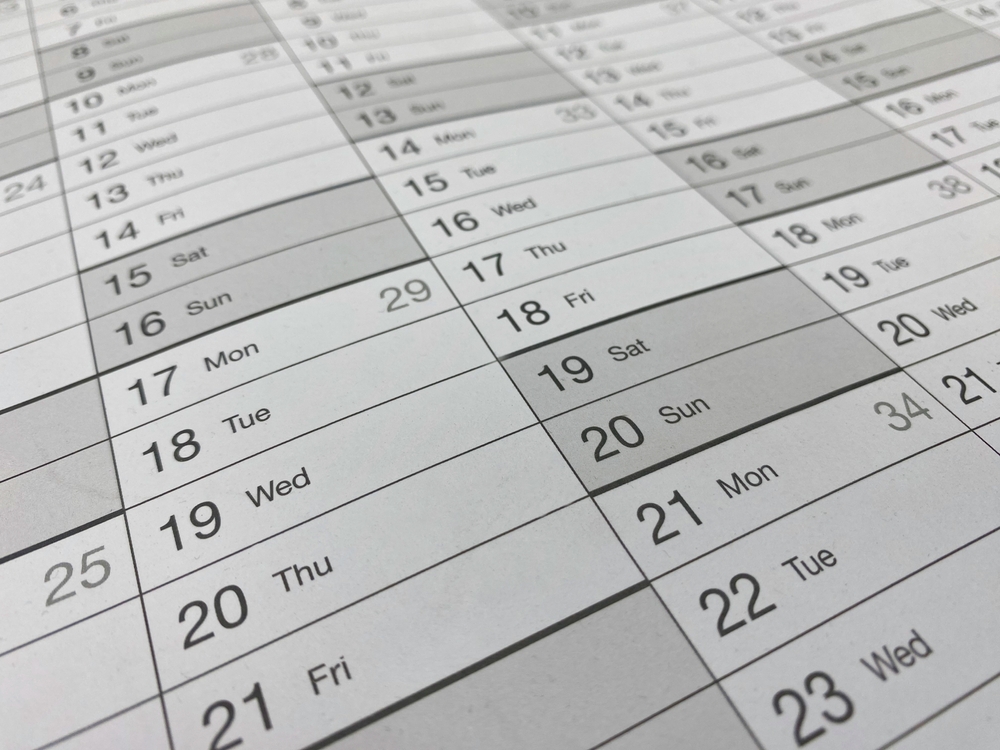
ただ単純に曜日を効率よく連続表示させたいのであれば、オートフィルを使用するという方法もあります。オートフィルとは、規則性のあるデータをエクセルが認識して、入力をサポートしてくれる機能です。
曜日は規則性があるので、オートフィルに対応しています。
オートフィルを使用した曜日の連続表示方法
- セルに「月」と入力
- その下のセルに「火」と入力
- その2つのセルをまとめて選択した状態で、右下の四角を下にドラッグ
これで曜日が連続で表示されていくはずです。
上にドラッグした場合も、曜日の順番が逆になることはありません。
また、「月」の隣に「火」を並べた場合、横方向にもオートフィルでの連続表示が可能です。
そして、特に「月」から始める必要はなく、「木」「金」のように、連続した2つの曜日であれば、問題なく表示できます。
さらに、オートフィルは「月曜日」「火曜日」という表示にも対応しています。
曜日のずれや関数での参照には要注意
オートフィルだけを使用した曜日の連続表示は、ただ単純に月曜日から日曜日までを繰り返しているだけです。そのため、セルの削除や移動など、少しの作業でずれが生まれやすいので注意しましょう。
日付と曜日を並べる場合、それぞれが合わなくなる恐れがあります。そのずれは、曜日を参考にする関数にも影響を及ぼします。
したがって、ずれの修正が難しいほど膨大な日数を扱ったり、関数と連携させたりする場合は、日付と連動する方法を選択した方が無難でしょう。
エクセルで曜日ごとの色を変える方法
エクセルで曜日を表示させる場合、曜日ごとに色を変えたいという人も多いでしょう。特にカレンダーやスケジュール帳などでは、見やすさを重視して、土曜日は青、日曜日は赤にしたいはずです。
エクセルには、曜日ごとに、簡単に色付けできる方法があります。一定の条件を満たしたセルにだけ対応される条件付き書式設定と、WEEKEND関数を使用する方法です。代表的な方法である以下3つを、手順ごとに詳しく説明します。
- 条件付き書式設定を開く
- WEEKEND関数で曜日を指定
- フォントやセルの色を変える
1.条件付き書式設定を開く
まずは、色を変えたい曜日がセルに入力されている状態にする必要があります。
- サンプルとして、B3セルに「2025/10/01(日)」と設定
- 曜日の色を変えたいセルを全て選択
- 「ホーム」タブから「条件付き書式」、「新しいルール」を選択
- 新しい書式ルールウィンドウが開く
- ルールの種類から「数式を使用して、書式設定するセルを決定」を選択
エクセルの条件付き書式は、資料等をわかりやすく視覚化する必要がある場合や、データの傾向を知りたい場合に非常におすすめです。エクセルの中でも頻出する機能の一つといえるでしょう。
以下の記事では、エクセルの条件付き書式の使い方について詳しく紹介しております。ほかにも、条件を複数指定する方法や、独自のルールを追加する方法についても丁寧に解説しているので、ぜひ参考にしてください。
2.WEEKEND関数で曜日を指定
新しい書式ルールウィンドウには、ルールの内容を設定できる部分があるため、そこに以下のWEEKDAY関数を入力しましょう。
WEEKDAY関数では、日曜日が「1」、月曜日が「2」という風に、「7」の土曜日まで番号が割り振られています。
「=WEEKDAY(B3)=1」というのは、B3セルが「1」の日曜日に該当することを表しています。
3.フォントやセルの色を変える
最後に、「書式」から色を設定します。
「2025/10/01(日)」は日曜日であるため、赤を選択しましょう。
フォントを選べば文字だけ色を変えられますし、塗りつぶしでセル自体の色を変えるということもできます。そして、「OK」を押したら、他の日曜日も赤くなっているはずです。
同じ方法を用いれば、他の曜日の色も変えられます。
B2セルに「2025/09/30(土)」を入れる場合は、「=WEEKDAY(B2)=7」を入力し、青を選んでください。
エクセルで曜日を自動表示させる方法についてまとめ
エクセルでは、ひとつひとつ曜日をタイピングで打ち込むということも、不可能ではありません。ただ、それではとても非効率です。エクセルを使うのであれば、効率的な方法で曜日を表示させるようにしましょう。
どの方法も決して難しくはないので、簡単に曜日を表示できるようになるはずです。ぜひエクセルで試してみてください。