近年、映画やゲームなど多くの分野で活用されている「3Dアニメーション」。臨場感のある映像表現が可能になることから、映像制作において欠かせない技術の一つとなっています。
本記事では、3Dアニメーションの概要から、実際の作成手順、使用される代表的なソフトなどについて解説します。これから3Dアニメーションに挑戦したいと考えている方は、ぜひ参考にしてください。
3Dアニメーションとは
3Dアニメーションとは、立体的なオブジェクトやキャラクターをデジタル上で動かす技術のことです。
2Dアニメーションが平面の画像を動かすのに対し、3Dアニメーションでは奥行きを活用できるため、よりリアルな表現を行えます。
映画やアニメ、ゲームなどさまざまなジャンルで活用されています。
CGとの違い
CGとは、コンピューターを使って作られた画像や映像の総称です。一方、3Dアニメーションは立体的な3Dモデルに動きをつけて表現する技法のことを指します。
ジャンルとしては、3DアニメーションもCGの一種ですが、モデルに動きをつけるかどうかに大きな違いがあります。
3DCGアニメーターの年収は?
3DCGアニメーターの年収は、およそ300万円〜500万円程度です。ただし、経験やスキルによって金額は異なります。
また、大手企業に所属したり、フリーランスとして高単価の案件を獲得できたりすれば、高年収を目指せる職種でもあります。
3Dアニメーションの作成方法
無料の3DCGソフトであるBlenderを使って、3Dアニメーションを作る手順について見ていきましょう。今回は作成した紙飛行機のモデルにアニメーションを付与していきます。
①モデリングする
まずは、アニメーションに使用する紙飛行機のモデルを作成します。Blenderを起動したら、最初にShift+Aキーを押して「メッシュ」から「平面」を追加してください。
編集モードに切り替えたら、平面の中から2つの頂点を選び、Mキーで「マージ」を開いて「中心に」を選択します。
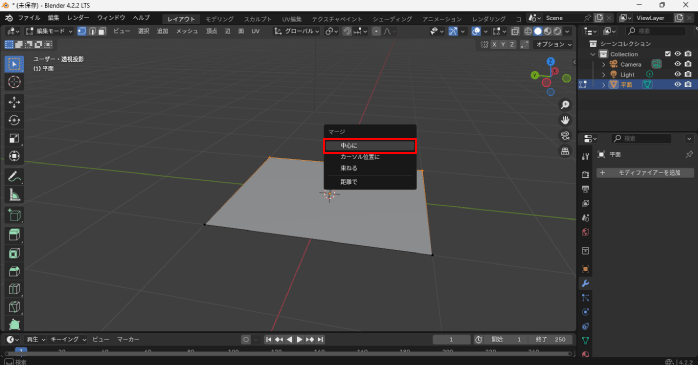
これにより2点が中央で1つにまとめられ、三角形の形ができあがります。
次に、Ctrl+Rキーを使ってループカットを入れ、三角形の頂点からまっすぐ伸びた辺の中央にカットを加えます。さらに、Kキーのナイフツールを使って、三角形の頂点から少し斜めの位置に新たなカットラインを引いてください。
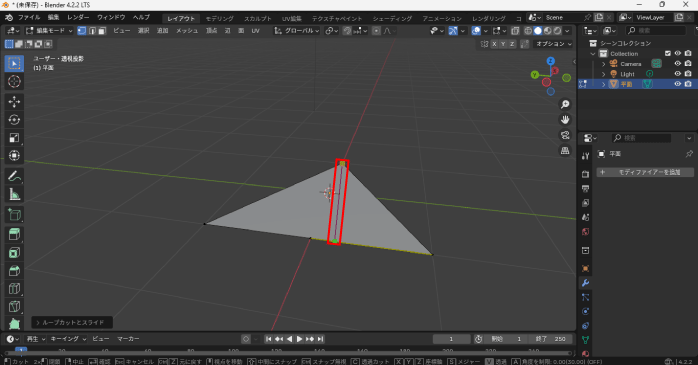
カットを入れたあとは、反対側にある不要な頂点を選んでXキーで削除します。残った中央の3つの頂点を選択して、Fキーで面を張ると、新たに三角形の形が整います。

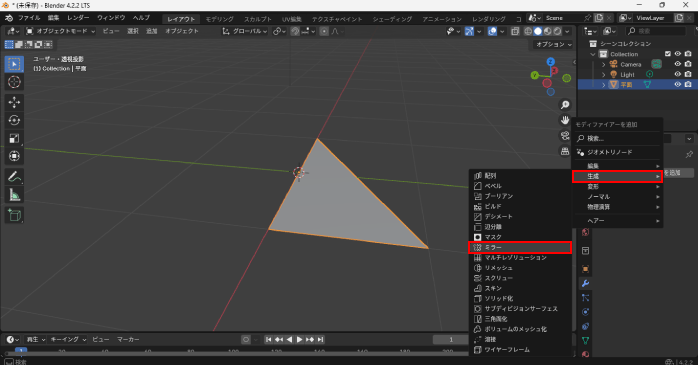
ここまでで紙飛行機の片側の形ができあがったので、次に左右対称の形を作るため、「オブジェクトモード」に戻ってミラーモディファイアーを追加しましょう。「モディファイアープロパティ」から「モディファイアーを追加」を選び、「生成」の中にある「ミラー」を適用します。
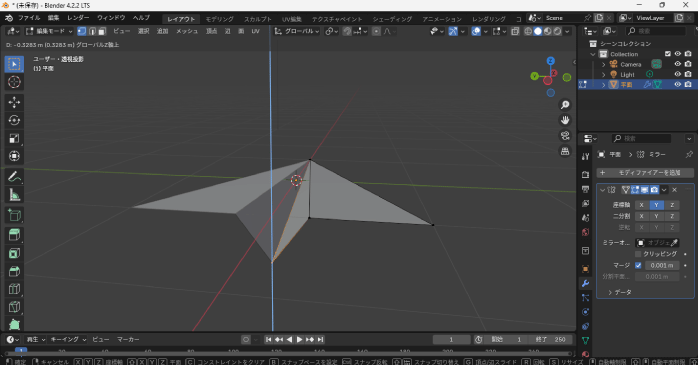
ミラーを適用したら再び編集モードに入り、三角形の下側にある頂点を選択してGキーと Zキーで少し下方向に移動させると、紙飛行機らしい立体的な形状になります。
また、以下の記事では面張りの使い方について詳しく解説しているので、気になる方はぜひこちらもあわせてご覧ください。
②マテリアルを付与する
紙飛行機の形が完成したら、次は見た目にマテリアルを設定していきましょう。まず、3Dビューポート右上にある表示モードを「マテリアルプレビュー」に切り替えます。
これにより、オブジェクトに設定した色や質感をリアルタイムで確認できるようになります。
次に、画面右側のプロパティエリアにある「マテリアルプロパティ」をクリックし、「新規」を選択して新しいマテリアルを作成してください。
作成されたマテリアルの設定項目の中にある「ベースカラー」をクリックするとカラーパレットが表示されるので、そこから好みの色を選びましょう。これで、紙飛行機の表面に色が反映され、視覚的にわかりやすいモデルになります。
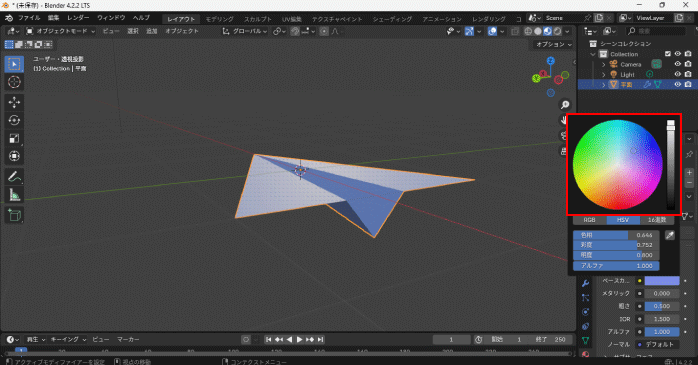
③アニメーションをつける
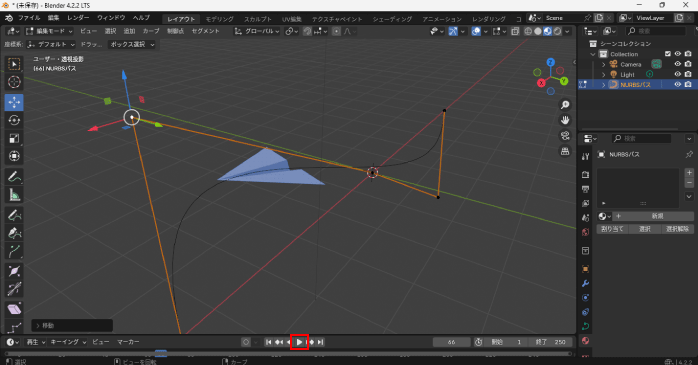
モデルの見た目が整ったら、次は紙飛行機に動きをつけていきましょう。ここでは、Blenderのパス機能を使って、飛行機が空を飛ぶような動きを作成します。
まず、Shift+Aキーを押して「カーブ」から「パス」を選択します。追加されたパスは、デフォルトでは短めなので、Sキーを押してパス全体のサイズを調整しましょう。
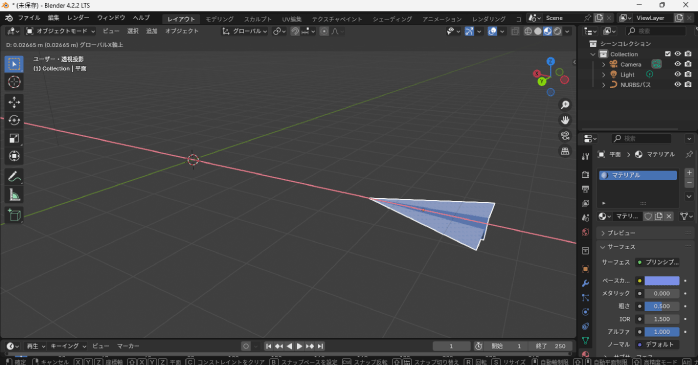
続いて、紙飛行機のオブジェクトをパスの始点に移動させます。G+Xキーと入力して、X軸方向にスライドさせてください。
位置が整ったら、紙飛行機とパスをShiftキーを押しながら両方選択し、右クリックの「親」から「パスに追従」を選びます。これで、紙飛行機がパスに沿って動くように設定されました。
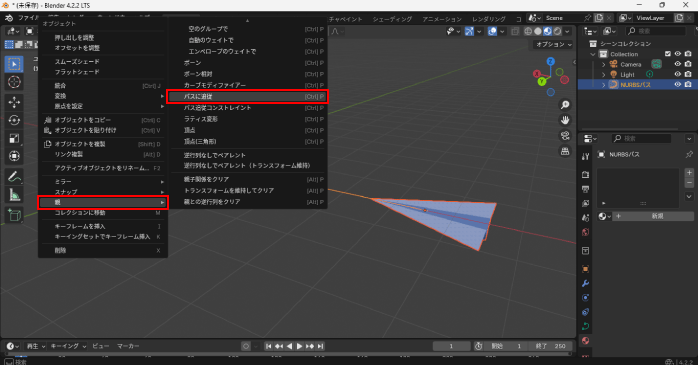
次に、パスの形を自由に調整するために、編集モードに切り替えます。パス上に黒い点が表示されるので、移動ツールを使って点の位置を変更してみましょう。
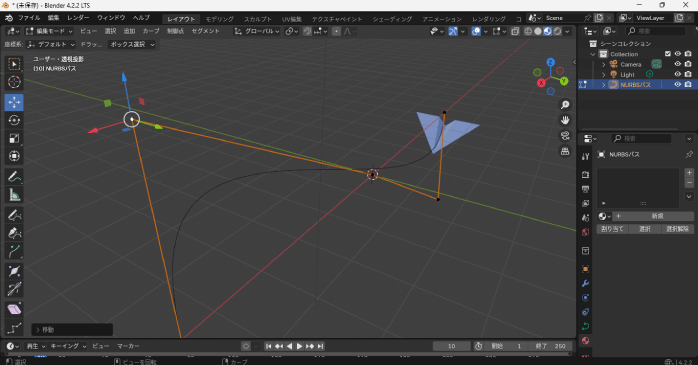
すると、パスの形が変わり、飛行機がその線に沿って飛ぶようなアニメーションになります。
すべての設定が終わったら、スペースキーを押して再生してみてください。紙飛行機が設定したパスに沿って滑らかに動く様子が確認できます。
また、Blenderの使い方を一から学びたい方は、Blender基礎セミナーがおすすめです。Blender基礎セミナーでは、実際に3Dモデルを作成して、アニメーションを付与するまでの工程を学べます。効率的にスキル習得したい方は、ぜひBlender基礎セミナーをチェックしてみてください。
3Dアニメーションソフトの選び方
3Dアニメーションソフトを選ぶ際は、以下の項目を重視しましょう。
- 無料か有料かで選ぶ
- ソフトの種類で選ぶ
- 使いやすさで選ぶ
これらの選び方について見ていきます。
①無料か有料かで選ぶ
3Dアニメーションソフトには、年間数十万円かかる本格的な有料ソフトから、無料で使える高機能なオープンソースソフトまで、さまざまな種類があります。
初めてソフトを使う方や個人利用の場合は、無料のソフトから始めて操作に慣れるのがおすすめです。一方、プロレベルの制作や商業利用を考えている場合は、有料ソフトの導入も検討しましょう。
②ソフトの種類で選ぶ
3Dアニメーションソフトには、モデリングが得意なもの、アニメーションに特化したもの、あるいはその両方を兼ね備えた統合型ソフトなど、さまざまなタイプがあります。
統合型だと一つのソフトで完結できるため、必要な予算も安く抑えられるでしょう。用途や目的に応じて、自分に合った種類のソフトを選ぶことが大切です。
③使いやすさで選ぶ
3Dソフトは操作が複雑なものも多いため、ユーザーインターフェースのわかりやすさや、日本語対応の有無も確認しておきたいポイントです。
特に初心者の場合は、チュートリアルや教材が豊富で、学びやすい環境が整っているソフトを選ぶと、挫折しにくくなります。使いやすさは実際に無料体験版をインストールして、自分で操作してみるのが確実です。
無料含むおすすめの3Dアニメーションソフト3選
3Dアニメーション制作におすすめのソフトは以下の3つです。
| ソフト | 特徴 | 料金(税込み) |
| Blender |
|
無料 |
| Maya |
|
|
| 3ds Max |
|
|
これらのソフトの特徴について見ていきましょう。
①Blender
引用:Blender
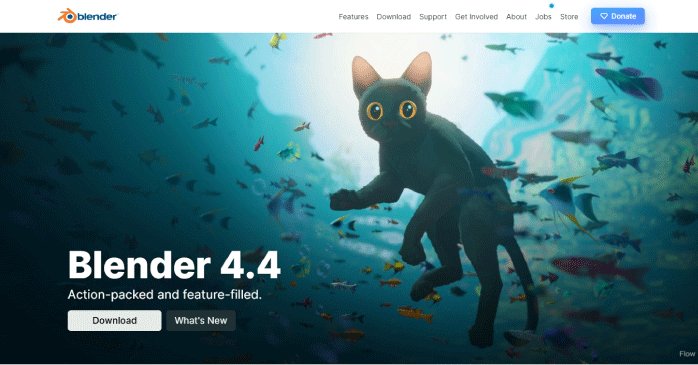
Blenderは、オランダの「Blender Foundation」が開発と運営をしているオープンソースの3DCG制作ソフトです。
キャラクターやアイテムのモデリング、アニメーションの適用などを無料で行えます。
さらに、Blenderは商用利用も可能なので、自分の作品を販売して収益を生み出せるのも特徴です。操作もシンプルでわかりやすいため、初心者が始めに使うソフトとしてもおすすめです。
また、Blenderの詳細については、以下の記事で詳しく解説しています。Blenderがどのようなソフトなのか知りたい方は、ぜひこちらもあわせてご覧ください。
②Maya
引用:Maya
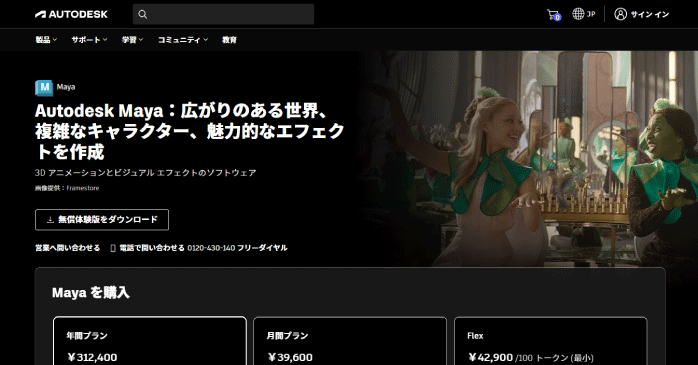
Mayaは、Autodesk社が提供するプロ仕様の3DCGソフトで、映画やゲーム制作の現場でも広く使用されています。
モデリング・アニメーション・レンダリングなど、3D制作に必要な機能がひと通り揃っており、高い自由度と表現力を持つのが特徴です。
料金体系はサブスクリプション形式で、年間契約を選ぶと月間プランよりも割安で利用できます。また、初めての方でも試しやすいよう、30日間の無料体験版が用意されているのもポイントです。
③3ds Max
引用:3ds Max
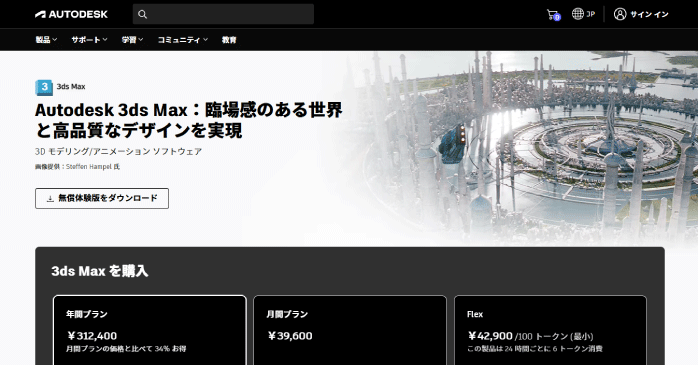
3ds Maxは、Autodesk社が開発している高機能な3DCG制作ソフトで、建築ビジュアライゼーションやゲーム、アニメーション制作など、幅広い分野で活用されている汎用性の高いツールです。
建築パースの作成によく用いられており、リアルな質感やライティングを表現できる高度なレンダリング機能が魅力です。また、物理演算を活用したシミュレーション機能も備えており、精度の高いアニメーション表現ができます。
Mayaと同様に、サブスクリプション形式で提供されており、30日間の無料体験版も用意されています。
3Dアニメーションの学習方法
3Dアニメーションを学習するなら、以下の方法がおすすめです。
- 書籍で学ぶ
- スクールで学ぶ
- 講座で学ぶ
これらの学習方法について見ていきましょう。
①書籍で学ぶ
書籍は、基礎知識から応用技術まで体系的に学べるのが特徴です。特にBlenderやMayaのような3DCGソフトの使い方に特化した入門書は、操作手順が丁寧に解説されており、初心者でも理解しやすい構成になっています。
時間に縛られず、自分のペースで学習を進めたい方や、学習コストを抑えたい方は、書籍から学習を始めてみましょう。
②スクールで学ぶ
スクールでは、プロの講師から直接指導を受けられるため、短期間で効率よくスキルを習得したい方におすすめです。カリキュラムに沿って進むため、基礎から応用まで段階的に学べるのがメリットです。
対面だけでなく、オンライン対応のスクールも増えており、地方に住んでいる方でも受講しやすくなっています。
③講座で学ぶ

3Dアニメーションには、短期集中型の講座が数多くあり、手軽に学べるのが魅力です。特に、Blender基礎セミナーでは、Blenderの基本的な使い方から、実際にアニメーションを作成する方法まで幅広く学習できます。
受講形態も自由に選べるため、自分に合った方法で進められるのが特徴です。短期間でBlenderの実践的なスキルを身に付けたい方は、ぜひBlender基礎セミナーをチェックしてみてください。
セミナー名 Blender基礎セミナー 運営元 GETT Proskill(ゲット プロスキル) 価格(税込) 29,700円〜 開催期間 2日間 受講形式 対面(東京・名古屋・大阪)・ライブウェビナー・eラーニング
3Dアニメーションについてのまとめ
今回は、3Dアニメーションの概要やおすすめのソフトなどについて紹介しました。3Dアニメーションは一見ハードルが高く感じられますが、学習環境が整っているため、誰でも挑戦しやすい分野です。
目的やスキルレベルに合わせてソフトを選び、まずは簡単な作品から制作を始めてみましょう。