Accessを業務で使うことになったものの、Accessで何ができるのかと疑問に感じている方もいるのではないでしょうか。Accessは、大量のデータを管理できるMicrosoftのデータベース管理ソフトです。
具体的に何ができるのかを理解していれば、Accessの機能を業務に合わせて活用しやすくなります。本記事では、Accessで何ができるのかについて紹介しています。Excelとの違いも解説するので、ぜひ参考にしてください。
Accessとは?
Accessは、Microsoftが提供するデータベース管理ソフトです。顧客情報や社員情報など、さまざまなデータの管理に利用されています。
データベースとは、大量のデータを一定のルールに基づいて構造化し、効率的に管理するための仕組みです。Accessを使うことで、専門知識がなくても、こうしたデータベースを構築・管理できます。
AccessとExcelの違い
Accessと混同されやすいソフトとして、同じMicrosoftのソフトであるExcelがあります。しかし、AccessとExcelには目的やデータ型などに違いがあります。
AccessとExcelの大まかな違いを以下の表にまとめました。
| Access | Excel | |
| 目的 | データベース管理ソフト | 表計算ソフト |
| データ型 | 列ごとにデータ型の指定が必要 | 型の制約がなく、自由に入力できる |
| データの更新方法 | 入力フォームでデータを更新する | セルでデータを更新する |
| 利用可能なデータ量 | 2GBの容量までであれば上限なし | 行や列の最大数や単一セルに入力できる文字数に制限がある |
| 対応OS | Windows | Windows、macOS、iOS、Android、Webブラウザ |
Accessはデータ型を指定して管理するため、入力時の間違いが起こりにくく、データを整理しやすい点が特徴です。さらに、データの更新には入力フォームを使用するので、直接セルを編集するExcelと比べて、既存のデータを誤って上書きするリスクを抑えられます。
一方で、大容量のデータを扱わず、表の作成やデータの集計などを中心に行うのであれば、Excelでも十分に対応できます。
Excelを業務で活用する機会が多い方は、基本操作だけでなく、便利な機能や効率的な使い方を身につけておくとよいでしょう。Excelを体系的に学びたい方には、GETT ProskillのExcelセミナーがおすすめです。
実務で役立つExcelの機能を実践形式で学べるため、普段何となく使っている機能についても理解を深めやすいと感じました。初心者向けの講座なので、業務に活かせるExcelスキルを習得したい方はもちろん、Excelで何ができるのか知りたい方もぜひチェックしてみてください。
Accessで何ができる?
Accessで具体的に何ができるのかを以下にまとめました。
- 大量のデータを処理できる
- 入力フォームを作成できる
- 複数のテーブルを連携して管理できる
- マクロ・VBAで自動化できる
- ほかのOffice製品との連携
これらについて確認し、Accessで何ができるのかをイメージしてみてください。
①大量のデータを処理できる

Accessでは、Excelで扱うと動作が重くなってしまうような大量のデータも処理できます。Excelは表計算ソフトであるため、大量のデータを管理する用途には向いていません。
一方、Accessは2GBまでであれば行や列の制限がないため、データの量に応じて柔軟に管理できるのが特徴です。
②入力フォームを作成できる
Accessでは、データを直感的に入力できるフォームの作成にも対応しています。プログラミング知識がなくても、フォームの入力形式をあらかじめ決められるため、打ち間違いや入力漏れといったミスを防止できます。
誰でも同じ手順で作業できるようになるので、業務の標準化に役立ちます。
③複数のテーブルを連携して管理できる
Accessでは、複数のテーブルを関連付けてデータを管理できるのが特徴です。テーブルを分けて管理することで、同じデータを何度も入力する必要がなくなり、情報を変更する場合も1か所を修正するだけで済みます。
また、複数の条件を組み合わせた複雑な集計や分析にも対応できます。
④マクロ・VBAで自動化できる
Accessでは、操作を自動化する仕組みであるマクロや、マクロを使うためのプログラミング言語であるVBAを利用できます。あらかじめマクロを作成しておけば、ワンクリックで決められた処理を実行することが可能です。
また、より複雑な処理を行いたい場合は、VBAを使えば実現できます。なお、VBAはプログラミング言語の中でも習得難易度は低めなため、学習にも挑戦しやすいでしょう。
以下の記事では、VBAについて詳しく解説しています。VBAで何ができるのか知りたい方は、ぜひ参考にしてください。
⑤ほかのOffice製品との連携
Accessでは、ほかのOffice製品との連携も柔軟に行えます。例えば、Excelの表を利用したり、AccessのデータをもとにExcelで表を作成したりといったことが可能です。
さらに、CSVファイルにも対応しており、Office製品だけでなく、ほかのシステムやソフトと連携して集計や分析を行えるのも特徴です。
Accessの仕組み
Accessは、4つのオブジェクトで構成されています。具体的に何ができるのかを理解するためにも、それぞれの役割を確認しておきましょう。
- テーブル
- フォーム
- クエリ
- レポート
ここからは、これら4つのオブジェクトで何ができるのかを詳しく見ていきます。
①テーブル
テーブルは、Accessでデータを保存するための基本的なオブジェクトです。表形式でデータを管理し、行を「レコード」、列を「フィールド」と呼びます。
フィールドごとにデータ型を設定して入力できるデータを制限したり、各レコードを特定するための主キーを設定したりできます。
②フォーム
フォームは、Accessでデータの入出力を行うための操作画面です。データを入力する「入力フォーム」や、必要な情報を探せる「検索フォーム」、データをまとめる「集計フォーム」などがあります。
テーブルやクエリをもとに作成でき、テキストボックスやドロップダウンリストなどを使って、自由にカスタマイズできるのも特徴です。また、条件付き書式の設定にも対応しています。
③クエリ
クエリは、テーブルに保存されたデータを操作するためのオブジェクトです。特定の条件に合うデータを取り出したり、データを集計したりする役割を持っています。
さらに、データの一括更新や削除も可能です。また、クエリを使うことで、データベースを操作するための言語であるSQLが自動生成されるため、基本的にAccessではSQLを自分で記述する必要がありません。
④レポート
レポートは、印刷用のレイアウトを決めるオブジェクトです。入力と印刷を別画面で行うことで、機能性と見やすさを両立しています。
レポートでは、必要な情報のみを抽出し、自由に並び替えられることもできます。帳票や伝票など、目的に応じたレポートを作成できるのが特徴です。
Accessは無料で使える?
Accessは、無料では使えません。さらに、WordやExcelのような無料のWeb版も用意されていないため、使用するにはサブスクリプション版の契約や買い切り版の購入が必要です。
ただし、Microsoftが無料で提供している「Microsoft 365 Access Runtime」を利用すれば、既存のAccessファイルを開いてデータの入力ができます。
Access Runtimeは、Accessで作成されたデータベースを実行するためのソフトです。新しくデータベースを作成することはできない点に注意が必要です。
それでも、既存ファイルの入力や印刷はできるため、取引先から受け取った「.accdb」ファイルを開きたいものの、Accessを契約していない場合などに活用できます。
また、Accessが利用できるMicrosoft 365については、以下の記事で詳しく解説しています。Microsoft 365で何ができるのか知りたい方は、ぜひ参考にしてください。
Microsoft 365 Access Runtimeで.accdbファイルを開く方法
Access Runtimeを使って「.accdb」ファイルを開く手順は、以下のとおりです。
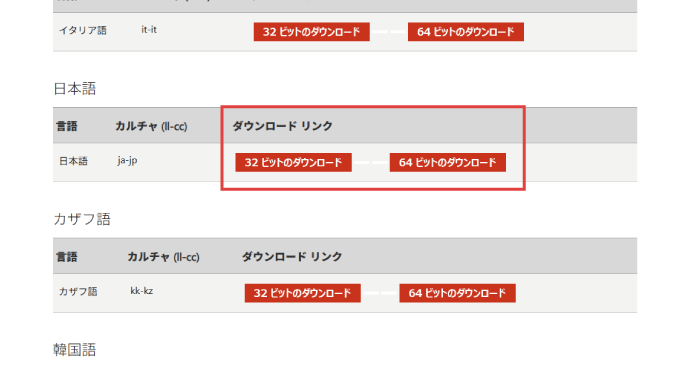
- Microsoft 365 Access Runtimeのダウンロードページを開く
- 言語が日本語の項目から、自分の環境に合ったインストーラーのダウンロードリンクをクリックする
- Microsoft 365 Access Runtimeのインストーラーを実行する
- Microsoft 365 Access Runtimeがインストールされたら、開きたい「.accdb」ファイルをダブルクリックする
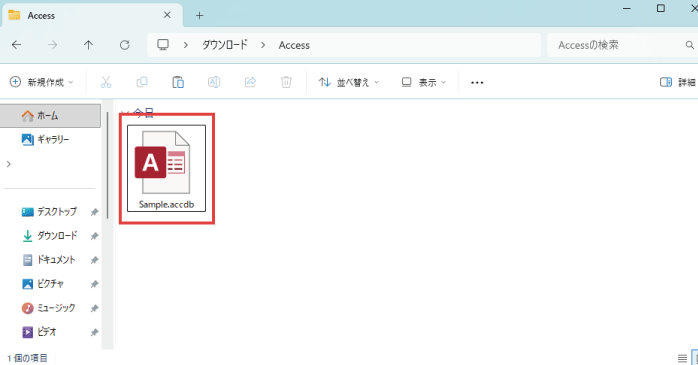
- Microsoft 365 Access Runtimeで「.accdb」ファイルが開く
Access Runtimeを利用すれば、Access本体を契約していない場合でも、ほかの人がAccessで作成したデータベースを開いて入力や印刷ができます。
また、Accessを使うほどではないデータ管理や集計であれば、Excelで対応できるケースもあります。特に、Excelのピボットテーブルを使えば、データを項目ごとに集計でき便利です。
GETT ProskillのExcelセミナーでは、ピボットテーブルを使ったデータベース化の方法やデータの更新方法を学べます。さらに、カリキュラムを確認すると、ピボットテーブル以外にも、業務で使うExcel機能が網羅されているので、社会人には特に有益な講座だと感じました。Excelでのデータ管理や集計を効率化したい方は、ぜひチェックしてみてください。
| セミナー名 | Excel基礎セミナー講習 |
|---|---|
| 運営元 | GETT Proskill(ゲット プロスキル) |
| 価格(税込) | 29,700円〜 |
| 受講期間 | 2日間 |
| 受講形式 | 対面(東京)・ライブウェビナー・eラーニング |
Accessで何ができるのかを学ぶなら講座がおすすめ
Accessを業務で活用するなら、基本的な使い方だけでなく、実践的な活用方法も身につける必要があります。講座なら、業務活用を前提としたカリキュラムで学べるため、効率的にスキルアップできるでしょう。
また、ほかの受講生と交流することで、モチベーションを保ちやすいため、独学が苦手な方にもおすすめです。短期間でスキルを習得したい方や、高いモチベーションで学習を進めたい方は、ぜひ講座もチェックしてみてください。
Accessで何ができるのかについてのまとめ
今回は、Accessで何ができるのかについて紹介しました。Accessは、顧客情報や社員情報などを管理できるMicrosoftのデータベース管理ソフトです。
大量のデータ管理や入力フォームの作成、マクロ・VBAによる自動化などを行えます。また、複数のテーブルを連携させて、必要なデータを集計・分析することも可能です。
Accessの基本的な使い方を知ることで、何ができるのかを具体的に理解しやすいでしょう。