AutoCADを導入したのはいいものの、どのように操作するのか、どのように図面を作成するのかわからないとお悩みではないでしょうか。また、学習方法にお困りの人もいるでしょう。
そこでこの記事では、AutoCADの学習方法や勉強方法についてわかりやすくまとめました。
効率よくAutoCADの学習を進めたい方は、ぜひ参考にしてみてください。
AutoCAD初心者は何の学習から始める?
AutoCADを導入したばかりで、右も左もわからないとお悩みの人もいるでしょう。
まずは、AutoCAD初心者が何の学習を始めるべきなのか解説します。
AutoCADの画面構成を学習する
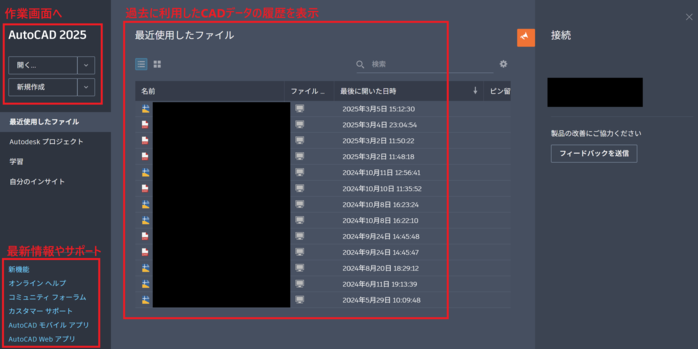
まず学習しておきたいのが、AutoCADの画面構成です。
上画像はAutoCADのアプリを起動した時に表示される画面であり、画面の新規作成や過去に作成したデータの履歴、また最新のアップデート情報が掲載されます。
新規作成したい場合、また作成中のデータを読み込みたい場合には、画面左側のボタンからインポートが可能です。
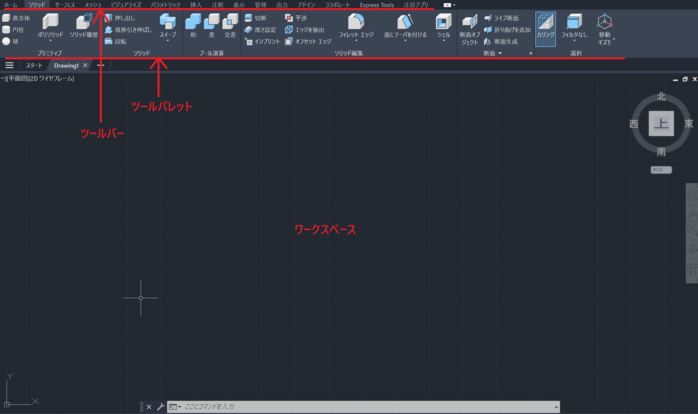
続いて上の画像は、AutoCADの作業画面の構成です。
以下の項目に分かれており、それぞれの項目に役割があります。
- 全体のコマンドがまとまったツールバー
- 利用頻度の高いコマンドが整理されたツールパレット
- 図面作成等の作業をするワークスペース
なお、AutoCADに搭載されている2DCAD・3DCADどちらも同様の構成です。
まずはどこに何があるのかをチェックしてみてください。
AutoCADの主なコマンドを学習する
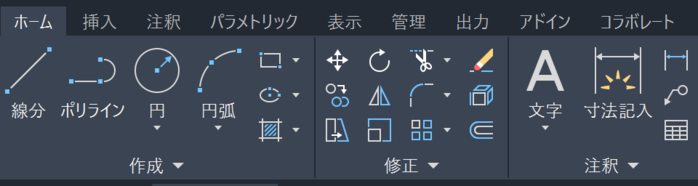
AutoCADの使い方を学習したいなら、どこにどのようなコマンドが整理されているのかをチェックしましょう。参考として以下に、ツールバーごとに設定されているコマンドのまとまりを整理しました。
| ツールバー | コマンドのイメージ |
| ホーム | 他ツールバーの中でも利用頻度の高いコマンド |
| 挿入 | 主に作図・修正関連のコマンド |
| 注釈 | テキストや寸法などのコマンド |
| パラメトリック | 図形の拘束・管理のコマンド |
| 表示 | 画面表示や移動のコマンド |
| 管理 | データ管理や自動化ツールのコマンド |
| 出力 | データの出力等のコマンド |
| アドイン | 追加機能を付与できるApp Managerのコマンド |
| コラボレート | データ共有等のコマンド |
AutoCADには100種類以上のコマンドがあるため、いきなり学習するのは困難です。
まずはどのようなコマンドがあるのか、一度すべてのツールバーの項目をチェックすることからスタートしましょう。
AutoCADの操作手順を学習する
AutoCADの学習として外せないのが操作手順です。
基本的には、次の手順ですべてのコマンドを操作できます。
- コマンドをクリックする
- ワークスペースの任意点をクリックする
- コマンドラインに情報を入力する
- コマンドが反映される
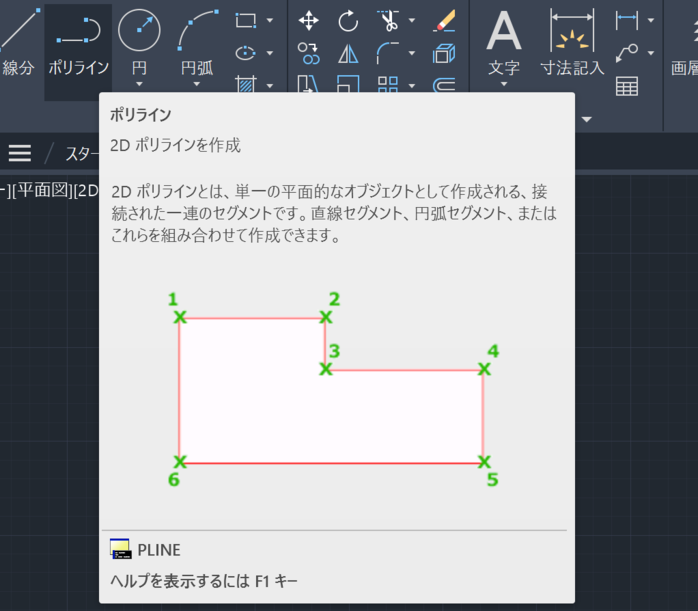
ほとんどのコマンドの操作は同じ流れであり、コマンドラインに入力する情報が少しずつ違う程度の差です。また、マウスカーソルを特定アイコン上に置いて放置すると、使い方のポップアップが表示されます。
使い方がわからなくなった際には、こちらを活用しながらAutoCADを学習しましょう。
AutoCADの練習図面
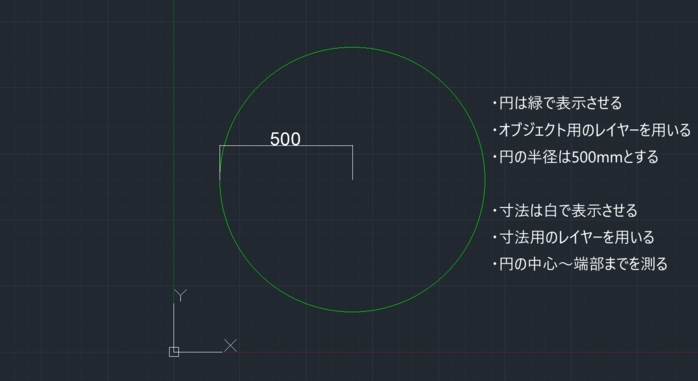
AutoCADの使い方を詳しく学習したい人向けに、上画像のような練習図面を用意しました。
シンプルな図面ですが、AutoCADの必須コマンドをよく使います。
初めてAutoCADに触れる方や、初心者向けの学習方法として本記事をチェックしている方は、AutoCADの無料体験版を導入し、実際に練習してみてください。
AutoCADを起動する
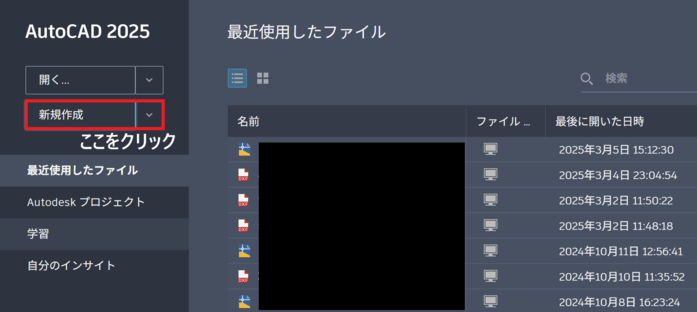
まずはAutoCADのアプリを起動して、スタート画面を表示させてください。
上画像と同じ画面が表示されるため、画面左側にある「新規作成」をクリックします。
AutoCADのレイヤーを設定する
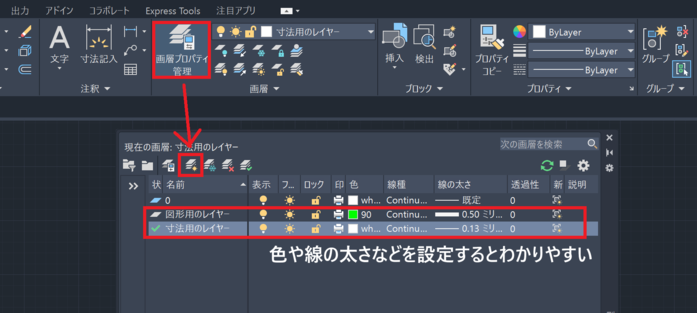
AutoCADの作業画面で、まずやっておきたい作業がレイヤーの設定です。
レイヤーとは、図面のオブジェクトを層ごとに配置できる機能であり、複数のオブジェクトが組み合わさる図面作成時には頻繁に利用する機能となります。
「ホーム>画像>画像プロパティ管理」をクリックしたら、必要な数のレイヤーを追加してください。なお今回はわかりやすいように、上画像のようなレイヤーを設定しました。
AutoCADで図面を作図する

今回は、参考学習図面が緑色の円を描くシンプルなものですので、円コマンドを使用します。
ホーム画面にあるレイヤーを線オブジェクト用に設定したら、円コマンドを使って上画像のとおりに操作してみてください。最後にEnterを押せば、指定した円が挿入されます。
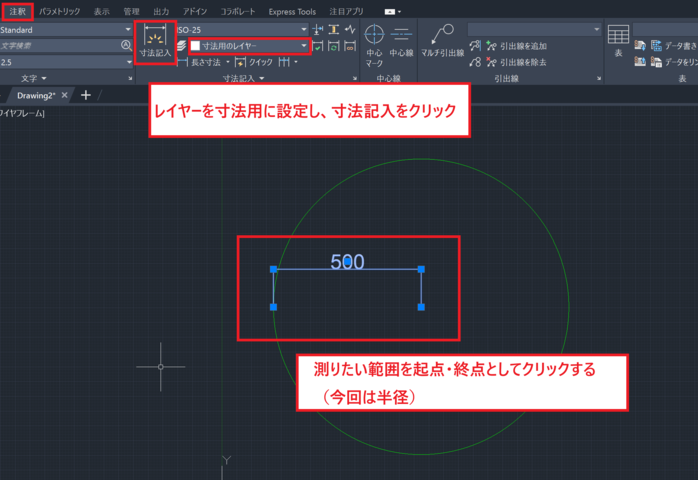
つづいて、寸法を表示させるコマンドは「注釈>寸法記入」にあります。
上画像と同じようにレイヤー設定をしたら、先ほど円を作成した際に設定した半径の寸法を表示させてみましょう。
これで学習参考用の見本と同じ図面ができました。
さらに詳しくAutoCADを練習したい方は、以下の記事がおすすめです。
AutoCADを無料で学習する方法
AutoCADを無料で学習したい人向けに、おすすめの方法をまとめました。
なるべく費用をかけずに学習したい方は気になる方法を試してみてください。
また無料だからこそ気をつけたいポイントもまとめています。
AutoCADのコマンドにひとつずつ触れる

無料で学習をスタートしたいなら、AutoCADのコマンドにひとつずつ触れながら機能を学んでいくのがおすすめです。
例えば「ツールバーにあるコマンドをすべて触る」というだけでも濃い学習ができますし、AutoCADの使い方を実践形式で学べます。Web検索を駆使すれば、手軽にコマンドの使い方を調べられるので、今すぐ学習を始めたいという方に最適な学習方法です。
ただ場合によっては、使い方がわからないまま終わるケースもあります。
ひとつも取りこぼさずに学習したい方は有料での学習をおすすめします。
学習サイトを利用する
AutoCADの基礎知識や使い方、活用のコツなどをまとめて学習したいなら、無料でアクセスできる学習サイトを活用しましょう。
本サイトはもちろん、インターネット上にはAutoCADのノウハウが記載された学習サイトが複数公開されています。なかには有料級の情報が掲載されたサイトも見つかるので、解説を見ながら学習したい人におすすめです。
なお学習サイトによって説明のクオリティが違います。
ときには、誤った情報が載っている場合もある点に注意してください。
動画配信サイトを活用する
文章や画像だけではAutoCADを学習できないとお悩みなら、動画配信サイトに公開されている動画を見ながら学習するのがおすすめです。
AutoCADのノウハウが解説されている動画は、操作者がマウスを動かしながら解説をしてくれるため、真似しながら操作をするだけでAutoCADの使い方を理解できます。
ただし便利である一方、動画一本を見終わらなければならない点、バージョンの古いAutoCADが使われた動画もある点に気をつけてください。
またAutoCADを独学したい方は、以下の記事がおすすめです。
AutoCADを有料かつ高品質に学習する方法

AutoCADを効率よく学習したいなら、有料の学習にチャレンジするのがおすすめです。
自己学習ができない人は、ぜひ紹介する方法でAutoCADを学んでみてください。
参考書・勉強本で学習する
独学として有料の学習をしたい方は、AutoCADを熟知したプロにより出版された参考書を購入して学習するのがおすすめです。AutoCADの参考書は種類が多く、例えば次のような人向けの書籍なども販売されています。
- 初めて操作する初心者向け
- 基本を理解した中〜上級者向け
- 建築・土木など特定の業種向け
画像付きで詳しく解説されているほか、レッスン用にAutoCADのdwgデータを無料配布している参考書も見つかります。金額はやや高めですが、1冊学ぶだけでかなりの知識を身につけられるため、自分に合う参考書がないか探してみてはいかがでしょうか。
メンターに学習を依頼する
自分ひとりで学習できるか不安なら、マッチングサイトやSNS等を活用してメンターを雇ってレクチャーを受けるのがおすすめです。
AutoCAD経験者をメンターとして雇うことにより、Web会議ツールを利用しながらAutoCADのことを教えてもらえます。気軽に質問できるほか、経験者しかわからない操作のコツも学べるのが魅力です。
ただし、契約するメンターによって教え方に差がある点に注意してください。
AutoCADのメンターを探す際には、実績や利用者の評判などを参考にするのがおすすめです。
AutoCAD初心者はセミナー講習で学習しよう

AutoCADの学習をしたいけれど、自分ひとりでは思うように学習が進まないとお悩みではないでしょうか。それなら、プロの講師からAutoCADの使い方やコツを学べるセミナー講習に参加するのがおすすめです。以下にセミナー講習の魅力をまとめました。
- 講師の操作画面をマネすることで理解が深まる
- 短期間で一連の機能を学び終えられる
- 会場講習ではAutoCAD導入済みのパソコンが用意されている
例えば「実践的に学べるAutoCADセミナー講習」では、AutoCAD初心者向けに、操作の基礎や中級者になるための実践的な知識を学べます。会場受講・ライブウェビナー・eラーニングなど複数の学習方法から選べるので、興味がある方は以下のリンクをチェックしてみてください。
AutoCADの学習についてまとめ
AutoCADには複数の学習方法が用意されているため、すぐに勉強をスタートして知識や操作スキルを習得できます。しかし、独学が苦手だという方も少なくないでしょう。
その際にはプロから直接教えてもらうのが効率的です。
時間と費用に余力がある場合、また企業としてAutoCADの研修を受けたいという場合には、セミナー講習への参加を検討してみてはいかがでしょうか。