AutoCADの作業を効率化したいときに役立つのが、自動化ツールのひとつである「スクリプト」です。しかし、使い方がわからずにうまく実行できないと悩む人も多いでしょう。
そこでこの記事では、AutoCADスクリプトの基本からサンプル事例、実際の活用方法までわかりやすくまとめました。AutoCADスクリプトのサンプルコードはコピペして使えるため、スクリプトを準備したら、カスタマイズのベースとして役立ててみてください。
AutoCADのスクリプトとは?
AutoCADスクリプトとは、繰り返し作業の自動化や作業標準化を実現できる簡易的な自動化ツールです。
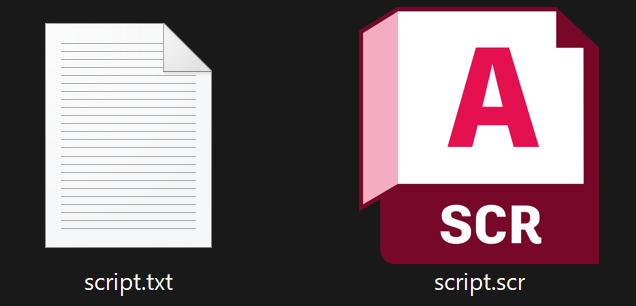
スクリプトファイル(.scr)を用いてAutoCAD上で特定の動作を実施できます。
なお、スクリプトはテキスト形式で簡単に作成でき、コマンドを記述してAutoCAD上で実行するだけで自動処理が可能です。
まずはAutoCADスクリプトの概要からわかりやすく解説します。
AutoCADスクリプトのサンプルでできること
本記事で紹介するAutoCADスクリプトのサンプルを活用すれば、スクリプトをひとつずつ構築することなく、以下のような作業を自動化・効率化できます。
- 線や矩形、円などの図形を指定座標で自動作図
- 複数図面の一括印刷・PDF出力
- レイヤーの自動作成・切り替え・カラー設定
- 文字列の一括配置(図面番号、測点番号など)
- Excelの座標データから点(POINT)を一括配置
- 尺度変更、画層表示切替、ビュー設定の自動実行
また、上記の動作ができるスクリプトを効率よく作成するためには、サンプルコードなどを活用して、自社用にカスタマイズして使うのがおすすめです。次のような目的で活用できるので、ぜ日実践してみてください。
| 活用例 | 概要 |
|---|---|
| 図面枠・レイヤー作成の自動化 | ・新規図面作成時に、規定の図面枠、レイヤー名、色、線種をスクリプトで一括作成できる ・設定ミス防止と標準化に貢献する |
| 座標データの一括プロット | ・Excelで管理している測点座標をスクリプト化し、点や文字(番号)を自動配置できる ・測量図、施工図、設備配置図で大量データの反映時間を削減できる |
| 図面の一括印刷・PDF化 | ・A3横、モノクロなど印刷設定をスクリプト化し複数図面を自動化できる・工程管理、施工計画図の大量印刷作業を効率化できる |
| 既存図面のレイヤー整理 |
・不要レイヤー削除、色・線種変更、印刷可不可切替などをスクリプトで実行できる ・納品前の図面整理作業を標準化できる |
サンプルコードはそのままコピペして使うこともできるため、本記事やWeb上から、AutoCADスクリプトの役立つサンプルを探してみてください。
VBAマクロやAutoLISPとの違い
AutoCADを自動化するツールは複数あり、スクリプトのほかにもVBAマクロ、AutoLISPなどがあります。それぞれ特徴があり、目的・レベル・運用規模で選択が変わるため、以下に比較表を整理しました。
| スクリプト | VBAマクロ | AutoLISP | |
|---|---|---|---|
| 難易度 | 低 (初心者向け) |
中 (中級者向け) |
中〜高 (中・上級者向け) |
| 作成方法 | テキストファイル(.scr) | VBAエディタ内で作成 | LISPファイル(.lsp) |
| メリット | 簡単・即導入可能 | Excel連携・条件処理が可能 | 柔軟・CAD特化の自動化が可能 |
| デメリット | 複雑処理ができない | セキュリティ設定が必要 | 習得に時間がかかる |
以上より、AutoCADの自動化を進めたい初心者におすすめなのがスクリプトです。
簡単な構文で特定の動作を実施できるため、サンプルなどを参考に、使い方を覚えていきましょう。
上記の内、AutoLISPの使い方をチェックしたい方は、以下の記事がおすすめです。
AutoCADスクリプトの作り方
AutoCADスクリプトのサンプルを使い始める前に理解しておかなければならないのが、スクリプトの仕組みや作り方です。
以下より、AutoCADスクリプトのサンプルを動かすために必要な基礎情報を紹介します。
スクリプト作成に必要な環境と準備
AutoCADスクリプトの作成には特別なソフトは不要で、メモ帳などのテキストエディタがあればOKです。
拡張子は.scr(text.scrなど)として、文字コードは UTF-8(BOMなし)またはANSI で保存します。
なお、作成前にスクリプト実行を許可する設定が有効になっているか、AutoCAD側で確認しておくと安心です。スクリプトファイルはAutoCADにファイルをドラッグ&ドロップするか、scrコマンドを使うことで実行できます。
スクリプトファイルの書き方(文字入力・作図)
スクリプトは、AutoCADのコマンドを記述したテキストの集まりです。
たとえば、文字を入力する場合は次のような書き方をします。
text 100,200 0 50 ←テキストの情報
AutoCAD ←記入する文字列
また、作図用として矩形を挿入する場合には「コマンド → 座標 → 角度 → 文字高 → 内容」の順で記述します。
line 0,0 1000,0 1000,500 0,500 0,0
ほかにどのようなスクリプトの種類があるのか気になる方は、サンプルなどがまとまっているAutodeskのリファレンスをチェックしてみてください。
実行・エラー対処のコツ
スクリプトは、AutoCADで scr コマンドを実行し、スクリプトファイルを選択するだけですぐに完了します。もしエラーが出る場合は以下を確認してください。
- 文字コードが適切か(UTF-8 BOMなし、ANSI推奨)
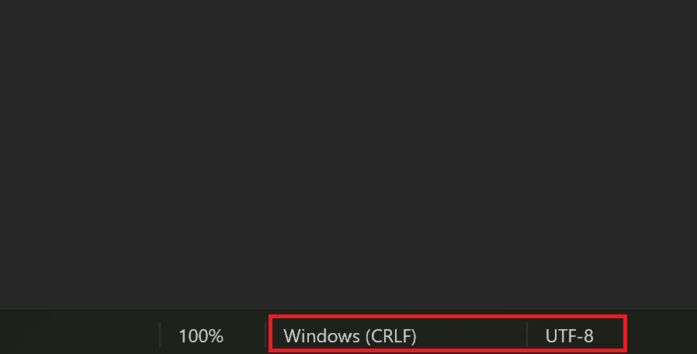
- 改行コードがWindows形式か
- コマンド記述が正しいか(コマンドの順番、スペルミス)
- 使用中のAutoCADバージョンで対応しているコマンドか
まず文字コードは、テキストの保存画面に表示される文字コードからチェック可能です。
「ANSI」「UTF-8 (BOMなし)」のどちらかを選択しましょう。
また、改行コードがWindows形式かどうかについては、テキストエディタのステータスバーがCRLFになっているかをチェックしましょう。スクリプトはCRLFでなければ対応しません。
AutoCADスクリプトでよく利用するコマンドサンプル集
AutoCADスクリプトは、主に次のようなコマンドサンプルを組み合わせることで起動できます。
| コマンド一覧 | コマンドサンプル | 描画例 | |
|---|---|---|---|
| 作図 | LINE (線) |
LINE <始点x座標>,<始点y座標> <終点x座標>,<終点y座標> 例)LINE 100,0 100,100 |
起点(100,0)と終点(100,100)を線で結ぶ |
| CIRCLE (円) |
CIRCLE <中心x座標>,<中心y座標> <半径> 例)CIRCLE 50,50 1,000 |
座標(50,50)に半径1,000mmの円を挿入する | |
| RECTANG (矩形) |
RECTANG <左下x座標>,<左下y座標> <幅> <高さ> 例)RECTANG 0,100 500 500 |
座標(0,100)の位置に500mm×500mmの矩形を挿入する | |
| 編集 |
COPY (複写) |
COPY <選択オブジェクト> <コピー先x座標>,<コピー先y座標> 例)COPY * 1000,1000 |
全オブジェクトコピーして座標(1,000,1,000)に貼り付ける |
| ROTATE (回転) |
ROTATE <回転の中心x座標>,<回転の中心y座標> <角度> 例)ROTATE 100,500 45 |
座標(100,500)を中心として対象オブジェクトを45度傾ける | |
| FILLET (フィレット) |
FILLET <半径or直径> <サイズ]> <始点xy座標> <終点xy座標> 例)FILLET R(半径) 50 100,100 100,200 |
始点座標(100,100)、終点座標(100,200)の間に半径50mmのフィレットを適用する | |
また、具体的なコマンドの活用サンプルを次項で紹介しています。
ぜひ実践してみてください。
コピペで使えるAutoCADスクリプトのサンプル
すぐにコピペして使えるAutoCADスクリプトのサンプルを整理しました。
それぞれ、実際にコピペしながらどのように動作するのかチェックしてみてください。
- 作図自動化スクリプトのサンプル
- 印刷自動化スクリプトのサンプル
- Excel連携スクリプトのサンプル
作図自動化スクリプトのサンプル
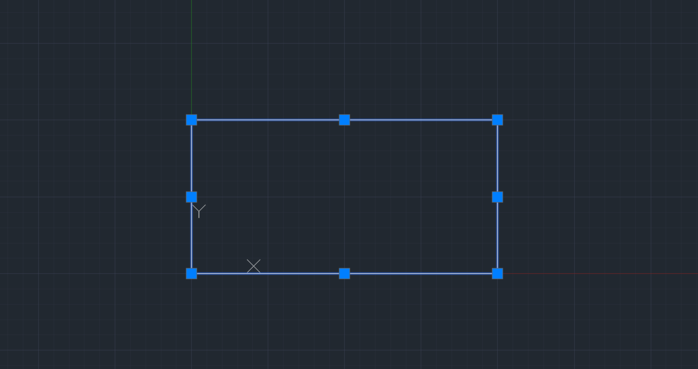
以下は、矩形(W1000×H500)を作図し、配置する自動化のサンプルです。
line
0,0
1000,0
1000,500
0,500
0,0zoom
e
上記のサンプルは、矩形の四隅の座標をline作図で設定しています。また、自動挿入されることがわかりやすいように、作図後は「zoom e」で全体表示まで対応させるスクリプトです。
シンプルな図面テンプレ作成や複数ファイル処理に応用できるため、上記のサンプルをもとに、オリジナルの作図自動化スクリプトを組んでみてください。
印刷自動化スクリプトのサンプル
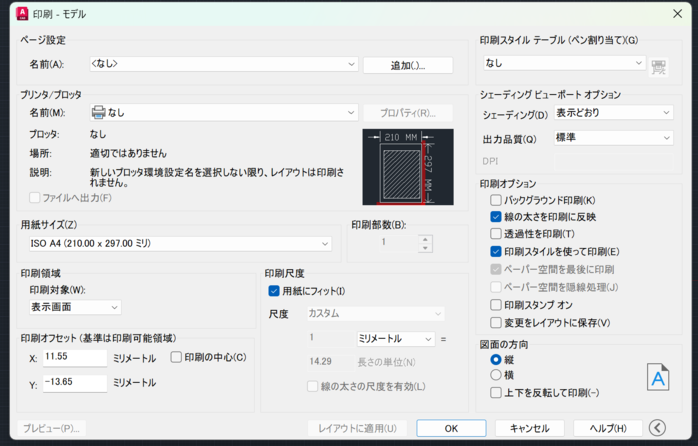
以下は、PDFプリンタを使い、図面をA3横で自動印刷(モデル空間印刷)するサンプルです。
-plot
n
レイアウト1
*レイアウト1*
Microsoft Print to PDF
n
n
y
「-plot」という項目で印刷設定を起動します。
また、Microsoft Print to PDFで出力する印刷方法を選ぶことも可能です。
なお、上記のサンプルコードには日本語がつかわれているため、UTF-8ではなく、ANSIの文字コードで保存しました。すべて英字であればUTF-8でも問題ありません。
Excel連携スクリプトのサンプル
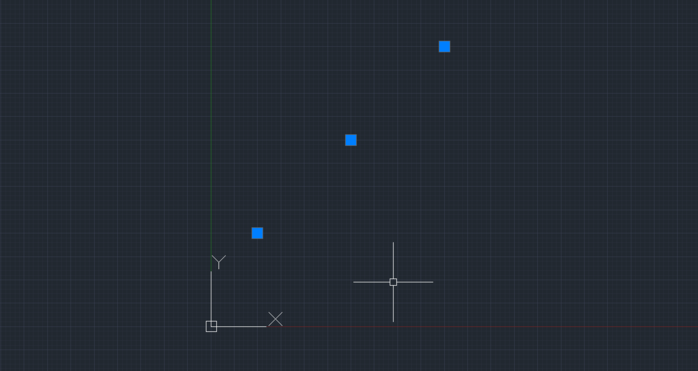
Excelで管理している座標リストをもとに、点(POINT)を自動プロットするサンプルをまとめました。まず、Excelで以下のように座標リストを作成し、CSV形式(カンマ区切り)で保存してください。
| X | Y |
|---|---|
| 100 | 200 |
| 300 | 400 |
| 500 | 600 |
保存されたCSVの中身は、以下のようになっています。
100,200
300,400
500,600
csvを開いてscrの拡張子に変更したら、次のようにスクリプト用の構文へと書き換えていきます。(ここだけ手動)
point 100,200
point 300,400
point 500,600
zoom e
なお、Excel連携は、スクリプトよりもVBAマクロとの相性が良いです。
手動の作業を避けたい方は、以下の記事もチェックしてみてください。
なお、AutoCADスクリプトの使い方やそのほかの自動化ツールについて学びたい方は「実践的に学べるAutoCAD自動化セミナー」を受講するのがおすすめです。AutoCADの自動化について網羅的に学習し、実際の業務で活用できます。
| セミナー名 | AutoCAD自動化セミナー |
|---|---|
| 運営元 | GETT Proskill(ゲット プロスキル) |
| 価格(税込) | 29,700円〜 |
| 開催期間 | 2日間 |
| 受講形式 | 対面(東京・名古屋・大阪)・ライブウェビナー・eラーニング |
AutoCADスクリプトのサンプルについてよくある質問
AutoCADスクリプトのサンプルについてまとめ
AutoCADスクリプトは、繰り返し作業の自動化や効率化、ヒューマンエラーの削減に役立つ便利なツールのひとつです。
作図・印刷・Excel連携による点の自動配置など、多くの業務の効率化が可能ですので、本記事で紹介したAutoCADスクリプトのサンプルなどを参考に、コピペで試しながら自社向けにカスタマイズしてみてください。