複数のセルを一つにまとめて表示させたいと思ったことはありませんか?セルの結合を使えば、セルを大きな箱として使用できたり、セル内で中央揃えにすることでレイアウトを変更できたりします。
特に、見た目を整える際に使われることが多いため、エクセルを使うなら覚えておきたい機能の一つです。本記事を読むことで、エクセルでセルの結合をする方法から、よくある注意点までを把握できるでしょう。
エクセルでセルの結合をするさまざまな方法
エクセルでセルを結合する方法は、以下の3つです。
- セルを結合して中央部揃え
- 横方向に結合
- セルの結合
上記の結合方法に加えて、結合したセルを解除する方法についても確認していきましょう。
セルを結合して中央揃え
「セルを結合して中央揃え」は、エクセルのセルを結合したうえでテキストや数値をセンター揃えにする方法です。表の見出しなど、全体の見栄えを良くする際に使用されます。
セルを結合して中央揃えをする方法は、以下のとおりです。
- 結合したいセルをドラッグで選択する
- ホームタブの「配置」から「セルを結合して中央揃え」を選択する
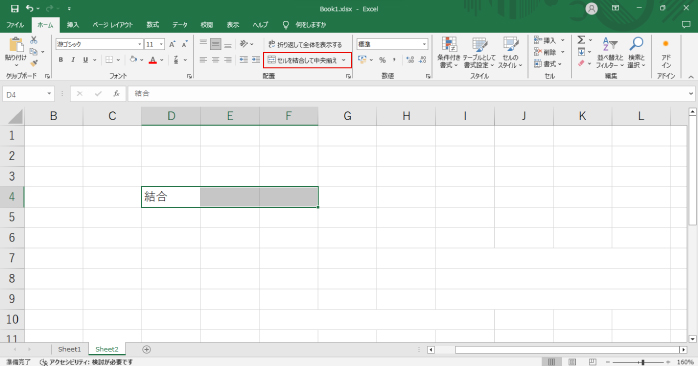
この操作は行だけでなく、列でも行えます。しかし、縦軸でセルの結合を行うと、文字が下揃えになってしまう可能性がある点に注意しましょう。下揃えになった文字は、ホームタブの「配置」から縦軸の中央揃えを選択することでセンター配置に変更できます。
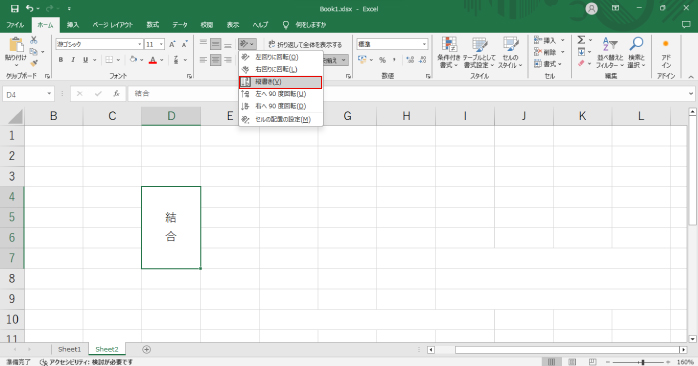
また、縦軸のセルを結合した際に、文字を縦書きにした方が、見栄えが良くなる場合もあるでしょう。文字を縦書きにする方法は、以下の手順で行えます。
- 縦書きにしたいセルを選択する
- ホームタブの「配置」にある「方向」の下向き三角形のアイコンをクリックする
- 「縦書き」を選択する
さらに、以下の手順でも縦書きは行えるので、好きな方法を試してみてください。
- 縦書きにしたいセルを右クリックして「セルの書式設定」をクリックする
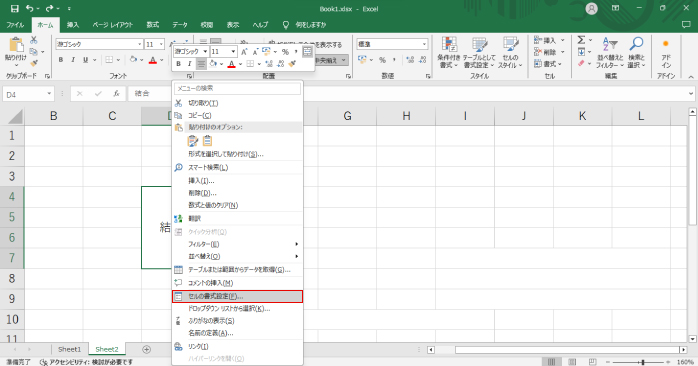
- 配置タブ内の「方向」にある「文字列」をクリックしてアクティブにする
- その状態でOKをクリックすると文字が縦書きに変換される
横方向に結合
「横方向に結合」は、複数行をまとめて結合したい場合に使える機能です。複数行と複数列を選択した状態でセルを結合して中央揃えを行うと、セルが一つに結合してしまいます。
しかし、横方向に結合を使えば行ごとにセルの結合ができるため、横方向の結合が複数必要な場合に重宝します。
セルの結合
「セルの結合」は、選択した範囲のセルを結合する機能です。「セルを結合して中央揃え」との違いは、結合後に中央揃えにする指定があるかどうかです。
「セルを結合」は、単純な結合機能であり、結合後の配置に関する特別な指定はありません。そのため、結合後に値を中央揃えにする必要があるかによって、「セルの結合」と「セルを結合して中央揃え」を使い分けましょう。
セル結合の解除
エクセルでセルの結合を解除する方法は、以下のとおりです。
- セルの結合を解除したいセルを選択する
- ホームタブの「配置」から「セルを結合して中央揃え」内の「セル結合の解除」を選択する
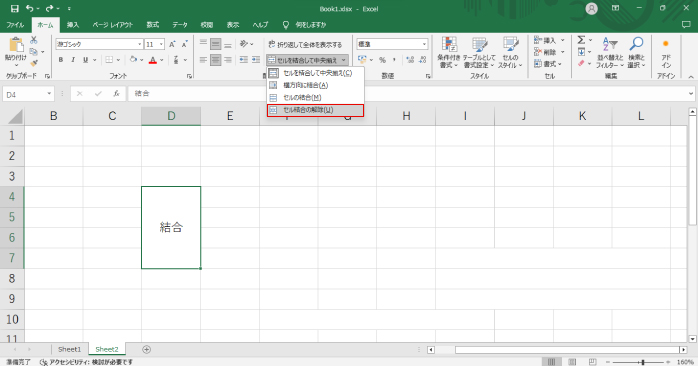
上記の手順を行わなくても、セルの結合を行った直後であればCtrl+Zのショートカットキーを使えば結合前の状態に戻せます。
また、結合以外にもセルの扱いで躓きやすいのが改行です。以下の記事では、意外と知られていないエクセルでセル内の改行をする方法について解説しています。
エクセルでセルの結合をショートカットキーで行う方法
ショートカットキーを使えば、キーボード操作でエクセルの機能を動作させられるため、マウス操作よりも手順の短縮が可能です。セルの結合をよく使用する場合は、以下のショートカットキーを覚えておきましょう。
| 内容 | ショートカットキー |
| セルを結合し中央揃え | Alt→H→M→C |
| 横方向にセルを結合 | Alt→H→M→A |
| セルを結合 | Alt→H→M→M |
| セル結合を解錠 | Alt→H→M→U |
一回の操作は短縮できる時間はわずかでも、積み重なることで大きな時短となります。
エクセルでセルの結合をする際の注意点
エクセルでセルの結合をする際は、以下3つのケースについて注意が必要です。
- 結合したセルを含む範囲を選択する場合
- 複数のセルにデータが含まれている場合
- データの並び替えをする場合
これらケースで注意すべき点について確認していきましょう。
結合したセルを含む範囲を選択する場合
結合したいセルを含んで選択範囲を作成する場合、選択範囲が結合したセルの大きさに合わせて選択されます。そのため、A列だけを選択したいと思っていてもB列まで結合されているセルがあれば、選択範囲はB列になってしまいます。
こちらの問題は、ドラッグで選択範囲を作るのではなく列番号をクリックすることで解決できます。列番号のクリックなら結合したセルに影響されないので、選択範囲がうまくできなかったときのために覚えておきましょう。
複数のセルにデータが含まれている場合
セルの結合を行った際は、一番左上のセルに入力されているデータしか残りません。例えば、A1〜A3までのセルを結合するとして、A1に「A」A2に「B」A3に「C」と入力されていたとします。
このとき、セルの結合をすると、A1に入力した「A」以外は消えてしまいます。セルを解除してもA2とA3に入力したデータは戻らないため、結合時に左上にあるセル以外に大切なデータを入れている場合は注意が必要です。
また、左上にデータが入力されていない場合は、二番目以降で一番最初に入力されているデータの情報が残されます。セルの結合をする際は、どのセルのデータが保持されるかを確認するようにしましょう。
データの並び替えをする場合
セルを結合してしまうと、データの並び替えができなくなります。とくに、データを昇順や降順に並び替えたいケースは多いでしょう。
しかし、結合されたセルにはソート機能が使用できないため、後でセルにソート機能を付与したい場合は、セルの結合は使わないように注意しましょう。
エクセルを勉強するにあたって、わからないところを積極的に学ぼうとする姿勢は重要です。
- Excelを使って転職したい・基本操作を知りたい→Excel基礎セミナー
- ExcelでマクロやVBAを組み業務の負担軽減や効率化を図りたい→Excelマクロ・VBAセミナー
- Excelの資格が欲しい→MOS対策短期集中講座
こちらから自分に合うExcelの講座をお選びください。
エクセルでセルの結合をするとコピーができない?
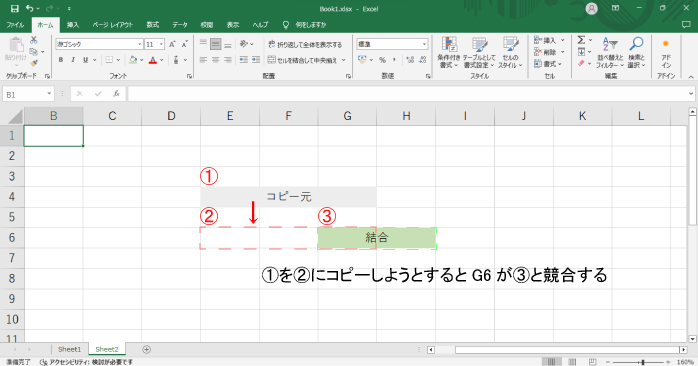
エクセルで結合したセルをほかのセルにコピペしようとしても、エラーが表示されてできなかった経験のある方もいるでしょう。これは、ペースト先にほかで結合したセルが含まれているためです。
ペースト先のセルが結合されていない場合は、通常のコピーができます。しかし、ペースト先が結合済みのセルと競合してしまう場合は、ペースト先のセルの競合を解除しておく必要があります。
以下の表に、セルが結合されている場合にコピペができる条件とできない条件をまとめてみました。
| コピペができる |
|
| コピペができない |
|
エクセルでセルの結合したデータから値をコピペする方法
エクセルで結合したセル内のデータをほかのセルにコピペしようとすると、ペースト先も同じようにセルが結合した状態になってしまいます。しかし、結合はさせずに値だけを貼り付けたい場合もあるでしょう。
そのようなケースでは、以下の方法でコピぺを試してみてください。
- 結合したセルをコピーした状態で貼り付けたいセルを選択する
- ホームタブ内の「ペースト」の下にある下向き矢印のアイコンをクリックする
- 「値の貼り付け」を選択する
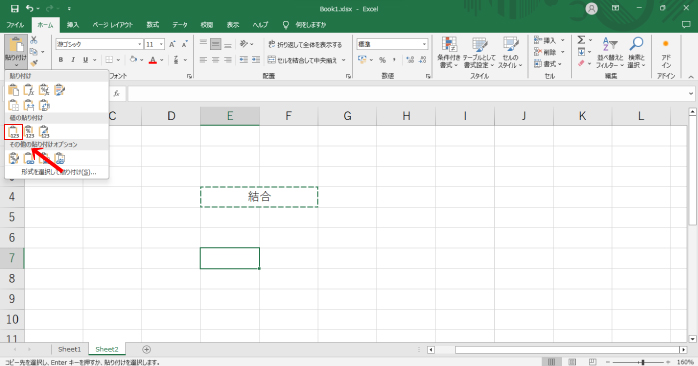
一般的なショートカットキーであるCtrl+Vで貼り付けを行うと、結合の状態を保ったままペーストされてしまうので注意しましょう。
セルの結合をせずに選択範囲内で中央寄せする方法
セルの結合は見た目を整える際に便利な機能です。しかし、前述したとおりセルのコピーや選択がうまくできない場合があるため、なるべく使わない方がよいとされています。
それでも、セルの結合を行って文字を中央に寄せたい場合もあるでしょう。そこでおすすめなのが「選択範囲内で中央に揃える」という機能です。
この機能を使えば、セルを結合することなく文字を中央寄せきできるため、結合によるさまざまな弊害を受けなくて済みます。実際に「選択範囲内で中央に揃える」を使ってみましょう。
- 文字を中央寄せしたい範囲のセルをドラッグで選択する
- ホームタブの「配置」内の右下にある矢印のアイコンをクリックする、もしくはセルを右クリックして「セルの書式設定」をクリックする
- 「セルの書式設定」のダイアログが表示されたら配置タブを開く
- 「文字の配置」内にある「横位置」から「選択範囲内で中央」を選択してOKをクリックする
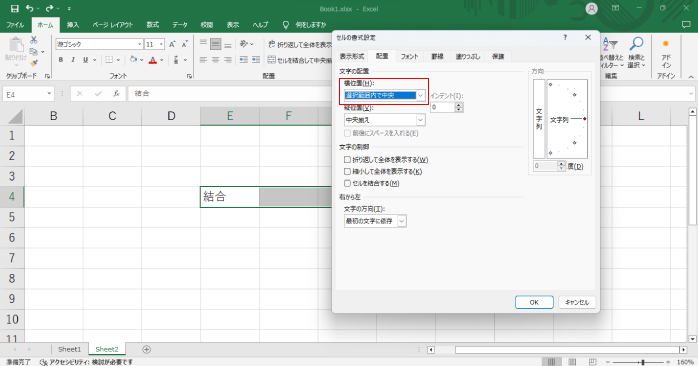
作成した選択範囲内で文字が中央寄せになりました。見た目はセルの結合を行ったときと同じですが、実際にはセルは独立しているため、結合による不具合を感じることもありません。
そのため、エクセルで表を作成する際などは、なるべくセルの結合を行なわず、ホームタブの「配置」にある「選択範囲内で中央に揃える」を使用するようにしましょう。
エクセルの基礎や一歩先のスキルを身につけるなら
セルの結合や選択範囲内で中央に揃えるといった機能は、エクセルの基礎ともいえます。これらの基礎が身につくだけで、就職・転職・昇給に有利となるでしょう。
Excel基礎セミナー講習は、エクセルの基礎を重点的に学べる講座です。カリキュラムには、セルへの文字入力や列の幅設定、文字の位置合わせが含まれているため、今回紹介したセルの結合もプロから詳しい使い方を学べます。
| セミナー名 | Excel基礎セミナー講習 |
|---|---|
| 運営元 | GETT Proskill(ゲット プロスキル) |
| 価格(税込) | 29,700円〜 |
| 開催期間 | 2日間 |
| 受講形式 | 対面(東京・名古屋・大阪)・ライブウェビナー・eラーニング |
また、高度なエクセルの技術を学びたいなら、Excelマクロ・VBAセミナーがおすすめです。Excelマクロ・VBAセミナーなら、数日でマクロを用いたデータの自動集計や、VBAプログラミングの基礎が学べます。マクロやVBAに興味のある方はぜひ、ぜひこちらの講座もチェックしてみてください。
| セミナー名 | Excelマクロ・VBAセミナー |
|---|---|
| 運営元 | GETT Proskill(ゲット プロスキル) |
| 価格(税込) | 29,700円〜 |
| 開催期間 | 2日間 |
| 受講形式 | 対面(東京・名古屋・大阪)・ライブウェビナー・eラーニング |
エクセルの機能「セルの結合」についてのまとめ
今回は、エクセルでセルの結合を行う方法やその注意点について紹介しました。セルの結合を行うことで、表などの見た目を簡単に整えられます。
しかし、結合によって先頭のセル以外のデータが消えてしまったり、コピーがうまくいかない場合があったりと、使いづらさを感じる場合も多いでしょう。そこでおすすめなのが「選択範囲内で中央に揃える」です。
この機能を使えば、結合ではなくセルを跨いだ状態で値を中央寄せできます。セル自体は独立しているため、結合による使いづらさを感じることも少ないでしょう。
また、エクセルにはさまざまな名称があり、把握しておく必要があるでしょう。エクセルの名称をまだ覚えられていないという方は、以下の記事を参考にしてみてください。