エクセルの条件付き書式を使用することでデータが整理され、特定のパターンや異常値の発見に役立ちます。そのため、データをわかりやすく視覚化する必要がある場合や、データの傾向を知りたい場合におすすめです。
実際に、事業の売り上げ率や社員の営業成績を可視化する際などに用いられることが多く、エクセルの中でも頻出する機能の一つといえます。
本記事では、そんなエクセルの条件付き書式の使い方について紹介します。
ほかにも、条件を複数指定する方法や、独自のルールを追加する方法についても紹介しているので、ぜひ参考にしてみてください。
Excel(エクセル)の条件付き書式とは
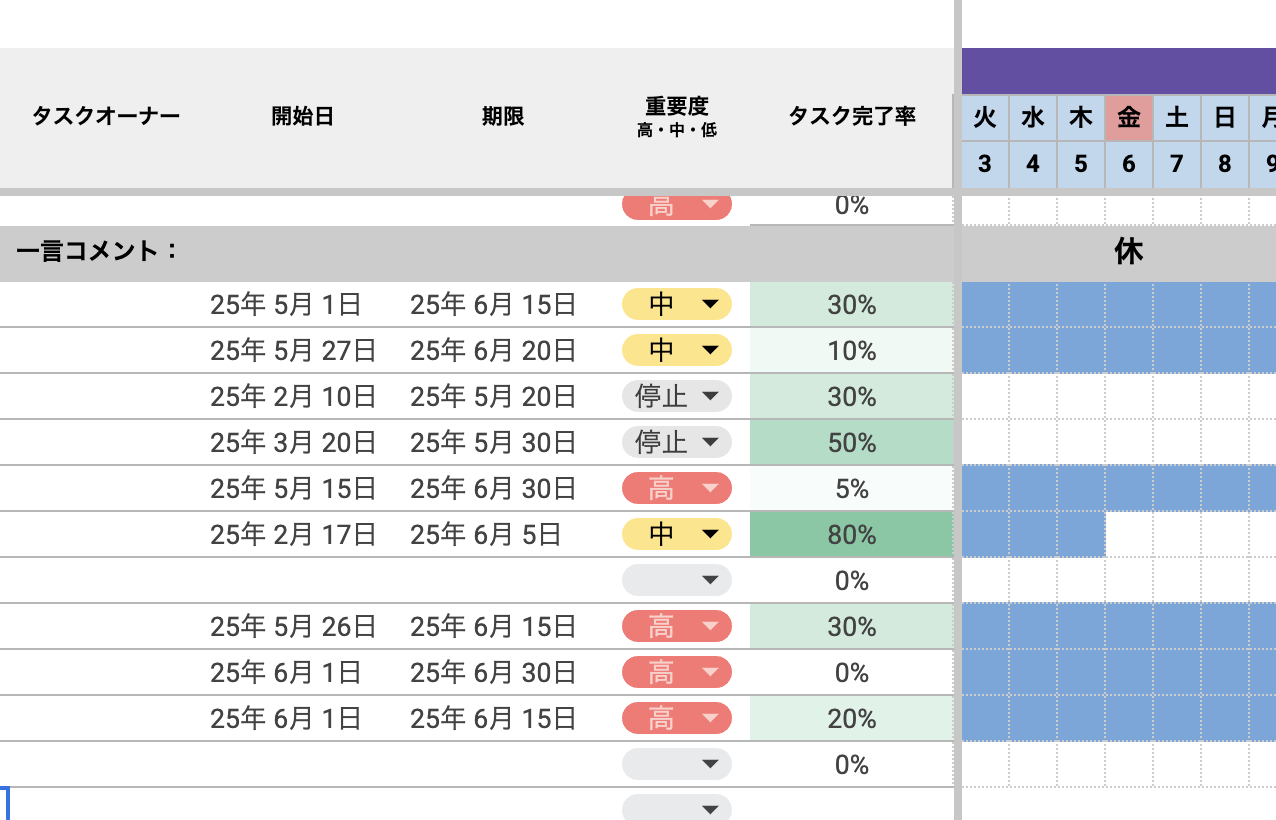
エクセルの条件付き書式とは、条件を満たしたセルに設定した書式を反映させる機能です。
書式とは文字の色や背景色、文字サイズなどの情報を指します。
例えば、テストの点数が一定のラインを上回った生徒をわかりやすく強調したいときや上記画像のようなタスク進行度を表すときなどに役立ちます。条件によって背景色の変更や、アイコンの反映ができるため、条件付き書式を使えば多くのデータがあった場合でも一目で視認が可能です。
エクセルの条件付き書式で使える機能
エクセルの条件付き書式では、以下5種類の機能が使えます。
- セルの強調表示ルール
- 上位/下位ルール
- データバー
- カラースケール
- アイコンセット
これらの機能の特徴について確認していきましょう。
セルの強調表示ルール
セルの強調表示ルールを使用すれば、条件に当てはまるセルを視覚的に強調して、データの視認性を向上させられます。セルの強調表示ルールで使用できる条件は、以下のとおりです。
- 指定の値より大きい
- 指定の値より小さい
- 指定の範囲内
- 指定の値に等しい
- 文字列
- 日付
- 重複する値
指定した値の大小や文字列の一致などを判定し、条件に当てはまる場合にセルの背景色や文字色を変更できます。また、重複の判定もできるため、データの重複を見つけたい場合にも使える機能です。
上位/下位ルール
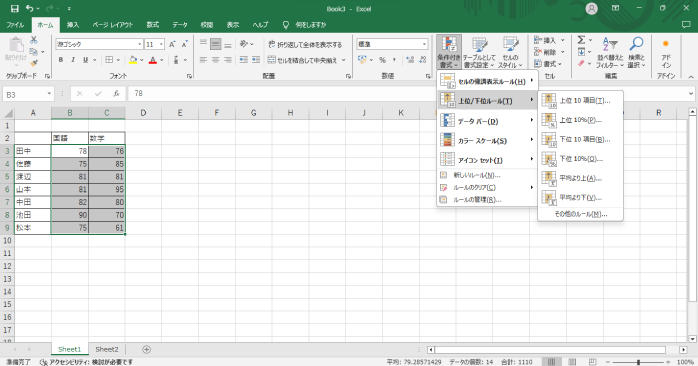
上位/下位ルールを使えば、項目内の上位もしくは下位を判定して強調表示できます。
上位/下位ルールで選択できる項目は、以下のとおりです。
- 上位10項目
- 上位10%
- 下位10項目
- 下位10%
- 平均より上
- 平均より下
項目やパーセントだけでなく平均でも判定できるため、データの傾向を掴むのによく使われる機能です。また、初期で用意されている項目だけでなく、その他のルールから任意でも数値を入力できます。
売り上げや成績のデータを可視化したい場合は、ぜひ利用してみてください。
データバー
数値の比較をするならデータバーがおすすめです。
データバーを利用するとバーの長さで、数値の大きさを視覚的に比較できます。
指定したセル範囲の数値データを比較して、バーの長さで大小関係を表示させます。
マイナスの数値を指定すればプラスと逆の方にバーが伸びるので、家計簿などで収支の確認をする際にも適しているでしょう。
カラースケール
数値の大小を比較し、大きさによって色を変更する機能です。
一ヵ月の気温を比較するときなど、大小の大きさを色でイメージしやすい場合に有効です。
そのため、色のイメージができないデータの場合は、逆に見づらくなってしまいます。
カラースケールを使ったけど視認性が良くないと感じるなら、データバーを使用するとよいでしょう。
アイコンセット
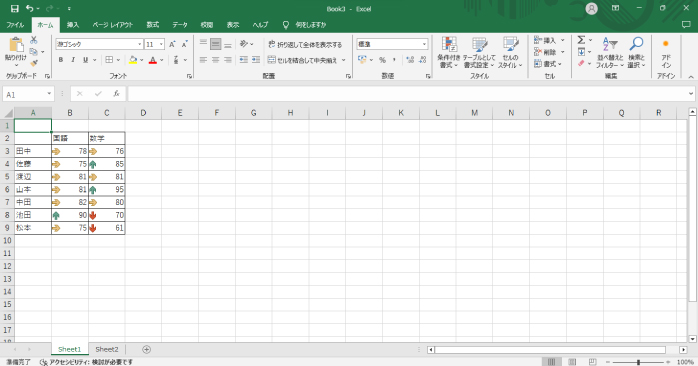
数値の比較をアイコンを使って視覚化できるのがアイコンセットです。
アイコンには矢印や図形、星など比較によく使われるマークが用意されているため、アイコンセットを使えば一目で数値の大小を認識できます。
数値だけでは比較が難しい場合や、表が無機質で見ずらい場合に活用してみてください。
また、条件付き書式以外にも覚えておきたいエクセルの機能がグラフの作成です。
エクセルなら、まとめたデータを簡単にグラフ化できます。
以下の記事では、エクセルでグラフを作成する方法について詳しく解説しているので、ぜひ参考にしてみてください。
エクセルの条件付き書式の基本的な使い方3つ
それでは早速、エクセルで条件付き書式を使う方法について紹介します。
- 指定の数字よりも大きいセルに色をつける
- 特定の文字列と一致するセルに色をつける
- 重複したデータを判定してセルに色をつける
上記のケースでの使い方について確認していきましょう。
指定の数字よりも大きいセルに色をつける
エクセルで作成した表の中の数字が、指定した値よりも大きい場合に色をつける方法です。
- 条件付き書式を反映させた範囲をドラッグで選択
- ホームタブの「条件付き書式」の中の「セルの強調表示ルール」から「指定の値より大きい」を選択
- 「指定の値よりも大きい」のダイアログボックスから任意の値を入力
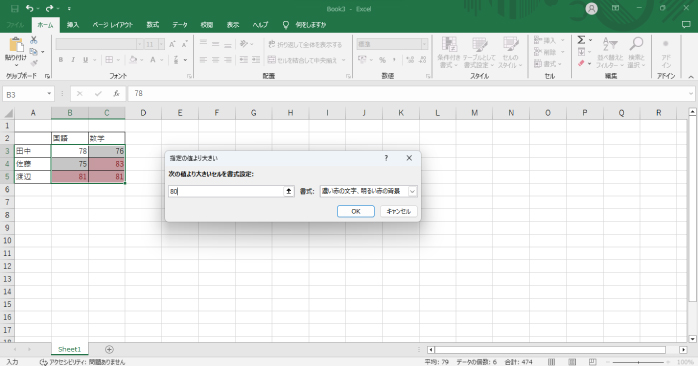
- 書式から好きな背景色を選択してOKをクリック
テストの点数が特定の値よりも高い生徒を抽出したり、売り上げが特定の値よりも高い月を抽出したりする際に利用されます。
特定の文字列と一致するセルに色をつける
エクセルで作成した表の中の文字列が、指定したものと一致する場合に色をつける方法です。
- 条件付き書式を反映させた範囲をドラッグで選択
- 色をつけたい列の範囲をドラッグで選択
- ホームタブの「条件付き書式」の中の「セルの強調表示ルール」から「文字列」を選択
- 「文字列」のダイアログボックスから任意の文字列を入力
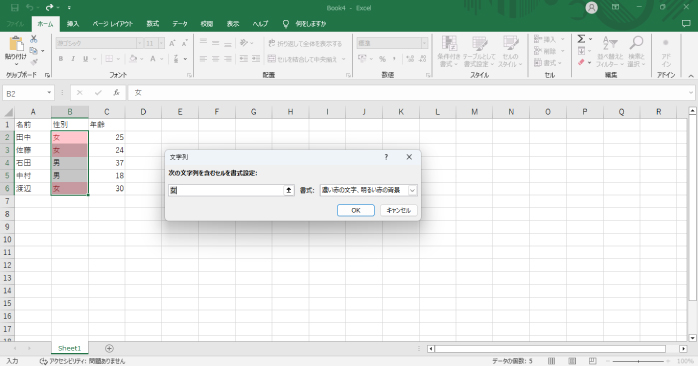
- 書式から好きな背景色を選択してOKをクリック
自分で背景色の色を設定したい場合は、書式内の「ユーザー設定の書式」から設定しましょう。
重複したデータを判定してセルに色をつける
重複する値を使用すれば、エクセルで作成したデータに重複があるかどうかを自動で判定してくれます。
- 条件付き書式を反映させた範囲をドラッグで選択
- 重複を判定したい列の範囲をドラッグで選択
- ホームタブの「条件付き書式」の中の「セルの強調表示ルール」から「重複する値」を選択
- 「重複する値」のダイアログボックスが表示されるので値を「重複」にする
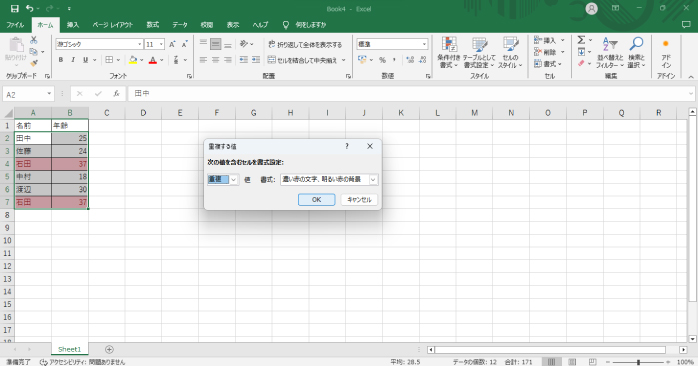
- 書式から好きな背景色を選択してOKをクリック
重複している箇所に背景色が表示されるため、データを目視で確認する手間が省けます。
以下の記事では、エクセルの条件付き書式を使って、重複したデータの削除を行う方法について解説しています。具体的な使い方について知りたい方は、ぜひ参考にしてみてください。
エクセルの条件付き書式で複数条件を設定する方法
エクセルの条件付き書式は、関数を使えば複数条件の指定も可能です。
OR、AND、IFの3つの関数を使って複数条件を指定する方法について確認していきましょう。
OR関数
OR関数を使えば、指定した条件が一つでも当てはまる場合に書式の変更をできます。
エクセルのOR関数を使って、国語と数学のどちらかが80点以下なら補習の列に赤い背景色をつける指定をしてみましょう。
- 補習の列を選択した状態でホームタブの「条件付き書式」から「新しいルール」を選択
- ルールの種類から「数式を使用して書式設定をするセルを決定」をクリック
- ルールの内容に「=OR($B2<80,$C2<80)」と入力
- 「書式」をクリックして「塗りつぶし」から赤色を選択してOKをクリック
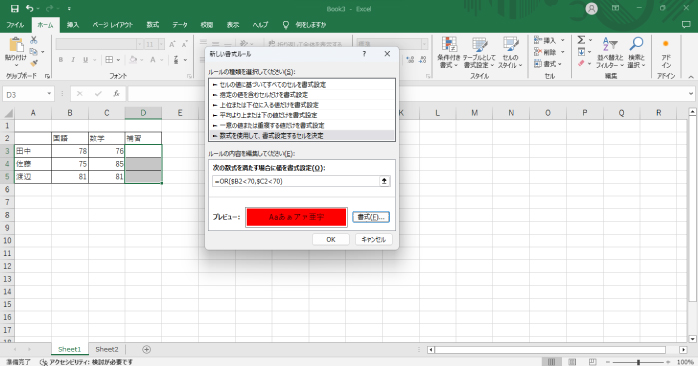
また、OR関数を使う際によく使用される論理記号は以下の表のとおりです。
| 記号 | 意味 |
| = | 等しい |
| > | より大きい |
| < | より小さい |
| >= | 以上 |
| <= | 以下 |
| <> | 一致しない |
AND関数
AND関数を使えば、条件がすべて当てはまる場合に書式の変更が行われます。
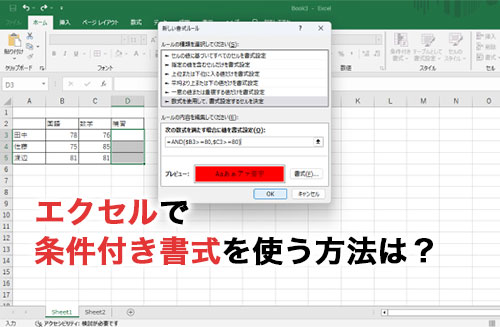
エクセルのAND関数を使って、国語と数学の成績が両方80点以上の場合に合格のセルに背景色をつける指定をしてみましょう。
- 補習の列を選択した状態でホームタブの「条件付き書式」から「新しいルール」を選択
- ルールの種類から「数式を使用して書式設定をするセルを決定」をクリック
- ルールの内容に「=AND($B3>=80,$C3>=80)」と入力
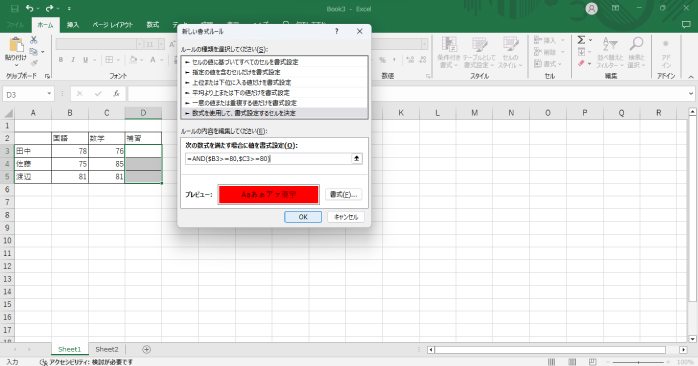
- 「書式」をクリックして「塗りつぶし」から赤色を選択してOKをクリック
当てはめたい条件が複数ある場合は、AND関数で試してみてください。
IF関数
IF関数とは、「もし、○であればAを表示して異なればBを表示する」といった条件分岐によって表示を変更できる関数です。エクセルのIF関数を使う際は、条件、一致時の処理、不一致時の処理の3つの指定が必要です。
IF関数を使って、それぞれの教科の成績が80点以上の場合に赤い背景色をつける指定をしてみましょう。
- 国語と数学の点数が記入された列を選択した状態でホームタブの「条件付き書式」から「新しいルール」を選択
- ルールの種類から「数式を使用して書式設定をするセルを決定」をクリック
- ルールの内容に「=IF(B3>=80,TRUE,FALSE)」と入力
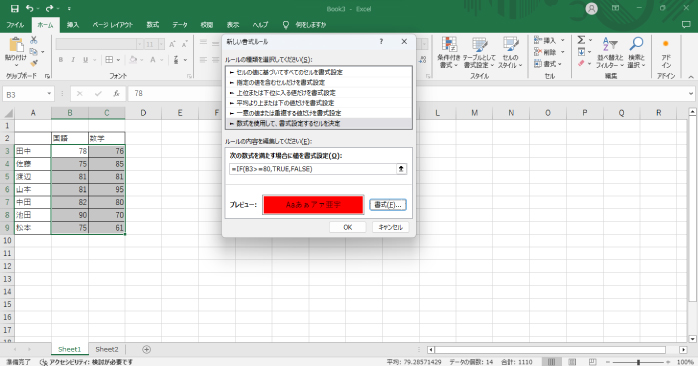
- 「書式」をクリックして「塗りつぶし」から赤色を選択してOKをクリック
条件によって表示を分岐させたい場合は、IF関数を使うようにしましょう。
エクセルの条件付き書式でルールの追加や削除をする方法
エクセルの条件付き書式は、自らルールを追加して自由にカスタマイズできます。
また、設定した条件付き書式も簡単に削除できます。
エクセルの条件付き書式でルールを追加する方法や、削除の仕方について確認していきましょう。
条件付き書式のルールを追加する方法
用意されているプリセットではなく、オリジナルで編集したルールで条件付き書式を利用したい場合の方法です。ルールの追加を行えば、書式の種類や条件を任意で設定できます。
ルールの追加は、「条件付き書式」の「新しいルール」から設定できます。
細かな指定をしたい場合は活用してみてください。
条件付き書式を削除する方法
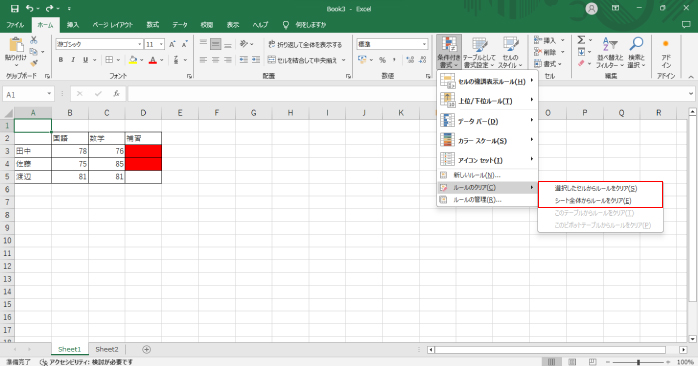
設定した条件付き書式を削除したい場合は、ルールのクリアから行えます。
選択範囲から条件付き書式を削除する際は、「条件付き書式」の「ルールのクリア」から「選択したセルからルールをクリア」を選択しましょう。
シート全体から条件付き書式を削除したい場合は、「条件付き書式」の「ルールのクリア」から「シート全体からルールをクリア」を選択してください。
エクセルの条件付き書式などの機能を学ぶ方法

エクセルの条件付き書式は、データの可視化に便利な機能です。
そんな、条件付き書式を含むエクセルの便利な機能を学ぶなら、Excel基礎セミナー講習がおすすめです。Excel基礎セミナー講習なら、エクセルを使ううえで押さえておきたいスキルや、実践的なスキルを学べます。
セミナー名 Excel基礎セミナー講習 運営元 GETT Proskill(ゲット プロスキル) 価格(税込) 27,500円〜 開催期間 2日間 受講形式 対面(東京・名古屋・大阪)・ライブウェビナー・eラーニング
また、ワンランク上のスキルを学びたいなら、Excelマクロ・VBAセミナーをチェックしてみてください。Excelマクロ・VBAセミナーなら、独学では難しいエクセルのマクロやVBAの知識を学べるため、効率的にスキルを習得できるでしょう。
セミナー名 Excelマクロ・VBAセミナー 運営元 GETT Proskill(ゲット プロスキル) 価格(税込) 27,500円〜 開催期間 2日間 受講形式 対面(東京・名古屋・大阪)・ライブウェビナー・eラーニング
Excel(エクセル)の条件付き書式についてまとめ
今回は、エクセルで使える便利な条件付き書式について紹介しました。
条件付き書式を使えば、条件ごとにセルの書式を変更できるため、データの比較が視覚的にわかりやすくなります。
特に、数値の大小を比較する際によく使われるため、データをまとめる機会の多い方はぜひ覚えておきましょう。