エクセルは、データの管理や分析、計算処理など、さまざまな用途で使用される表計算ソフトです。
エクセルの基本操作や関数を学べば、データを効率的に扱えるようになります。
本記事で、エクセルの画面構成や基本操作、関数の使い方について見ていきましょう。
エクセルとは

エクセルは、MicrosoftがWindows、macOs、iOs、Android向けに提供している表計算ソフトです。データの入力や分析、集計、グラフ化などを得意としており、企業の経理処理や個人の家計管理など、幅広い用途で活用されています。
エクセルを使えば、膨大なデータを効率的に処理できるため、ビジネスの現場では必須のソフトです。
エクセルの基本操作
エクセルを使いこなすためには、以下の基本操作をマスターすることが大切です。
- セルの選択
- シートの追加・削除
- 数式の入力
- 表の作成
- グラフの作成
- 保存
これらの基本操作について見ていきましょう。
基本操作①セルの選択

セルの選択は、データを入力したり編集したりする際の基本操作です。セルをクリックするだけで選択でき、選択されたセルは緑の枠で囲まれます。
ドラッグで囲んだり、Shiftキーを押しながらクリックしたりすることで、複数セルの選択も可能です。
基本操作②シートの追加・削除

シートの追加は、シート見出しの右側に表示されている「+」のアイコンをクリックすることで行えます。
また、不要なシートは消したい場合は、右クリックしたら表示されるメニューから「削除」を選択しましょう。
適宜シートを追加することで、データの管理がしやすくなります。
基本操作③数式の入力

セルや数式バーに数式を入力することで、対応するデータの計算を行えます。
例えば、A3のセルに「=A1+A2」と入力すれば、A3にA1とA2に挿入されているデータを足し算した結果が出力されます。
一般的な計算と違い、「=」から式が始まる点に注意が必要です。
基本操作④表の作成
エクセルでデータを管理する際は、表を作るのが一般的です。
表を作成する際は、ただデータを入力するだけでなく、枠線をつけたり、見出しの色を変えたりすることで、視覚的に見やすくできます。
また、作成した表は、挿入タブから「テーブル」を選択することで、フィルター機能も使えるようになり、データ管理の利便性が向上します。
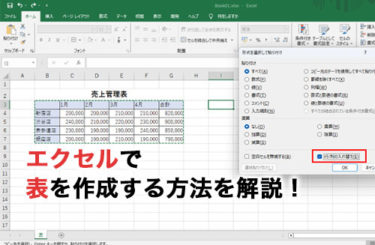
なお、エクセルで表を作る具体的な方法について知りたい方は、以下の記事を参考にしてみてください。
データの入力方法から、表の見た目を整える方法まで詳しく解説しています。
基本操作⑤グラフの作成

データを視覚的にわかりやすく表現するために使われるグラフの作成も、エクセルでは簡単に行えます。
データを入力した表の一部を選択した後、「挿入」タブの「グラフ」から使いたいグラフの種類を選択しましょう。
グラフは、棒グラフや円グラフ、折れ線グラフなど豊富な種類が用意されています。また、関連する2つのデータを組み合わせて表現できる複合グラフも使用可能です。
また、エクセルでグラフを作る具体的な方法については、以下の記事で詳しく解説しています。
エクセルで使えるグラフの種類についても紹介しているので、ぜひこちらもあわせてご覧ください。
基本操作⑥保存
エクセルで作業したデータは、保存せずにソフトを閉じたら破棄されてしまいます。
作業データを失わないためにも、必ず保存作業が必要です。
新規で保存する場合は、ファイルタブの「名前を付けて保存する」の「参照」から任意の場所に保存しましょう。
上書き保存の場合は、ファイルタブの「上書き保存」、もしくはCtrl+Sのショートカットキーから保存できます。
エクセルの画面構成
エクセルの画面構成を理解することで、基本操作がスムーズになります。エクセルを構成しているのは、主に以下の要素です。
- クイックアクセスツールバー
- タブ
- リボン
- 名前ボックス
- 数式バー
- セル
- 列 / 行番号
- シート見出し
- ズームスライダー
これらの要素について確認していきましょう。
画面構成①クイックアクセスツールバー

クイックアクセスツールバーは、エクセルで頻繁に使う機能を登録しておけるバーです。
デフォルトでは、「上書き保存」「元に戻す」「やり直し」の3つの基本操作が配置されています。
使いやすいようにカスタマイズすることで、エクセルの利便性が向上します。
画面構成②タブ

タブは、「ホーム」「挿入」「ページレイアウト」などが並んでいる画面上部の領域のことです。これらのタブをクリックすることで関連するリボンを表示させられます。
画面構成③リボン

リボンは、タブを切り替えると表示されるメニューのことです。各タブに関連したツールが並んでいます。
また、リボンの中身はオプションから自由にカスタマイズできるため、自分好みの構成に変更できます。
画面構成④名前ボックス

名前ボックスは、選択されているセルの位置を示すエリアです。特定のセル範囲に名前を付けることもでき、その名前を使うことで、後からセルの位置を簡単に参照できるようになります。
画面構成⑤数式バー

数式バーは、セルに入力されているデータや数式を表示・編集できる領域です。データを直接入力できるため、数式の修正や関数の入力も数式バーから行えます。
画面構成⑥セル
セルは、データを入力する領域です。ワークシート一つひとつのマス目を指します。クリックされたセルはアクティブセルとなり、文字列や数値を入力できるようになります。
画面構成⑦列 / 行番号

縦方向のセルの並びを列番号、横方向のセルの並びを行番号と呼びます。
列番号は、「A、B、C…」のように英字で表示され、行番号は「1、2、3…」のように数字で表示されます。
列番号と行番号を組み合わせることにより、各セルの位置を特定可能です。
画面構成⑧シート見出し

シート見出しは、画面下部にある複数のシートを切り替えるためのタブです。ドラッグすることで、シートの位置を自由に変更できます。
また、シートの追加や削除、名前の変更などもシート見出しから行えます。
画面構成⑨ズームスライダー

ズームスライダーは画面右下にあるバーのことです。バーをドラッグする、もしくはプラスとマイナスのアイコンをクリックすることで、画面の拡大・縮小を行えます。
エクセルでよく使うショートカットキー
エクセルの作業を効率化するためには、ショートカットキーを覚えておくと便利です。
以下の表に、よく使われるショートカットキーをまとめました。
| 機能 | ショートカットキー |
| コピー | Ctrl + C |
| 切り取り | Ctrl + X |
| 貼り付け | Ctrl + V |
| 一つ戻る | Ctrl + Z |
| 一つ進む | Ctrl + Y |
| 上書き保存 | Ctrl + S |
| 全選択 | Ctrl + A |
| 検索 | Ctrl + F |
| 印刷 | Ctrl + P |
| セル内改行 | Alt + Enter |
マウス操作が減ることで作業時間の短縮につながるので、ショートカットキーは積極的に活用しましょう。
また、エクセルには今回紹介したショートカットキー以外にも、便利なショートカットキーがたくさんあります。
以下の記事では、エクセルで使えるショートカットキーを機能ごとに紹介しています。
エクセル作業の効率化を図りたい方は、ぜひこちらも合わせてご覧ください。
エクセルの基本的な関数
エクセルに用意されているさまざまな関数を使うことで、効率よく計算や集計を行えます。以下の代表的な関数の使い方について見ていきましょう。
- SUM関数
- AVERAGE関数
- MAX / MIN関数
- ROUND関数
関数①SUM関数

SUM関数は、指定した範囲の数値を合計するための関数で、構文はいかのとおりです。
例えば、セルに「=SUM(A1:A5)」と入力すると、A1からA5までの数値を合計した値が出力されます。データの合計をまとめて算出したい場合に便利な関数です。
関数②AVERAGE関数

AVERAGE関数は、指定した範囲内の数値の平均値を求めるための関数で、構文は以下のとおりです。
例えば、セルに「=AVERAGE(A1:A5)」と入力すると、A1からA5までの数値の平均値が計算されて表示されます。
データの平均を簡単に算出できるため、集計作業に役立ちます。
関数③MAX / MIN関数

MAX関数とMIN関数は、指定した範囲内の最大値と最小値を求める関数で、構文は以下のとおりです。
=MIN(数値1, [数値2], …)
例えば、「=MAX(A1:A5)」と入力すれば、A1からA5までの最大値が表示され、「=MIN(A1:A5)」と入力すれば、A1からA5までの最小値が出力されます。
データの中で最も大きい値や小さい値を見つけたい場合に使われます。
関数④ROUND関数

ROUND関数は、指定した数値を任意の小数点以下で四捨五入するための関数で、構文は以下のとおりです。
例えば、「=ROUND(A1, 2)」と入力すると、A1セルの数値が小数点以下第2位に四捨五入されます。桁数が多く、データが見にくい場合に使うと便利な関数です。
エクセルの基本操作を学ぶなら講座の受講がおすすめ

エクセルには多くの機能があるため、基本操作だけでも習得は難しいと感じる方もいます。
そのため、効率的にエクセルの基本操作を学ぶなら、講座の受講を検討してみてください。
講座なら体系的に学習ができるため、基本操作が身につきやすいでしょう。
特に、Excel基礎セミナー講習なら、データの入力や表・グラフの作成、関数の使い方など、必須で押さえておきたい基本操作を網羅的に学習できます。
そのため、これからエクセルを学び始める方におすすめの講座といえるでしょう。
| セミナー名 | Excel基礎セミナー講習 |
|---|---|
| 運営元 | GETT Proskill(ゲット プロスキル) |
| 価格(税込) | 27,500円〜 |
| 開催期間 | 2日間 |
| 受講形式 | 対面(東京・名古屋・大阪)・ライブウェビナー・eラーニング |
また、基本操作はある程度問題ないという方は、Excelマクロ・VBAセミナーをチェックしてみてください。
Excelマクロ・VBAセミナーは、エクセルを使った自動化を学べる講座で、基礎よりも少しレベルの高い内容となっています。
エクセルの学習を頑張りたい方は、Excel基礎セミナー講習とExcelマクロ・VBAセミナーから、自分に合った講座を選んで受講してみてはいかがでしょうか。
| セミナー名 | Excelマクロ・VBAセミナー |
|---|---|
| 運営元 | GETT Proskill(ゲット プロスキル) |
| 価格(税込) | 27,500円〜 |
| 開催期間 | 2日間 |
| 受講形式 | 対面(東京・名古屋・大阪)・ライブウェビナー・eラーニング |
エクセルの基本操作についてのまとめ
今回は、エクセルの基本操作について解説しました。エクセルの基本操作や関数を習得することで、データ管理や分析を効率的に行えるようになります。
エクセルを始めたばかりの方は、まず基本操作から学び、関数やグラフ作成などの応用スキルを身につけていくのがおすすめです。
エクセルの基本操作をマスターして、ぜひ日々の業務効率改善に役立ててください。
- Excelを使って転職したい・基本操作を知りたい→Excel基礎セミナー
- ExcelでマクロやVBAを組み業務の負担軽減や効率化を図りたい→Excelマクロ・VBAセミナー
- Excelの資格が欲しい→MOS対策短期集中講座
こちらから自分に合うExcelの講座をお選びください。