エクセルの表を作成する際、スクロールによって見出し部分が隠れて入力がしづらかった経験はありませんか?また、見出しが見えていないと、入力のしづらさだけでなく、入力箇所を間違えてしまう危険性もあるでしょう。
エクセルの機能である「ウィンドウ枠の固定」を使えば、見出しを固定できるため、作業効率が格段にアップします。実際に見出しを固定する手順について確認していきましょう。
エクセルでウィンドウ枠の固定はどういうときに使う?
エクセルで作成した表が大きくなると、すべてを表示させるには画面のスクロールが必要になります。スクロールが必要になると、最後の行や列を入力する際に手前の見出しが分からず、毎回スクロールで先頭に戻して見出しを確認する手間がかかります。
ウィンドウ枠の固定とは、表の見出しを固定表示できるエクセルの機能です。ウィンドウ枠の固定を使えば、スクロールしても設定した行や列を常に表示しておけるため、入力の度に見出しを確認する手間が省けます。
結果的に、データの誤入力防止にもつながるため、規模の大きな表を扱う際は、ウィンドウ枠の固定を使用するのがおすすめです。見出しを固定することで、データ入力の作業効率を一段と向上させられるでしょう。
エクセルでウィンドウ枠を固定する方法
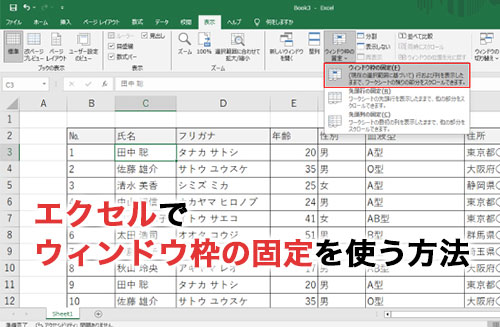
実際にエクセルでウィンドウ枠を固定する方法は以下のとおりです。今回は2の行とBの列を固定表示させていきます。
- 固定したい行と列を除いた先頭のセルを選択する
- 表示タブの「ウィンドウ」から「ウィンドウ枠の固定」をクリックする
- 再度「ウィンドウ枠の固定」をクリックする
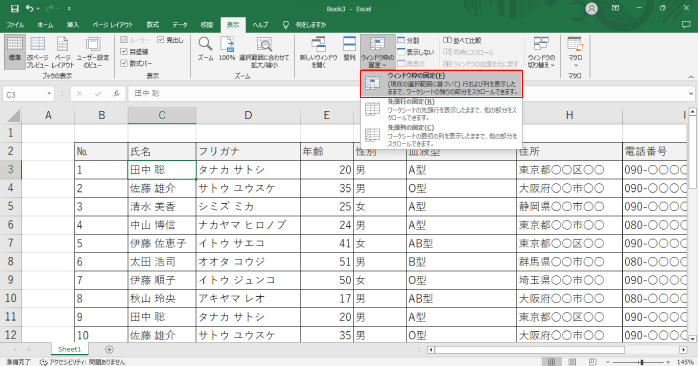
固定の設定ができたら、上下左右にスクロールして固定位置がずれていないか確認しましょう。設定した固定を解除するには、表示タブの「ウィンドウ」から「ウィンドウ枠の固定」をクリックして「ウィンドウ枠固定の解除」を選択してください。
また、ウィンドウ枠の固定のオプションは、3つ用意されており、それぞれの違いは以下の表のとおりです。
| オプション | 特徴 |
| ウィンドウ枠の固定 | 固定したい場所を任意で設定できる |
| 先頭行の固定 | 1行目が固定される |
| 先頭列の固定 | 1列目が固定される |
先頭行の固定や先頭列の固定を選択すると、1行目と1列目しか固定されません。複数行や複数列を固定したい場合や、先頭以外を固定したい場合は、ウィンドウ枠の固定を使用してください。
エクセルでウィンドウ枠の固定ができない原因は?
エクセルでウィンドウ枠の固定ができない場合は、以下の原因が考えられます。
- 選択するセルが間違っている
- 固定の設定が間違っている
- 前の固定が解除されていない
- 表示がページレイアウトになっている
- 設定が分割になっている
それぞれの原因について確認していきましょう。
選択するセルが間違っている
固定の設定をする際に、選択するセルが間違っていると、思うような固定ができません。ウィンドウ枠の固定を使用する際は、固定したい列と行の範囲を除いたうえで、一番最初に表示されているセルを選択する必要があります。
選択する箇所がわかりづらい場合は、固定したい箇所をドラッグで選択して、灰色に色がついたセル以外で一番先頭のセルを選択するとわかりやすいでしょう。
なかなかうまくいかない場合は、列と行を分けて一つずつ確認しながら設定するのがおすすめです。
固定の設定が間違っている
選択するセルが合っているのにも関わらず、1行目や1列目が固定になってしまう場合は、固定の設定が間違っている可能性が高いでしょう。先頭行の固定や先頭列の固定は、それぞれ先頭の行と列を固定する設定です。
2行目や2列目以降を固定したい場合は、必ずウィンドウ枠の固定を選択しましょう。
前の固定が解除されていない
一度固定を設定している場合は、その固定を解除しないと新しい固定の設定はできません。固定位置を間違ってしまった場合や、変更したい場合は、一度固定の解除が必要なことを覚えておきましょう。
表示がページレイアウトになっている
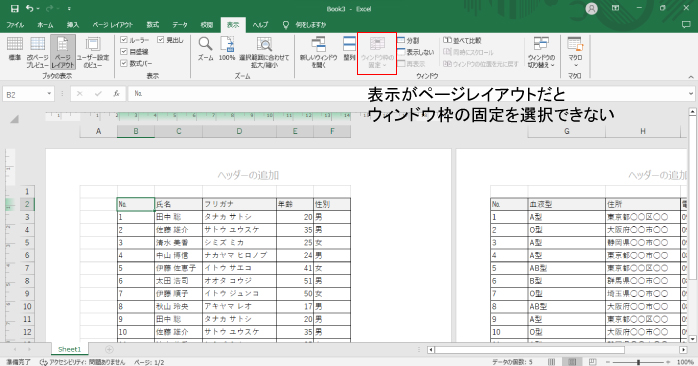
ウィンドウ枠の固定コマンドがグレーになっていて選択できないケースでは、ブックの表示がページレイアウトの設定になっていないか確認してください。ページレイアウトの設定になっている場合は、表示タブから「標準」を選択することでコマンドを利用できるようになります。
また、表示設定は画面の右下からも変更できます。標準に戻す際は、一番左にある格子状のアイコンをクリックしましょう。
設定が分割になっている
エクセルの設定が分割になっていると、ウィンドウ枠の固定はうまくできません。分割の解除は表示タブの「分割」をクリックすることで行えます。固定がうまくいかない場合は、設定の見直しを行ってみてください。
以下の記事では、エクセルの表作成の際に覚えておくと便利な条件付き書式について解説しています。こちらもあわせてご覧ください。
エクセルでウィンドウ枠の固定が解除できない原因は?
設定した固定は、表示タブの「ウィンドウ」から「ウィンドウ枠の固定」をクリックして「ウィンドウ枠固定の解除」を選択することで、解除ができます。
しかし、ブックの保護がされている場合は、ウィンドウの枠の固定ができないので注意が必要です。ブックの保護とは、ほかのユーザーにブックの設定や構成を変更されないようにロックをかける機能です。
ブックの保護がかかっている場合は、以下の手順に沿って解除することでウィンドウ枠の固定も解除できます。
- 校閲タブからブックの保護を選択する
- ブックの保護を解除を選択して、設定したパスワードを入力する
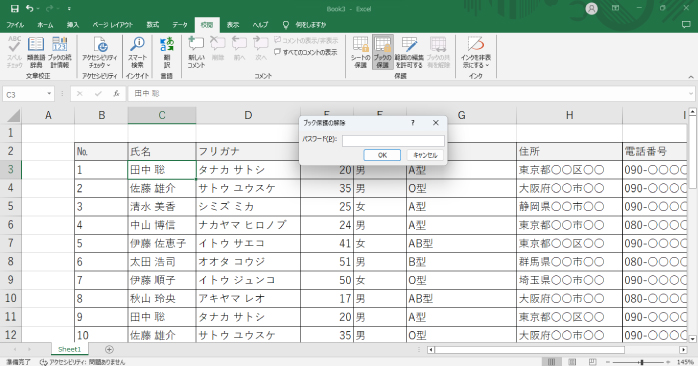
パスワードがなければブックの保護は解除できません。ほかの人から共有されたブックである場合は、事前に解除用のパスワードを教えてもらっておきましょう。
エクセルでできるさまざまな固定方法
エクセルではウィンドウ枠以外にも、以下の固定方法があります。
- 表の見出しを固定して印刷する
- セルの参照位置を固定する
- セルの幅と高さを固定する
それぞれの固定方法について確認していきましょう。
表の見出しを固定して印刷する
エクセルで作成した表の見出しの行や列の固定は、印刷時にも行えます。情報量の多い表の見出しを固定をせずに印刷してしまうと、ページを切り替えた際にデータがなにを表しているかがわかりづらくなってしまいます。
表の視認性を上げるためにも、情報量の多い表を印刷する際は、見出しを固定するのを忘れないようにしましょう。エクセルで表の見出しを固定して印刷する方法は以下のとおりです。
- ページレイアウトタブを選択する
- 「ページ設定」内にある「印刷タイトル」を選択する
- ページ設定のダイアログから「シートのタブ」を開く
- 印刷タイトル内の「タイトル行」を選択して固定したい範囲の行をドラッグで選択する
- 「タイトル列」を選択して固定したい範囲の列をドラッグで選択する
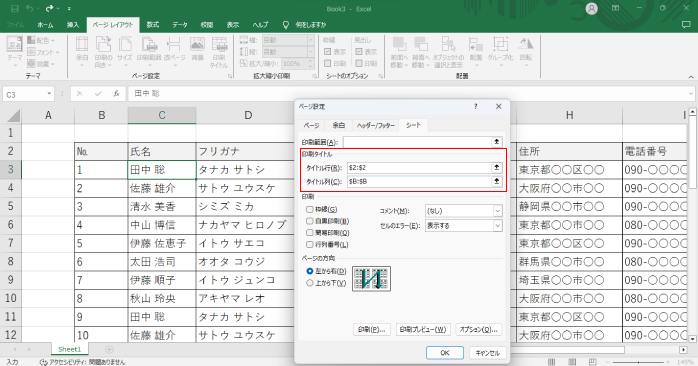
- 印刷プレビューをクリックして、2ページ目以降に見出しが固定表示されているかを確認する
- 問題なければ「印刷」をクリックして印刷する
行と列のどちらかのみを固定したい場合は、「印刷タイトル」の行と列の片方を空欄で印刷しましょう。
また、以下の記事では、エクセルのコメント機能を表示させた状態で印刷する方法について解説しています。ぜひこちらもあわせてご覧ください。
セルの参照位置を固定する
一つのセルを複数のセルで参照する際に、セルの参照位置がずれてしまう場合があります。その問題は、セルの参照位置を固定することで解決可能です。
エクセルでは、デフォルトで相対参照が設定されているため、入力されたセルと相対的な位置でセルの参照を行います。セルの参照位置を固定したいのであれば、絶対参照を使いましょう。絶対参照でセルの参照位置を固定する方法は以下のとおりです。
- 参照元のセルにデータを入力する
- 参照を反映させるセルを選択する
- 通常の計算式を入れる
- 絶対参照を指定したいセルの列と行の両方の名前の前に「$」を追記する

- オートフィルで下にコピーする
絶対参照後にオートフィルでコピーすることで、ほかの行にも設定が反映されます。また、固定したいセルを選択した状態でF4キーを押すことでもセルの絶対参照は可能です。
セルの幅と高さを固定する
エクセルでは、セルの幅や高さを固定することによって、ほかの人に書式設定が変更されるのを防げます。また、ワークシートの見た目を統一したい場合にも、セルの幅や高さを固定表示にしておくとよいでしょう。
エクセルでセルの幅を固定する方法は以下のとおりです。
- ホームタブの「セル」の中にある「書式」から「列の幅」を選択する
- ダイアログが開いたら列の幅を数値で入力してOKをクリックする
- セルを選択した状態で右クリックする
- 「セルの書式設定」から「保護」のタブにある「ロック」の項目のチェックを外してOKをクリックする
- 校閲タブから「シートの保護」を選択する
- 「シートの保護」のダイアログが開いたら、シートとロックされたセルの内容を保護するにチェックを入れる

- 「このシートのすべてのユーザーに許可する操作」の「列の書式設定」のチェックを外す
- OKをクリックする
エクセルでセルの高さを固定したい場合の大まかな操作は同じです。ホームタブの「セルのサイズ」の中にある「書式」から「行の高さ」を選択し、高さを設定します。それ以降は、幅のときと同じ手順で進め、7の操作で「行の書式設定」のチェックを外してOKをクリックしましょう。
エクセルで固定などの便利機能を学ぶなら
表の見出しや、セルの幅・高さを固定する方法を知っているだけで、日々の作業効率が格段に向上します。しかし、そのような便利機能は独学で学ぶよりも、プロに教わった方が身につきやすいでしょう。
Excel基礎セミナー講習では、エクセルで使える固定などの便利機能や、実務で使える実践的なスキルを学べます。
また、受講形態を選べるため、自身のライフスタイルに合わせて勉強ができます。
| セミナー名 | Excel基礎セミナー講習 |
|---|---|
| 運営元 | GETT Proskill(ゲット プロスキル) |
| 価格(税込) | 29,700円〜 |
| 開催期間 | 2日間 |
| 受講形式 | 対面(東京・名古屋・大阪)・ライブウェビナー・eラーニング |
なお、エクセルの基礎はある程度できているという方には、Excelマクロ・VBAセミナーがおすすめです。
Excelマクロ・VBAセミナーなら、エクセルのマクロやVBAといった専門的な知識をわかりやすく学べます。受講形態も選択可能です。ぜひ、エクセルのスキルを向上させたい方は、チェックしてみてください。
| セミナー名 | Excelマクロ・VBAセミナー |
|---|---|
| 運営元 | GETT Proskill(ゲット プロスキル) |
| 価格(税込) | 29,700円〜 |
| 開催期間 | 2日間 |
| 受講形式 | 対面(東京・名古屋・大阪)・ライブウェビナー・eラーニング |
エクセルの機能「ウィンドウ枠の固定」についてのまとめ
今回は、エクセルで使える便利な機能「ウィンドウ枠の固定」について紹介しました。ウィンドウ枠の固定を使えば、大規模な表を作成する際でも、見出しが固定表示されるため、間違った箇所にデータを入力してしまうリスクを抑えられます。
その結果、スムーズに作業が進められるため、エクセルの作業効率がアップし、大きな時短につながるでしょう。設定方法も簡単なので、表のデータ入力に不便さを感じている方は、ぜひ試してみてください。
- Excelを使って転職したい・基本操作を知りたい→Excel基礎セミナー
- ExcelでマクロやVBAを組み業務の負担軽減や効率化を図りたい→Excelマクロ・VBAセミナー
- Excelの資格が欲しい→MOS対策短期集中講座
こちらから自分に合うExcelの講座をお選びください。