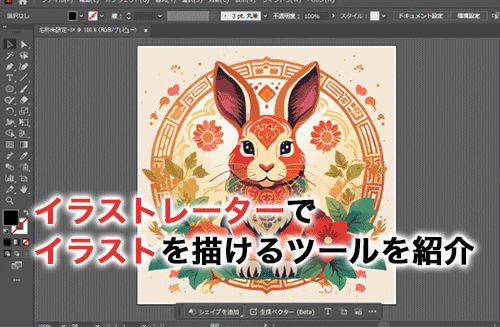
イラスト制作において、Illustrator(イラストレーター)は欠かせないソフトの一つです。拡大・縮小しても画質が劣化しないベクターデータを扱うため、イラストやデザイン作成に向いています。
今回は、イラストレーターでイラストを描けるツールや、最近注目されているAIを活用した描画の方法について見ていきましょう。
イラストレーターがイラストを描くのに向いている理由

イラストレーターがイラストを描くのに向いている理由は、以下の3つです。
- ベクターデータを使用するため拡大・縮小が自由
- レイヤー管理によって複雑なデザインが可能
- 多彩なツールが利用可能
これらの理由について見ていきましょう。
理由① ベクターデータを使用するため拡大・縮小が自由
イラストレーターはベクターデータを使用しているため、イラストを拡大・縮小しても画質が劣化しないのが大きな特徴として挙げられます。
ピクセルベースのソフトでは、拡大・縮小すると画質が荒くなり、境界部分がぼやけてしまうことがあります。
しかし、イラストレーターならサイズを変更しても、境界がシャープに保たれるので、自由に編集が可能です。
この特性は、ロゴやアイコンの制作にも適しており、サイズ変更が求められるあらゆるデザイン作業において重宝します。
理由② レイヤー管理によって複雑なデザインが可能
イラストレーターはレイヤー機能が充実しており、複数の要素を個別に管理できます。そのため、複雑なデザインでも効率的に作業を進められるでしょう。
例えば、キャラクターデザインでは、キャラクターの髪型や衣装、背景などを別々のレイヤーに配置しておくことで、後からの修正や変更が簡単に行えます。
また、レイヤーの表示・非表示を切り替えることで、作業の進捗を視覚的に確認できる点も魅力です。
理由③ 多彩なツールが利用可能
イラストレーターには、豊富なツールが備わっているため、さまざまなスタイルのイラストを描くことができます。
ペンツールを使えば、自由に曲線やパスを精密に描けるため、繊細なイラストや滑らかな線画を表現するのに適しています。
また、ブラシツールを活用すれば、水彩風や油絵風など、テクスチャのある表現も簡単に実現可能です。
さらに、ブラシのカスタマイズによって、イラストのスタイルに合ったブラシの作成もできます。
これにより、オリジナリティ溢れるイラストを制作できるため、さまざまなクリエイティブな要求にも応えられるでしょう。
また、イラストレーターがイラスト作成に向いている理由を知って、ソフトの購入を検討しようと思っている方には、以下の記事がおすすめです。
以下の記事では、イラストレーターの概要や、基本的な操作方法について解説しています。
イラストレーターでイラストを描けるツール
イラストレーターでイラストを描く際は、以下のツールを使うのが定番です。
- ブラシツール
- シェイプツール
これらのツールの特徴について見ていきましょう。
ツール① ブラシツール
ブラシツールは、手描きの線を描く際に便利なツールです。ブラシツールを使うと、実際の鉛筆のように、ドラッグした方向に沿って線を引くことができます。
さらに、線の太さや質感、形状を細かく調整できるため、パーツによって線を使い分けられるのも魅力です。
また、ブラシのスタイルをカスタマイズしたり、既存のブラシを選んだりして、イラストに独自のテクスチャや装飾を加えることもできます。
ブラシツールを使えば柔らかな線や勢いのある動きを表現できるため、自然なイラストを作成するのに適しているでしょう。
ツール②シェイプツール
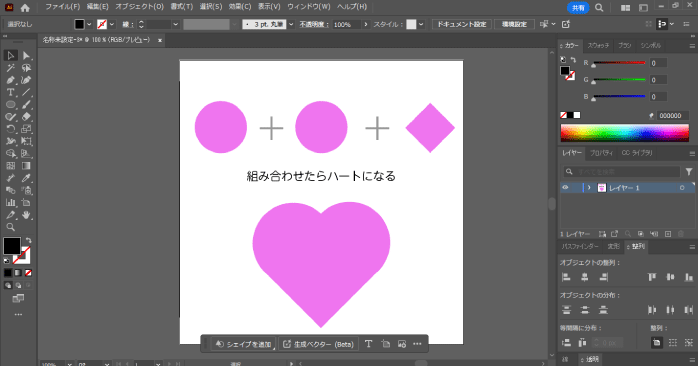
シェイプツールは、図形を描画するためのツールです。長方形、楕円形、多角形、星形など、さまざまなシェイプをドラッグ操作のみで作成できます。
これらの図形は、イラストのベースとなるパーツとして利用でき、組み合わせたり変形させたりすることで、一つのイラストとして完成させられます。
例えば、楕円形ツールを使えば、キャラクターの目や輪郭なども表現可能です。
特に、最初のうちは図形を組み合わせてできる簡単なイラストを作るところから練習してみるとよいでしょう。
イラストレーターのAI機能でイラストを描く方法
イラストレーターでイラストを描いてみたいけど絵心がないという方には、「生成ベクター」がおすすめです。
生成ベクターは、プロンプトに入力したテキストから、AIが自動的にイラストを生成してくれる機能です。
生成されるイラストはベクター形式なので、サイズ変更で画質が劣化する心配はありません。
生成ベクターからイラストを生成する方法について見ていきましょう。
1.コンテキストタスクバーを表示させる
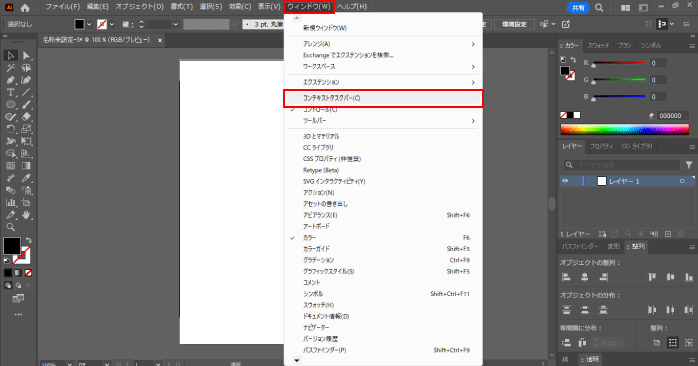
まずは、プロンプトを入力するボックスを出すために、コンテキストタスクバーを表示させます。
ウィンドウメニューから「コンテキストタスクバー」にチェックを入れることで、ワークスペース上にコンテキストタスクバーが表示されます。
2.プロンプトを入力する
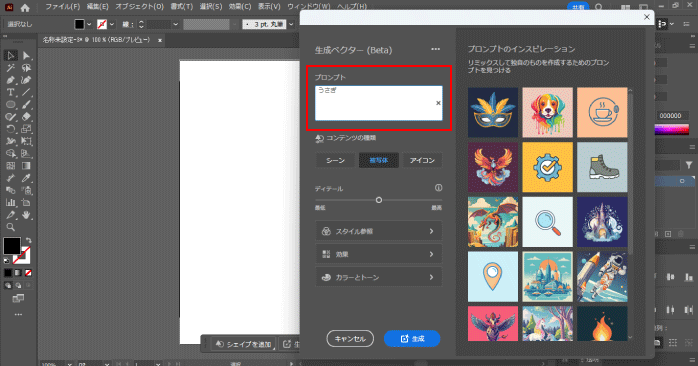
続いて、コンテキストタスクバーから「生成ベクター」ボタンをクリックします。
すると、生成ベクターのパネルが表示されるので、左上のボックスにプロンプトを入力しましょう。
プロンプトを入力できたら、コンテンツの種類を選んで、左下の「生成」ボタンをクリックします。
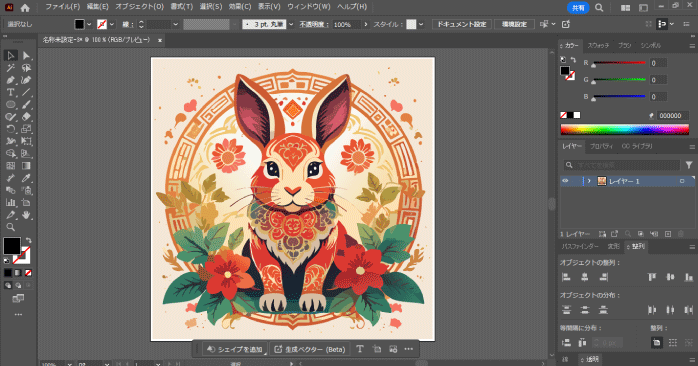 コンテンツの種類で選べる項目とその説明については、以下の表を参考にしてください。
| コンテンツの種類 | 説明 |
| シーン | 背景ありのイラストを生成できる。 |
| 被写体 | 背景のないイラストを生成できる。 |
| アイコン | 背景なし、かつシンプルなイラストを生成できる。 |
イラストレーターでイラストを描く際におすすめの機能
イラストレーターでイラストを描く際は、以下の機能を使うことで効率的に作業できます。
- パスファインダー
- オブジェクトを再配色
- 隙間オプション
これらの機能について確認していきましょう。
機能①パスファインダー
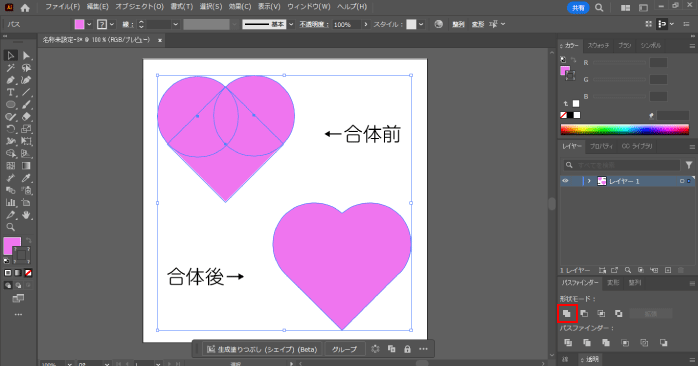
パスファインダーは、複数のシェイプを組み合わせて新しい形状を作る際に便利な機能です。
「合体」機能を使えば、複数のオブジェクトを一つの形状としてまとめられるため、組み合わせて作った図形を一つの図形として管理できます。
また、重なった部分を削除することもできるので、図形を組み合わせた際に、はみ出した部分もパスファインダーで修正可能です。
特に、シェイプツールでイラストを作る際には重宝するでしょう。
機能②オブジェクトを再配色
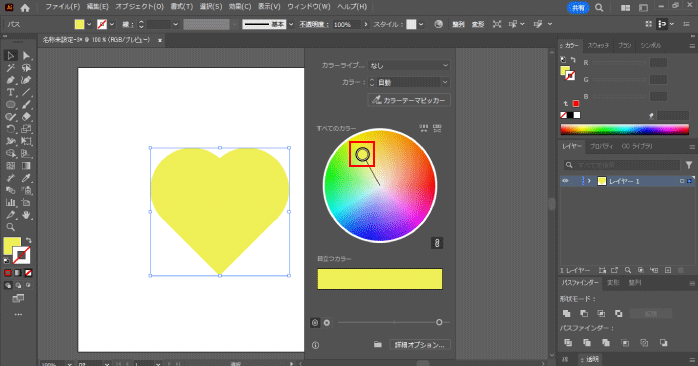
「オブジェクトを再配色」は、イラストのカラーバリエーションを簡単に作成できる機能です。オブジェクトを再配色を使うことで、既存の配色を一瞬で変更できます。
編集メニューの「カラーを編集」から「オブジェクトを再配色」を選択すると専用のパネルが開くので、カラーホイールの上に打たれたポイントをドラッグすることで、自由に色相を変えられます。
特に、複数の配色案をクライアントに提案する際や、異なる配色でデザインを確認したい場合に便利です。
機能③隙間オプション
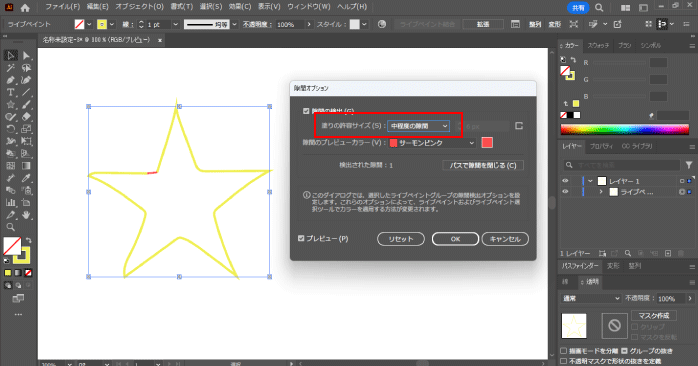
隙間オプションは、ライブペイントツールを使用して塗りつぶしを行う際に便利な機能です。
通常、ライブペイントツールを使って塗りつぶす際には、パスが閉じていない部分があると、塗りつぶしができません。
しかし、隙間オプションを使用すれば、パスが完全に閉じていなくても、指定した範囲内の隙間を無視して塗りつぶしが可能です。
隙間オプションのパネルは、オブジェクトメニューの「ライブペイント」にある「隙間オプション」から開けます。
パネル内の「隙間の許容サイズ」を変更することで、意図しない部分が塗りつぶされるのを防止できます。
イラストレーターでイラストを描く際のコツ

イラストレーターでイラストを描く際は、以下のコツを意識することが大切です。
- 下書きを用意する
- 配色を考える
- 影をつける
これらのコツについて確認していきましょう。
コツ① 下書きを用意する
イラストレーターでイラストを描く際、下書きを用意することは仕上がりの完成度を高めるためにも重要です。
基本的な構図やバランスを整えるためには、最初に手書きでラフスケッチを作成するのがおすすめです。
下書きがあると、イラストレーターで清書する際に迷いが少なくなり、効率よく作業を進められます。
特に、イラスト初心者ほど、下書きをレイヤーとして取り込み、その上からトレースすることで、クオリティの高い仕上がりになるでしょう。
コツ②配色を考える
配色はイラストの印象を大きく左右する要素です。配色を慎重に決定することで、視覚的に魅力的でバランスの取れた作品を作れるでしょう。
色の選び方は、デザインの目的やテーマに合わせて決めるのがおすすめです。
明るくポップなイラストにはビビッドな色合いを、落ち着いたトーンの作品にはパステルカラーやアースカラーを使用するなどが例として挙げられます。
色の選択にも知識が必要になるため、自信がない場合は、インターネット上で調べたり、自分の描きたいテイストのイラストを参考にしたりすると効果的です。
コツ③影をつける
影をつけることは、イラストに立体感や奥行きを与えるために欠かせない要素です。影がないイラストは、平坦で単調な印象を与えてしまいます。
イラストレーターでは、オブジェクトに影をつける際に、シェイプツールやペンツールを使って影の部分を別途作成し、適切な透明度やぼかしを適用することで、自然な影を表現できます。
また、影の位置や形状は、光源の位置を意識して設定すると、よりリアルで魅力的なイラストに仕上がるでしょう。
さらに、影の色も重要です。黒やグレーだけでなく、シーンやオブジェクトに応じて、色味を調整した影を使用することで、作品と調和の取れた仕上がりになります。
なお、影をつける際に便利なツールとしてグラデーションツールがあります。以下の記事ではイラストレーターでグラデーションを使う方法について解説しているので、ぜひこちらもあわせてご覧ください。
イラストレーターのイラスト制作を学ぶなら

イラストレーターでイラスト制作をするために必要な知識を身につけたいなら、Illustrator基礎セミナーがおすすめです。
Illustrator基礎セミナー講習では、アプリを使って画像を読み込み、ライブトレースしたり、ライブペイントツールでイラストに色付けしたりする方法を学べます。
また、イラスト作成以外にも、名刺やバナー、カタログ作成も学べるので、デザイン全般の知識が身に付きます。
さらに、個人だけでなく団体での申し込みも可能なので、企業の新人研修の場としてもおすすめです。
セミナー名 Illustrator基礎セミナー 運営元 GETT Proskill(ゲット プロスキル) 価格(税込) 27,500円〜 開催期間 2日間 受講形式 対面(東京・名古屋・大阪)・ライブウェビナー・eラーニング
イラストレーターのイラストについてのまとめ
今回は、イラストレーターでイラストを描くのに最適なツールや機能について解説しました。
イラストレーターでイラストを描く方法は主に2種類あり、ブラシツールで自由にパスを描画する方法と、シェイプツールで図形を組み合わせる方法です。
また、最新のAI機能を使えば、イラストが得意ではない方でも、クオリティの高いイラストを生成できます。ぜひ、イラストレーターのさまざまな機能を使って、イラスト制作に励んでみてください。