ポートフォリオは、自分の作品を集めた作品集です。特にクリエイティブな業界では、就職や転職の際に自分の実力を証明する手段として使用されます。
そんなポートフォリオ作成にはAdobeのIllustrator(イラストレーター)がおすすめです。
本記事では、イラストレーターを使用してポートフォリオを作成する際のおすすめ機能や、作るときのポイントについて解説していきます。
ポートフォリオとは
ポートフォリオとは、自分のスキルや作品、実績をまとめた資料のことを指します。
主にクリエイティブ分野の職種で使われ、デザイナーやエンジニア、ライターなどが自分のスキルを視覚的に伝えるために活用しています。
採用担当者やクライアントは、ポートフォリオを見ることで応募者の能力を一目で判断できるため、質の高いポートフォリオを作成することは、就職や転職活動の成功につながるでしょう。
ポートフォリオには見栄えの良いデザインが求められるので、ただ作品を載せるだけでなく、時間かけて作り上げることが大切です。
ポートフォリオが必要になる職種

就職や転職をするにあたって、ポートフォリオの提出が必要になるのは、主に以下のような職種です。
- Webデザイナー
- グラフィックデザイナー
- イラストレーター
- ITエンジニア
- Webライター
これらの職種の特徴について確認していきましょう。
職種① Webデザイナー
Webデザイナーは、Webサイトのデザインを担当する職種です。ポートフォリオを使って、デザインやコーディングのスキルをアピールします。
クライアントに提案したデザインや、実際に公開されたWebサイトのスクリーンショットとURLなどをまとめると効果的です。
コンセプトや作成期間なども載せておくことで、デザインのプロセスを具体的に示せるでしょう。
職種②グラフィックデザイナー
グラフィックデザイナーは、広告や雑誌、ポスターなど、広範囲なデザインを行う職種です。
ポートフォリオには、実際に作成したロゴやポスター、パンフレットなどのグラフィックデザインを掲載し、デザインの幅広さやスキルの高さをアピールします。
さまざまな業務に対応できるスキルを証明するために、複数スタイルのデザイン作品を掲載することが求められます。
職種③イラストレーター
イラストレーターは、書籍や広告などに使われるイラストを作成する職種です。ポートフォリオには、自信のあるイラストを中心にまとめるとよいでしょう。
また、イラストを載せる場合は、同じテイストのものだけを載せるのではなく、キャラクターデザインや風景画、アイテムなど、さまざまな種類のイラストを含めると、自分のスキルを幅広くアピールできます。
また、応募する職種に合わせた作風を集めて掲載することも大切です。
職種④ITエンジニア
ITエンジニアは、システムの開発や運用をする職種です。実際に作成したシステムや使える言語を紹介し、スキルを証明します。
現場経験のあるエンジニアの場合は、実際に参加したプロジェクトの内容を細かく記載するとよいでしょう。
ポートフォリオを充実させることで、スキルだけでなくやる気や経験もアピールできます。
職種⑤Webライター
Webライターは、Webに掲載する記事を執筆する職種です。Webライターの場合、ポートフォリオには経歴や得意ジャンル、執筆実績などが必要です。
実際に公開されている記事のURLを貼っておくことで、どの程度の文章力があるかを明示できます。
また、掲載できる場合は、文章だけでなく公開されている記事のPV数や、これまでの執筆本数などを載せておくのもよいでしょう。
イラストレーターでポートフォリオを作るメリット

イラストレーターでポートフォリオを作るメリットとして、以下の3点が挙げられます。
- 高品質なデザインを作成できる
- レイアウトがしやすい
- ベクター形式で拡大縮小によって画質が劣化しない
これらのメリットについて確認していきましょう。
メリット①高品質なデザインを作成できる
イラストレーターはプロも使用するデザインツールであるため、高品質なデザインを作成するのに最適です。
特に、デザイナー志望の場合、載せる作品だけでなく、ポートフォリオのデザインも審査の対象となります。
そのため、さまざまな機能があり柔軟なデザインができるイラストレーターを使うことによって、クオリティの高いポートフォリオを作成できるでしょう。
メリット②レイアウトがしやすい
イラストレーターは、クリッピングマスクや整列機能を使うことで、自由なレイアウトをしやすい点が魅力です。
自分の作品をどのように見せたいか、どの作品を強調したいかなど、レイアウトに工夫を凝らすことで、より魅力的なポートフォリオが完成します。
また、イラストレーターなら、複数のページにわたるレイアウトの管理も簡単なので、ポートフォリオ作りに向いているといえるでしょう。
メリット③ベクター形式で拡大縮小によって画質が劣化しない
イラストレーターの大きな特徴として、ベクター形式を採用している点が挙げられます。ベクター形式は、点とそれをつなぐ線を数値として記憶する形式です。
拡大や縮小をしても数値が再計算されて描画されるため、変形によって画質が劣化しないのが特徴です。
そのため、ポートフォリオに載せるアイコンやロゴなども、イラストレーターで作成できます。
また、イラストレーターの基本について知りたい方は、以下の記事がおすすめです。
基本的な使い方から応用的な使い方、便利なショートカットキーまで幅広く紹介しています。
イラストレーターのポートフォリオ作りでおすすめの機能
イラストレーターでポートフォリオ作りをする際は、以下の機能を活用しましょう。
- クリッピングマスク
- 整列
- グリッドに分割
これらの機能について詳しく見ていきます。
機能①クリッピングマスク
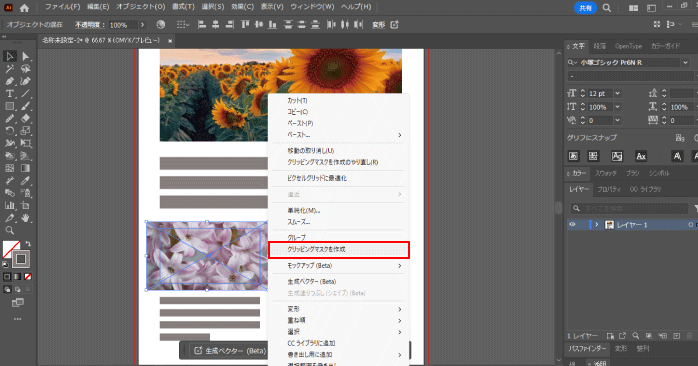
クリッピングマスクは、オブジェクトを任意の形で切り抜ける機能です。ポートフォリオでは、決められたレイアウトに画像を配置する際などに使われます。
切り抜きたい形の図形を画像の一つ上のレイヤーに用意し、画像と図形を選択した状態でレイヤーパネル右上にある三本線のメニューから「クリッピングマスクを作成」をクリックすることで、切り抜きができます。
クリッピングマスクを使えば、画像を任意のサイズで作り直す手間が省けるので、積極的に活用しましょう。
また、クリッピングマスクの方法についてより詳しく知りたい方は、以下の記事がおすすめです。
クリッピングマスクの使い方や、さまざまな応用方法について解説しているので、ぜひこちらもあわせてご覧ください。
機能②整列
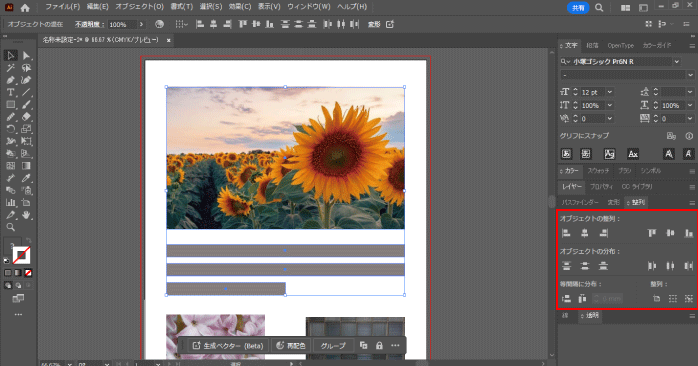
ポートフォリオを作成する際には、要素を均等に配置することが大切です。
イラストレーターの整列機能を使えば、オブジェクトを左右や上下に揃えたり、均等な間隔で配置できたりします。
整列パネルでは、以下の3項目からオブジェクトの整列ができます。
| 項目 | 説明 |
| オブジェクトの整列 | 基準に沿ってオブジェクトを配置する。 |
| オブジェクトの分布 | 各オブジェクトの位置を均等に配置する。 |
| 等間隔に分布 | オブジェクト同士の間を均等に配置する。 |
整列機能では、手作業によるズレを防止できるので、細部まで揃ったレイアウトを実現できます。
ポートフォリオが散らかった印象にならないためにも、要素は必ず整列機能を使って自動で配置するようにしましょう。
機能③グリッドに分割
グリッドに分割は、ポートフォリオのレイアウト作成に便利な機能です。パスを設定した数で分割できるため、要素を均等に配置できます。
オブジェクトメニューの「パス」から「グリッドに分割」を選択することで、選択しているパスがグリッドに変換されます。
グリッドに分割のダイアログボックスでは、行と列の段数に入れた数値で分割数、間隔の数値で分割されたパス同士の余白を設定可能です。
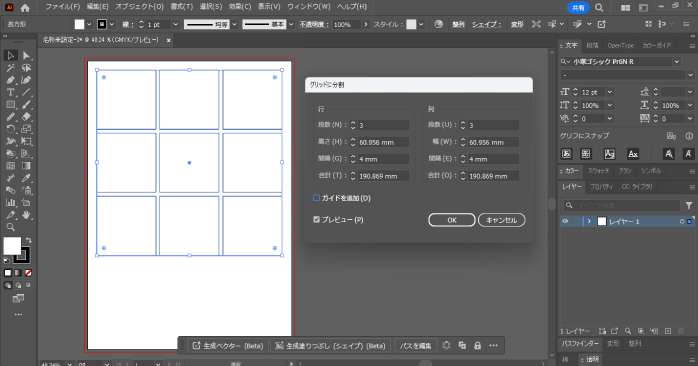
ポートフォリオで複雑なレイアウトを作る場合に活用しましょう。
イラストレーターでのポートフォリオ作りで大切なこと

イラストレーターでポートフォリオを作る際は、以下の3点を意識することが大切です。
- デザインの一貫性を保つ
- 作品を選別する
- 見やすさを意識する
これらの、イラストレーターでポートフォリオを作る際に大切なことについて確認していきましょう。
大切なこと①デザインの一貫性を保つ
ポートフォリオ全体に統一感を持たせることは、魅力的なポートフォリオ作りにとって重要な要素の一つです。
色の配色やフォント、文字サイズが不揃いだと、デザインの知識が乏しいと判断されてしまいます。
オリジナリティを出すのも大切ですが、デザインの基本に則り、テーマやスタイルが統一された一貫性のあるデザインを心がけましょう。
大切なこと②作品を選別する
ポートフォリオには、作成したすべての作品を詰め込むのではなく、質の高いものを厳選することが重要です。
自分の強みやスキルがよく表現された作品を選び、それぞれの作品の説明を簡潔に掲載しましょう。
また、提出する企業やクライアントに合った作品を選ぶことも大切です。
例えば、アニメ調の画風を求めている企業に、リアルなスケッチ作品をポートフォリオに載せても、採用担当者は求めている人材かを適切に判断できません。
クオリティや求められている作品の系統を考慮して、ポートフォリオに載せる作品は選別するようにしましょう。
大切なこと③見やすさを意識する
ポートフォリオは、見やすさを意識して作成しましょう。目次や見出しをつけたり、ページ番号を振ったりすることで見る人のストレスを減らせます。
また、デザインは配色や余白を考えて、ごちゃごちゃした印象にならないようにすることが大切です。
さらに、目立たせたい箇所は要素を大きくするなどのメリハリも必要です。
見やすいポートフォリオを作ることで、全体的な評価のアップにつながるでしょう。
イラストレーターの基本を学ぶなら

イラストレーターでポートフォリオ作りをするなら、基本的な機能はしっかり押さえておく必要があります。
しかし、イラストレーターには機能が豊富に揃っているので、独学で満足いくスキルを身につけるには時間がかかるでしょう。
そこで、おすすめなのがIllustrator基礎セミナーです。Illustrator基礎セミナーでは、イラストレーターを使ううえで基本となるパスの作成や操作、文字のデザイン方法などについて学べます。
わずか2日で基礎をマスターできるので、ポートフォリオを作るために効率的なイラストレーターの学習をしたい方は、ぜひIllustrator基礎セミナーをチェックしてみてください。
イラストレーターでポートフォリオを作る方法のまとめ
今回は、イラストレーターでポートフォリオを作る方法について紹介しました。ポートフォリオは、自分のスキルや実績をアピールするための作品集です。
イラストレーターを活用することで、自由なレイアウトや高品質なデザインが可能になり、クオリティの高いポートフォリオを作成できます。
デザインの一貫性を保ち、見やすく整理されたポートフォリオを用意することで、就職活動やクライアントへの提案において大きなアドバンテージを得られるでしょう。