Javaは、AI時代でも高い需要が続くプログラミング言語のひとつです。業務システムやWebサービス、アプリ開発など幅広い分野で利用されており、これからプログラミングを学び始める方にも選ばれています。
この記事では、初心者向けにJavaのインストール方法から環境構築の手順、動作確認の方法までわかりやすく解説します。インストール後に学ぶべき基礎文法についても紹介するため、Java学習のスタート地点を一通り理解できます。
「Javaを始めたいけれど、何から手を付ければよいかわからない」「インストールや環境構築でつまずきそう」と感じている方は、ぜひ参考にしてください。
Javaをインストールする前に知っておきたい基礎知識
Javaのインストールを始める前に、まずはJavaがどのようなプログラミング言語なのかを理解しておきましょう。基礎知識を知っておくことで、インストール時の選択や学習の進め方で迷いにくくなります。
そもそもJavaとは?
Javaとは、さまざまなシステムやサービスの開発で利用されているプログラミング言語です。1995年に登場して以来、多くの企業や開発現場で採用されており、現在も高い需要があります。
Javaの特徴は、一度作成したプログラムを異なる環境でも動かしやすいことです。そのため、業務システムやWebサービス、スマートフォンアプリ、クラウド関連システムなど幅広い用途で活用されています。
また、文法や開発環境が比較的体系化されているため、プログラミング初心者が基礎を学ぶ言語としても選ばれています。これからJavaを学ぶ場合は、まずインストールと環境構築を行い、実際にコードを書いて動かしながら基礎文法を身につけていくことが大切です。
Javaについての詳細は、こちらも参考にしてください。
JDKとJREの違い
Javaをインストールする際に、「JDK」と「JRE」という言葉を見かけることがあります。JDKとJREはどちらもJavaを動かすために必要な仕組みですが、役割が異なります。
まずJRE(Java Runtime Environment)は、作成済みのJavaプログラムを実行するための環境です。一方、JDK(Java Development Kit)は、Javaプログラムを開発するための環境であり、JREに加えてプログラム作成やコンパイルに必要な機能が含まれています。
| 項目 | JDK | JRE |
|---|---|---|
| 役割 | Javaアプリを開発する | Javaアプリを実行する |
| 主な用途 | プログラミング・開発 | 作成済みアプリの利用 |
| コンパイル機能 | ○ | × |
| 実行機能 | ○ | ○ |
| 含まれるもの | JRE+開発ツール | Java実行環境 |
これからJavaを学習したりインストールしたりする場合は、それぞれの違いを理解したうえで適切なものを選ぶことが大切です。
初心者はどのJavaをインストールすればいい?
Javaをこれから学び始める初心者の場合は、基本的に「JDK」をインストールしましょう。
JDKにはJavaコードを書いて動かすために必要な開発機能も含まれているため、インストール後に基礎文法を学習したり、サンプルプログラムを実行したりする場合にも対応できます。
また、JDKには複数の提供元やバージョンがありますが、迷った場合は長期間サポートされる「LTS(Long Term Support)」版をインストールするのがおすすめです。学習用途であれば、特別な理由がない限り最新版を追う必要はありません。
まずは安定して利用できるJDKをインストールし、環境構築と基礎文法の習得から始めることで、Java学習をスムーズに進めやすくなります。
Java(JDK)をインストールする手順
Javaの基礎知識を理解したら、実際にJDKをインストールして開発環境を整えていきましょう。ここでは、Windows環境を対象に、インストールから動作確認までの手順を解説します。
なお、Macを利用している場合は、画面表示や設定方法が一部異なるため、ご利用の環境に合わせて読み替えながら進めてください。
- 必要な容量・権限を確認する
- 公式サイトからJDKをダウンロードする
- インストーラーを実行する
- 環境変数(PATH)が設定されているか確認する
- バージョン確認を行う
- サンプルプログラムを実行する
①必要な容量・権限を確認する
Java(JDK)のインストールを始める前に、パソコンの空き容量や操作権限を確認しておきましょう。事前確認をしておくことで、インストール途中でエラーが発生したり、設定変更ができなかったりするトラブルを防ぎやすくなります。
特に会社支給のパソコンや共有端末では、管理者権限が必要になるケースもあるため注意が必要です。
チェックすべき項目をまとめます。
- インターネット接続が安定している
- 数GB程度の空き容量がある
- ソフトウェアをインストールできる管理者権限がある
- 再起動が必要になっても問題ない状態である
- セキュリティソフトによる制限がない
これらの項目を事前に確認しておくと、JDKのダウンロードからインストール、動作確認までスムーズに進めやすくなります。
②公式サイトからJDKをダウンロードする
事前準備ができたら、JDKをダウンロードしていきましょう。Javaを学習する場合は、不要なトラブルを避けるためにも、公式サイトから取得することをおすすめします。
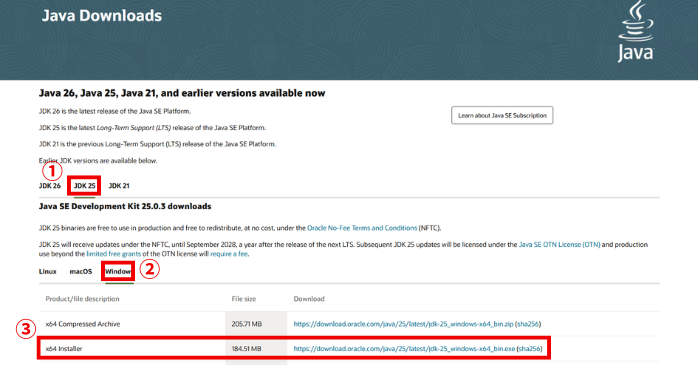
公式サイトのダウンロードページを開いたら、まずJDKのバージョンを選択します。今回は、長期間サポートされるLTS版である「JDK 25」を選びます。続いて「Windows」タブを開き、「x64 Installer(.exe)」をクリックしてダウンロードを開始してください。
ダウンロードが完了したら、次はインストーラーを実行してJDKをパソコンへインストールしていきます。
③インストーラーを実行する
JDKのダウンロードが完了したら、インストーラーを起動してJavaをパソコンへインストールしていきます。基本的には画面の案内に沿ってインストールの操作をするだけなので、初心者でも問題なく進められるでしょう。
Windowsの設定によっては、インストール前に確認画面が表示される場合がありますが、「はい」を選択して進めてください。
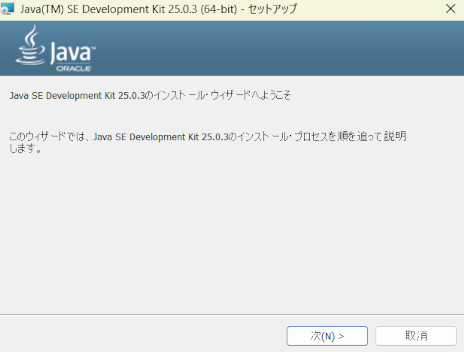
設定が完了すると、自動的にインストール処理が開始されます。処理完了後に完了画面が表示されたら、「閉じる」をクリックして終了してください。
④環境変数(PATH)が設定されているか確認する
環境変数(PATH)とは、WindowsがJavaの実行ファイルを見つけられるようにする設定のことです。JDKのインストール完了後に設定しておくことで、コマンドプロンプトからJavaコマンドを実行できるようになります。
最近のJDKでは、インストール時にPATHが自動設定される場合があります。そのため、まずはインストール後にPATHが設定済みかどうかを確認する流れがおすすめです。
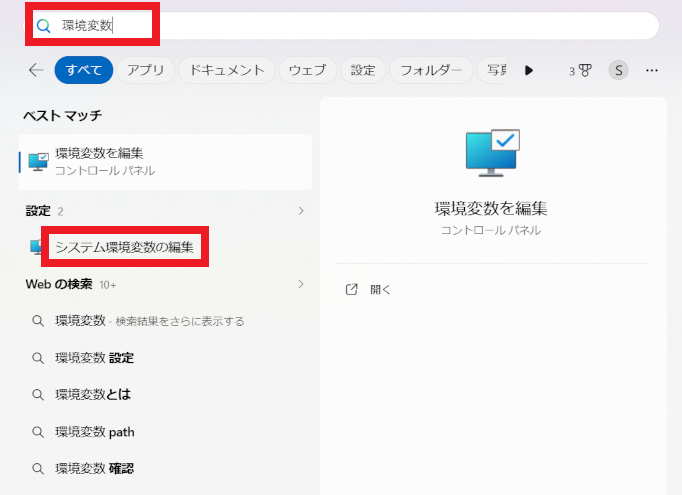
Windowsのスタートメニューで「環境変数」と検索し、「システム環境変数の編集」を開きます。
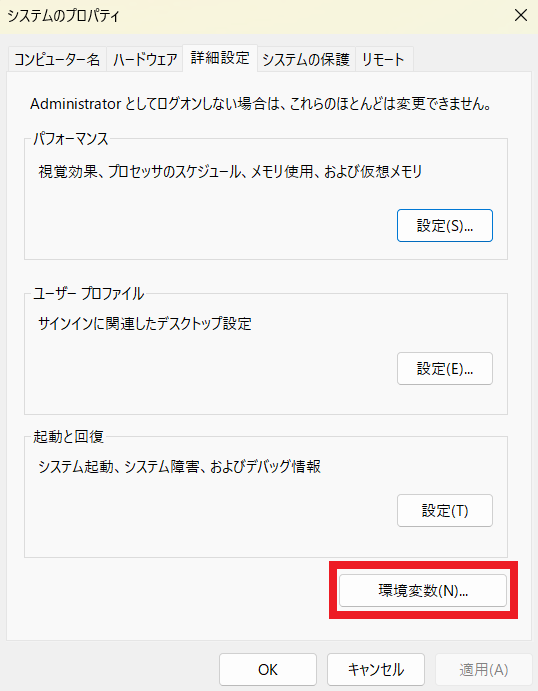
次に、「環境変数」ボタンをクリックし、「システム環境変数」の一覧から「Path」を確認してください。
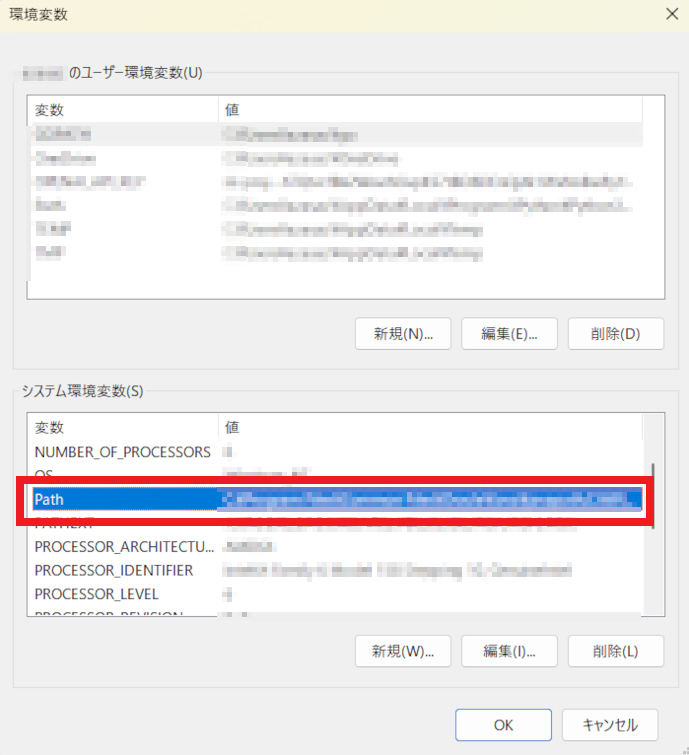
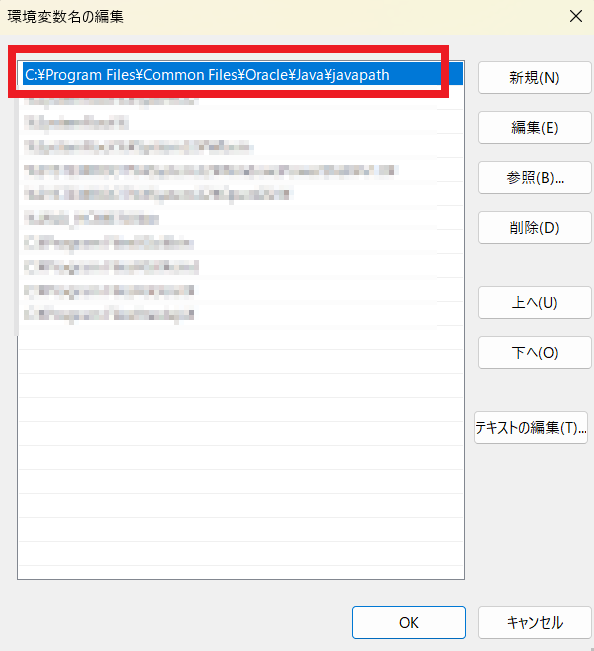
Path内にJavaのインストール先(binフォルダ)が登録されていれば、インストールの設定完了です。登録されていない場合のみ、「編集」→「新規」からJDKのbinフォルダのPATHを追加してください。
⑤バージョン確認を行う
JDKのインストールと環境変数の確認が完了したら、最後にJavaが正しく利用できる状態になっているか確認しましょう。ここでバージョン確認を行うことで、インストールや設定が正常に完了しているか判断できます。
Windowsのスタートメニューで「コマンドプロンプト」と検索して起動します。
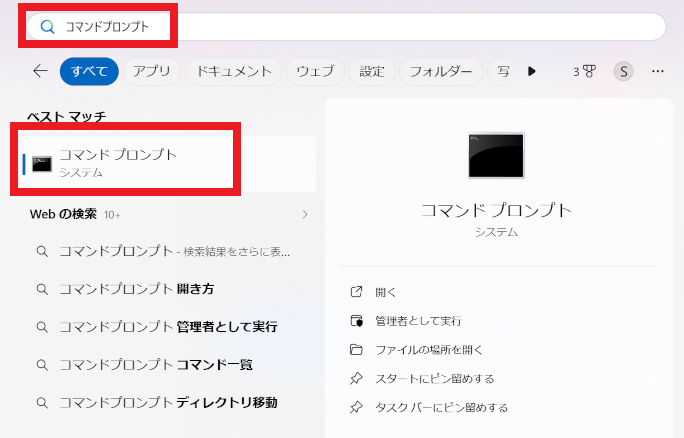
コマンドプロンプトが開いたら、次のコマンドを入力してEnterキーを押してください。
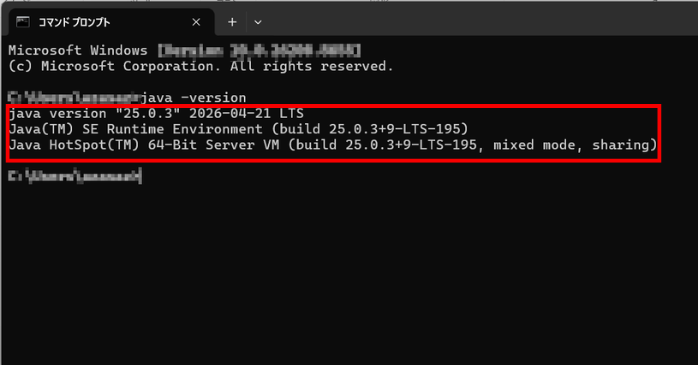
バージョン情報が表示されれば、Javaのインストールと環境設定は完了です。表示されるバージョン番号は導入したJDKによって異なりますが、「java version」や「Java(TM) SE Runtime Environment」などの情報が表示されていれば問題ありません。
⑥サンプルプログラムを実行する
Javaのインストールとバージョン確認が完了したら、最後に簡単なサンプルプログラムを実行してみましょう。実際にコードを書いて動かすことで、Javaが正しくインストールされているかどうかを確認できます。
ここでは、画面に文字を表示する定番の「Hello World」を実行します。メモ帳などのテキストエディタを開き、次のコードを入力してください。
public static void main(String[] args) {
System.out.println(“Hello, Java!”);
}
}
※上記コードをコピペする場合は、インデントを正しく整えてから実行するようにしてください。
入力したら、ファイル名をHelloWorld.javaとして、任意の場所に保存します。
次に、保存した場所でコマンドプロンプトを開き、次のコマンドを順番に実行します。
javac HelloWorld.java
【実行用コマンド】
java HelloWorld
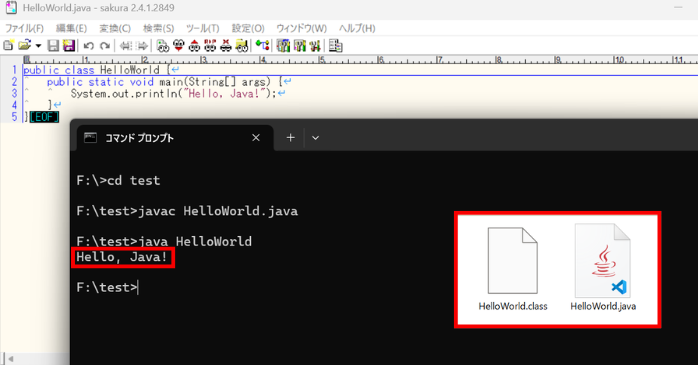
ここまで完了すれば、Javaのインストールから環境構築、プログラムの実行確認まで完了です。
ただ、実際に学習を始めると「インストールの次は何をすればいいのか分からない」「エラーが出たときに解決できない」と感じることも少なくありません。もし独学で進めることに不安がある場合は、「Javaセミナー」などを活用して基礎から体系的に学ぶ方法もあります。
Javaのインストールだけで終わらせず、実際にプログラムを書きながら学習を進めていきましょう。
Javaインストール後に初心者が学ぶべき基礎文法
Javaをインストールして実際にプログラムを動かせるようになったら、次は基礎文法を学んでいきましょう。プログラミングでは、インストールと環境構築がゴールではなく、コードを書いて仕組みを理解しながら実践することが重要です。
- 変数とデータ型
- 条件分岐(if文)
- 繰り返し処理(for文・while文)
- メソッド
- クラスとオブジェクト
①変数とデータ型
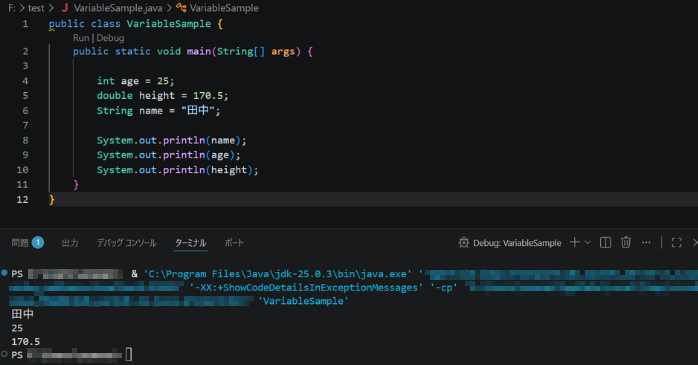
インストール後にJavaの基礎文法を学ぶ際は、まず「変数」と「データ型」を理解しましょう。
変数とは、数値や文字などのデータを一時的に保存しておくための箱のような仕組みです。また、データ型とは、その変数にどの種類のデータを保存するかを決めるルールを指します。
たとえば整数を扱う場合はint、小数を扱う場合はdouble、文字列を扱う場合はStringを使用します。プログラムでは、この変数とデータ型を組み合わせながら処理を進めていくため、最初に理解しておくことが重要です。
②条件分岐(if文)
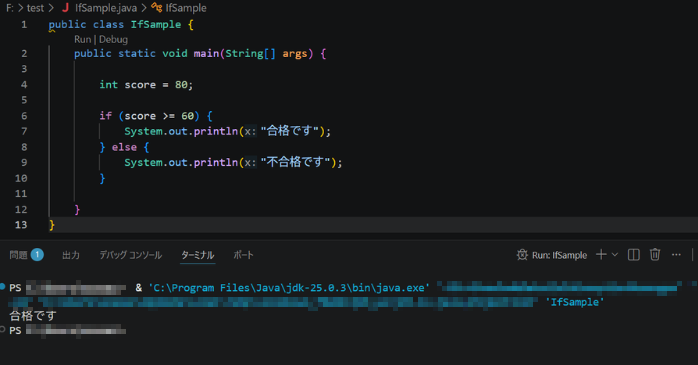
条件分岐とは、設定した条件によって処理の内容を変える仕組みです。プログラムでは「○○なら実行する」「○○でなければ別の処理を行う」といった判断を行う場面が多く、if文はその基本になります。
たとえばテストの点数によって合否を判定したり、ログイン情報が正しいか確認したりする処理にも条件分岐が使われています。Javaでは、条件が成立した場合に処理を実行するif、条件が成立しない場合に別の処理を行うelseを組み合わせて利用できます。
③繰り返し処理(for文・while文)
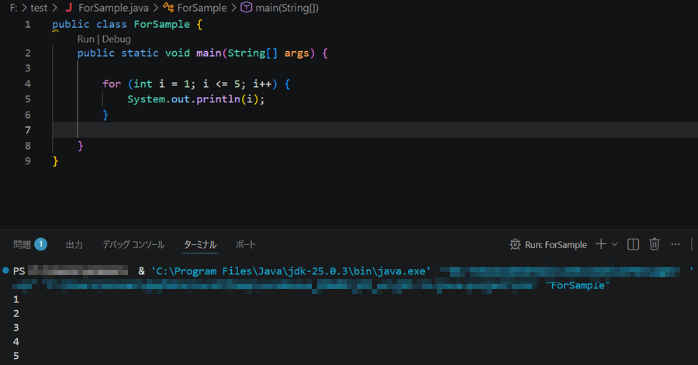
繰り返し処理とは、同じ処理を何度も実行するための仕組みです。Javaなどのプログラムでは、同じ内容を繰り返したい場面が多くあり、繰り返し処理を使うことで効率よくコードを書けるようになります。
Javaでは主に「for文」と「while文」が利用されます。for文は繰り返す回数が決まっている場合に使われることが多く、while文は条件を満たしている間だけ繰り返したい場合に利用されます。
初心者の場合は、まずfor文から覚えると理解しやすいでしょう。
④メソッド

メソッドとは、複数の処理をひとつにまとめて、必要なときに呼び出して使える仕組みです。Javaのようなプログラムの中で、同じ処理を何度も書かずに済むため、コードを整理しやすくなります。
たとえば「あいさつを表示する処理」や「計算を行う処理」をメソッドとしてまとめておけば、必要な場面で何度でも利用できます。実際のJava開発でも、機能ごとにメソッドへ分割しながらプログラムを作ることが一般的です。
⑤クラスとオブジェクト
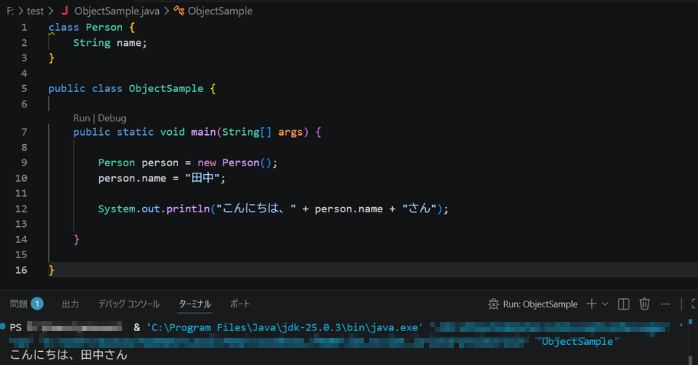
Javaはオブジェクト指向言語と呼ばれており、プログラムを部品ごとに整理して設計する考え方がベースになっています。そこで出てくるのが、「クラス」と「オブジェクト」という考え方です。
簡単にいうと、クラスは設計図、オブジェクトはその設計図から作られた実体です。「人」というクラスがある場合、名前や年齢といった情報を持った実際の人物がオブジェクトになります。
私自身もエンジニアになって最初に習得したプログラミング言語がJavaでしたが、このオブジェクトという概念は長い間しっくりきませんでした。業務でコードを書いたり既存システムを読んだりする中で、「こういう場面で使う考え方なのか」と少しずつ理解できるようになった経験があります。
初心者は特につまずきやすいポイントなので、最初は難しく考えすぎず、「こういう仕組みがあるんだな」くらいの感覚で十分です。まずはコードを動かしながら慣れていきましょう。
Javaインストールでよくある失敗と解決方法

Javaのインストール自体は難しい作業ではありませんが、環境によっては設定や認識に関するトラブルが発生することがあります。ここでは、Javaインストール後によく発生するトラブルと、その解決方法を紹介します。
- PATHが通らない
- インストールできない
- 複数バージョンで競合している
①PATHが通らない
Javaのインストール後に発生しやすいトラブルのひとつが、「PATHが通っていない」状態です。代表的な症状として、java -versionやjavac -versionを実行した際に「内部コマンドまたは外部コマンドとして認識されていません」と表示されるケースがあります。
まずは環境変数のPathに、JDKのbinフォルダが登録されているか確認してください。最近のJDKはインストールの際に自動設定される場合もあるため、重複登録していないかも確認しましょう。設定変更後はコマンドプロンプトを再起動すると、反映されることがあります。
②インストールできない
JDKをダウンロードしてもインストールが進まない場合は、インストーラー自体ではなく利用環境に原因があるケースが多くあります。
まず確認したいのは、管理者権限で実行しているかどうかです。会社支給PCなどではインストール権限が制限されている場合があります。また、セキュリティソフトやWindows Defenderによって処理がブロックされるケースもあります。
そのほか、インストールの際の空き容量不足、途中で失敗した過去のインストール履歴、古いJava環境との競合も原因になります。一度インストールしたファイルを削除して再取得すると改善することもあります。
③複数バージョンで競合している
Javaをインストールしたあとに正常に動作しない場合は、複数のJavaバージョンが競合している可能性があります。特に過去にJavaをインストールしたことがあるパソコンでは、古い環境が残ったまま新しいJDKを追加してしまい、意図しないバージョンが実行されるケースがあります。
たとえば、java -versionを実行した際に、インストールしたはずのバージョンとは異なる結果が表示される場合は注意が必要です。この場合、環境変数(PATH)の順番や、古いJava環境が優先されている可能性があります。
解決方法としては、不要なJava環境をアンインストールし、利用したいJDKのみを残す方法が基本です。また、Pathの設定内容を確認して、使用するJavaが優先される状態に調整しましょう。
インストールや独学が難しいと感じたら「Javaセミナー」

Javaのインストールや環境構築が完了しても、「次に何を学べばいいか分からない」「エラーが出たときに解決できない」「独学だけでは理解が進まない」と感じる方もいるでしょう。そのような場合は、体系的に学べる「Javaセミナー」を活用する方法もあります。
Javaセミナーでは、Javaのインストールや環境構築から基礎文法、オブジェクト指向まで段階的に学習し、実際にアプリケーションを開発しながら理解を深めていきます。Eclipseを使った開発環境の準備、変数・制御構文・メソッドなどの基礎文法、クラス設計やUML、MySQL連携に加え、Spring Bootを利用したWebアプリ開発やAI活用まで実践形式で習得できるのが特徴です。
単にJavaのインストール方法や文法を学ぶだけでなく、現場で使われる開発の流れを体験できます。インストールや独学に不安がある方、Javaを短期間で実務レベルまで学びたい方は、Javaセミナーの受講も選択肢のひとつとして検討してみてください。
セミナー名 Javaセミナー 運営元 GETT Proskill(ゲット プロスキル) 価格(税込) 58,300円〜 受講期間 2日間 受講形式 対面(東京)
また、Java初心者におすすめの講座については、こちらの記事も参考になります。
Javaをインストールして学習を始めよう
Javaを学び始める第一歩は、インストールと環境構築を完了させて、実際にコードを書いてみることです。
インストールと環境構築は初心者には難しく感じることもありますが、一度設定できれば実際にプログラムを動かしながら学習を進められるようになります。まずは変数や条件分岐、繰り返し処理、オブジェクト指向などの基礎を理解し、少しずつできることを増やしていきましょう。
Javaのインストールや独学に不安や難しさを感じた場合は、セミナーや学習支援サービスを活用しながら学ぶ方法がおすすめです。