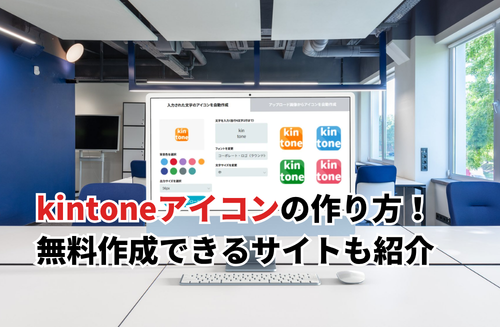
「kintoneの標準アイコンが少なくて他とかぶる…」と思ったことはありませんか?そんな悩みは、無料配布サイトや自作で一気に解決しましょう。
本記事では、無料で使えるkintoneのアイコンの配布サイト10選をご紹介します。kintoneのアイコンを作る方法や文字入れ、画像の変更手順を画像付きで解説するとともに、オリジナルのアイコン作りに役立つCanvaの基本を短期間で学べるCanva講座も紹介するので、kintoneのアプリをサッと区別したい方は、ぜひ参考にしてください。
kintoneのアイコンとは?

kintone(キントーン)のアイコンとは、kintoneのポータル画面などで各アプリ名と共に表示される識別用のマークです。
標準では、書類やグラフ、PC、時計、電卓といったビジネスでよく使うデザインが豊富に用意されています。kintoneのアイコンの基本的な特徴と仕様は以下の通りです。
- 標準アイコン: 46種類(6種のデザインテーマと組み合わせ可能)
- 標準サイズ: 56px × 56px
なお、kintoneのアイコンはアプリの内容に合わせて自由に変更できるため、独自のオリジナル画像を設定することも可能です。
kintoneにアイコンは必要?
結論からいうと、kintoneのアイコンは必要です。kintoneのアイコンを初期値のままにしていると、同じようなデザインが並んでしまい、目的のアプリにサッとアクセスできません。
特に、管理する業務が増えてアプリが量産されると、「どれが何のアプリか分からない」という状況も発生します。しかし、kintoneのアイコンを工夫すれば、こうした視認性の悪さを解消でき、業務効率化もさらに加速します。
kintoneのアイコンはどうやったら入手できる?
kintoneのアプリに設定するオリジナルアイコンは、主に以下の4つの方法で入手できます。
- 無料のアイコン配布サイトからダウンロードする
- アイコン作成ツール(ジェネレーター)を使う
- CanvaやPowerPointなどのデザインツールで作る
- AIに思い通りのデザインを自動生成してもらう
自分のスキルや目的に合わせて、最適な方法を選択してください。なお、サイトの中には「アイコンの配布」と「その場での色変更・文字入れ(作成)」が一つになったものもあります。
総合DX研修でkintoneの活用スキルをレベルアップしよう!
kintoneのアイコンを工夫してアプリの利便性を高めたら、次はkintone自体の操作スキルを強化して、さらなる業務効率化を実現しましょう。
DX研修・人材育成サービスは、kintoneの基礎・応用をはじめ、CanvaやPowerPoint、生成AIまで網羅した多彩なDX研修を、スキルチェックテストで最適化し、企業ごとに最も効果の出るカリキュラムをご提案します。
上記の研修でも学べる生成AIですが、ChatGPTやGeminiなど多くの種類があり、どのAIを使うかによって業務効率化の方法や得意分野が大きく変わります。
まずは「生成AIの種類を知りたい」という方は、以下の記事をご参照ください。文章・画像・動画など、用途別にわかりやすく分類して紹介しています。
kintoneのアイコンを無料作成できるおすすめサイト10選!
では、kintoneのポータル画面を明るく見やすくしてくれるおすすめの無料アイコン作成サイトを10選ご紹介します。ここでお伝えする10サイトはいずれも商用利用が可能なため、業務用のkintoneアプリにも安心して活用できます。
| 区分 | サイト名 | 主な特徴 |
|---|---|---|
| kintone特化 | ICONE | 業種別素材と文字入れ作成 |
| SACCSY | 公認パートナーの業務向けカテゴリ | |
| kintone向け | KUMAICON | かわいい系・色変更対応 |
| 非特化 | ICOOON MONO | モノトーン・色とサイズ調整可 |
| FLAT ICON DESIGN | 柔らかいタッチ・多形式対応 | |
| icon-pit | 細線アイコン・1クリックDL | |
| IFN | IT系中心・ミニマルデザイン | |
| Icon rainbow | 定番UI系・色とサイズ変更可 | |
| CMAN | シンプル系・背景形状変更可 | |
| Material Symbols | Google公式・線幅調整可 |
ICONE
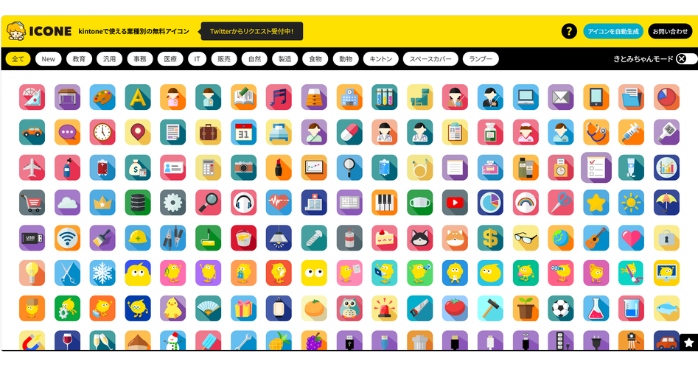
ICONEは、kintoneアプリに特化した無料アイコン配布サイトです。教育・事務・医療・IT・製造といった豊富な業種別カテゴリがあり、公式キャラクターである「キントン・コキントン」の限定素材まで網羅しています。
その他、アイコン作成ツールも搭載し、kintone推奨の「56px×56px」サイズに合わせた文字入れアイコン、手持ちの画像(svg/png/jpg/gif)をアップロードしたアイコン作成が可能です。
SACCSY
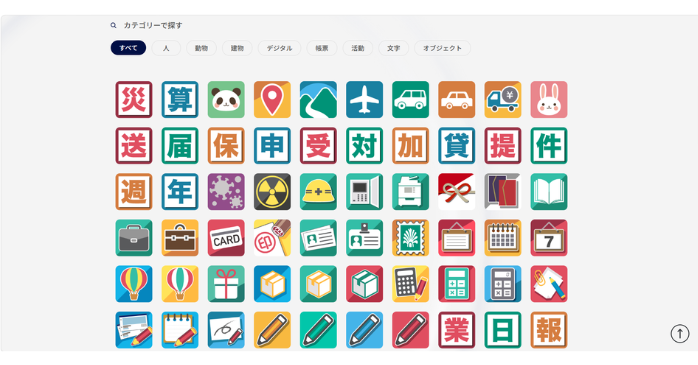
SACCSYは、サイボウズ公認パートナーが提供するkintone専用の無料アイコンサイトです。カテゴリーは「人」「動物」「建物」といった基本素材から、「デジタル」「帳票」「活動」など、kintoneの業務アプリに特化した実用的な項目が揃っています。
SACCSYのアイコンは、使いたいアイコンを選択して右クリックで「名前を付けて画像を保存」を選択し、ダウンロードするスタイルです。その後、そのままkintoneの設定画面へ貼り付けて使用します。
KUMAICON
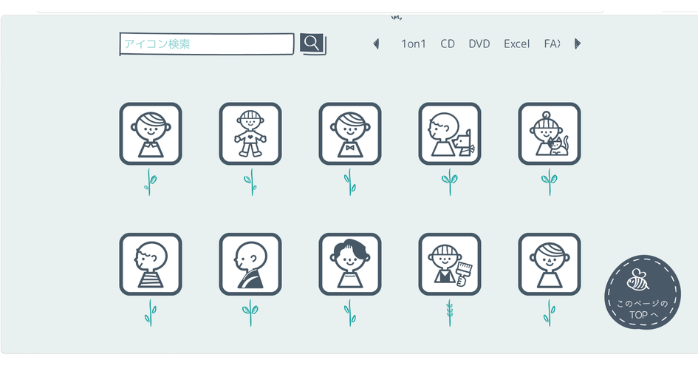
KUMAICONは、ナチュラルでかわいいデザインが特徴のkintone向け無料アイコン配布サイトです。基本はモノトーンですが、ダウンロード時(右クリック→「名前を付けて画像を保存」で実施)に赤・青・黄などに色変更できます。
アイコンサイズはkintoneの推奨サイズより大きい「250px×250px」で、有料でオリジナルアイコン作成にも対応。kintone以外で使うこともでき、商用利用・改変もOKですが、販売・再配布は禁止されています。
ICOOON MONO
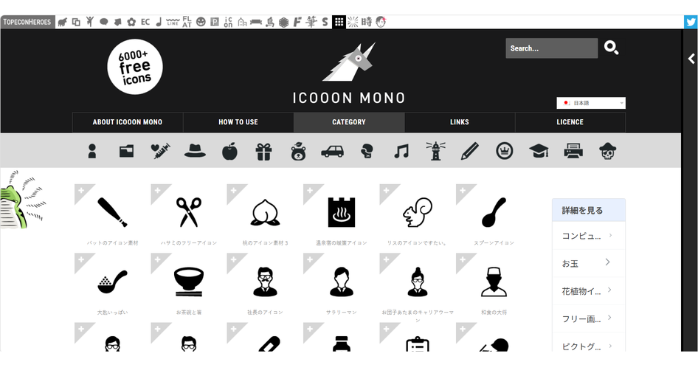
ICOOON MONOは、シンプルかつスタイリッシュなモノトーンアイコンの無料サイトです。「人物」や「記号・マーク」をはじめとする多彩なカテゴリから、自社のkintoneのカラーテーマに統一した見やすいアイコンを簡単に入手できます。
利用時は、サイト上でサイズ(16px〜512px)やカラー(RGB指定やパレット選択)を自由にカスタマイズしてからダウンロード。商用利用可能でクレジット表記も不要なため、kintoneの業務アプリにも安心して使えます。
FLAT ICON DESIGN
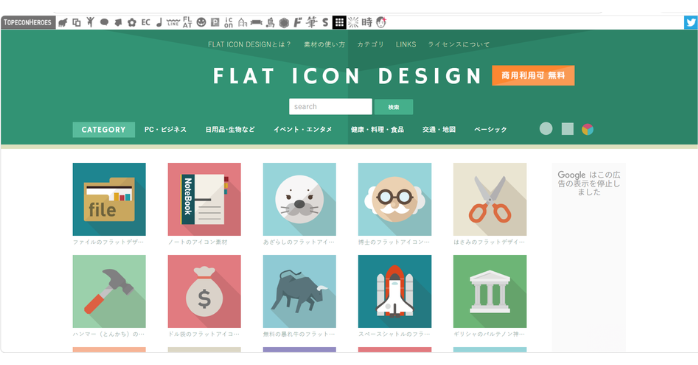
FLAT ICON DESIGNは、絵本のような柔らかいタッチのイラストが特徴の無料アイコン配布サイトです。おしゃれで高品質なデザインでありながら、クレジット表記は不要なので、ビジネス用のkintoneでも安心して導入できます。
FLAT ICON DESIGNは、JPGやPNGだけでなく、拡大しても劣化しないSVGや編集可能なAI・EPSといった豊富なデータ形式に対応。「PC・ビジネス」や「日用品」など実用的なカテゴリが揃い、ダウンロード時に背景パターン(背景色など)を選択できます。
icon-pit
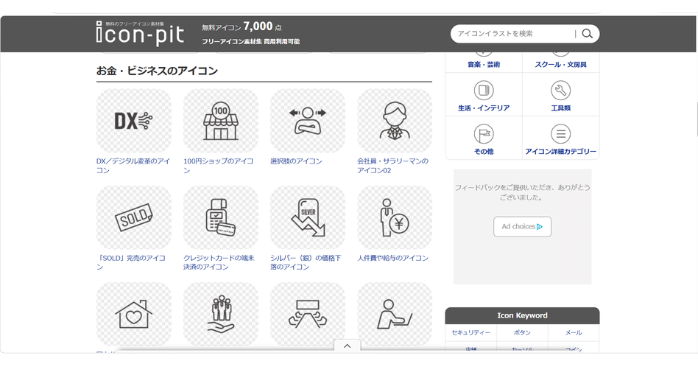
icon-pitは、7,000点以上の背景透過・細線アイコンを無料で提供しているアイコン配布サイトです。「お金・ビジネス」や「PC・電化製品・通信」「建物・建造物」といった、kintoneに当てはめやすいカテゴリも豊富にそろっています。
利用時は「1クリック」のみで、PNG形式と編集用のAI(Adobe Illustrator形式)データをまとめてダウンロード可能。商用利用もOKで、クレジット表記や事前の許可も必要ありません。
IFN
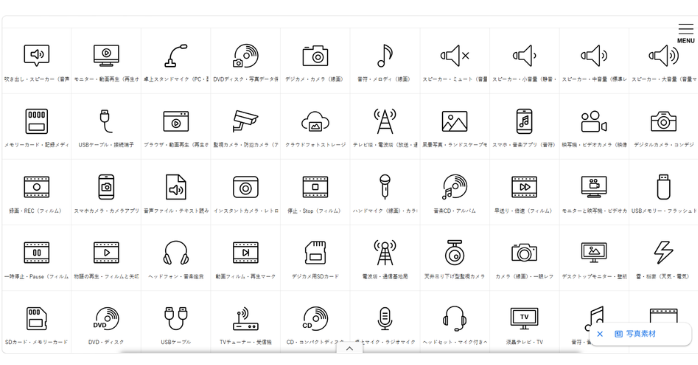
IFNは、シンプルでミニマルなアイコンを提供する無料素材サイトです。「USBケーブル」や「クラウドフォトストレージ」などIT系のアイコンが多く、IT関連のkintoneアプリにそのまま使いやすいデザインが揃っています。
ダウンロード時にPNGのデータ形式を選択すれば、色変更や背景追加も可能です。アイコンの画像サイズも、128px〜2048pxの5段階から選べます。
Icon rainbow
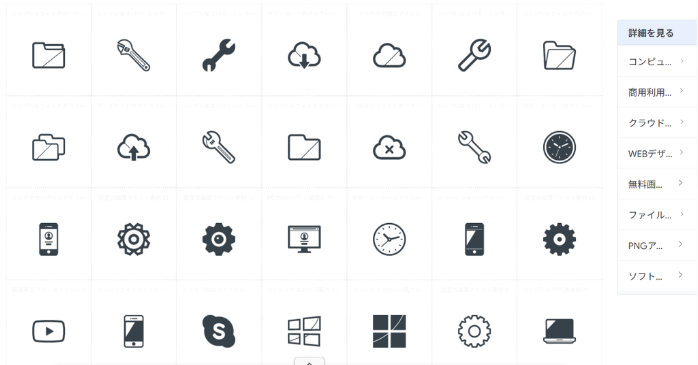
Icon rainbowは、シンプルでわかりやすいアイコンを提供する無料素材サイトです。アイコンは、フォルダや歯車、スパナなどビジネス向けの定番デザインが多く、kintoneアプリの見やすい画面づくりにも適しています。
ダウンロード時にサイズ(16px〜512px)やカラー(RGB指定など)を自分の好みに変更できるので、自社カラーでkintoneのアイコンを統一したい場合にもおすすめです。
CMAN
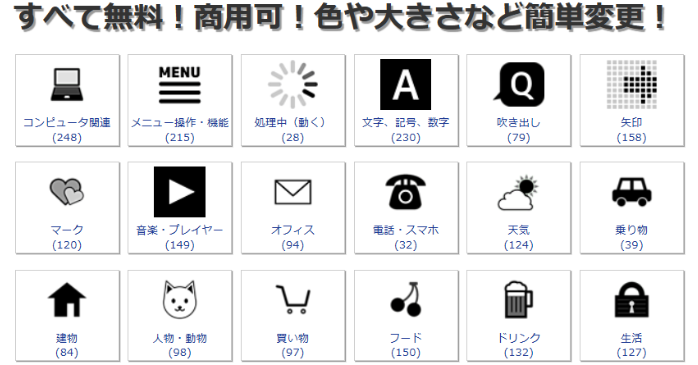
CMANは、無料でダウンロードできるkintoneにおすすめのアイコンサイトです。黒を基調としたシルエットなど、シンプルで実用的なアイコンが多く、「動く」アイコンも提供しています。
さらに多彩なカラーから背景色、アイコン色も選択可能。アイコン自体の形、例えば丸みを帯びた四角といったアイコンもできるので、「kintoneのアイコンに自然な統一感を持たせたい」という場合にもおすすめです。
Material Symbols and Icons
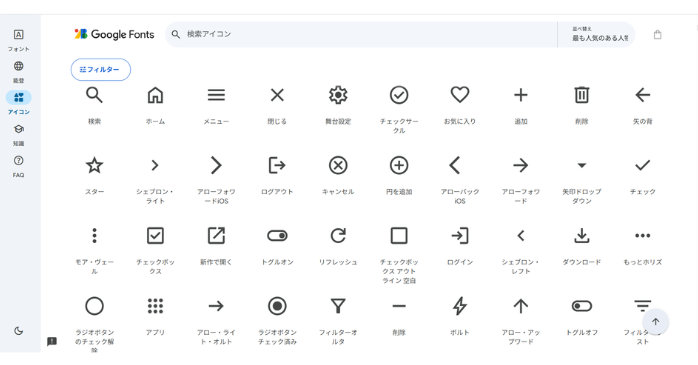
Material Symbols and Iconsは、Googleが提供する無料のアイコン素材サイトです。「検索」「ホーム」「削除」「設定」といった、あらゆるWebシステムやアプリのUIに共通する定番・高クオリティなアイコンが網羅されています。
画面左側のメニューから、線の太さ(重量)や細かさ(グレード)、サイズ(光学サイズ)をスライダーでカスタマイズできるのが魅力。カラーピッカーを活用すれば、kintoneのアイコンをカラフルかつ統一感のあるデザインにできます。
kintoneのアイコンを作れる無料サイトの選び方
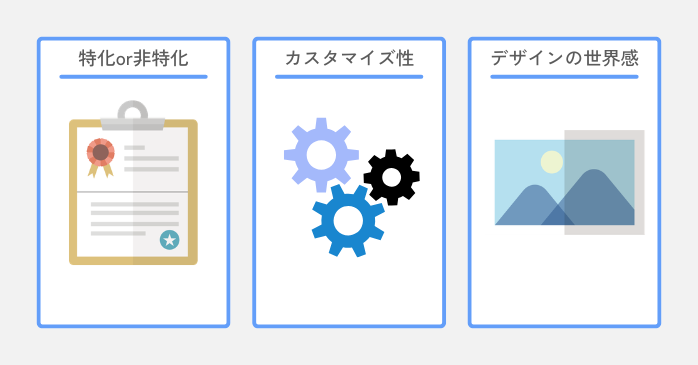 続いて、kintoneのアイコンを作れる無料サイトの選び方のポイントを3つ解説します。
「kintone特化」か「汎用(非特化)」かで決める
kintoneのアイコンを作れる無料サイトは、kintone特化型と非特化の2パターンあります。すぐkintoneでアイコンを使いたいなら、kintone標準サイズ(56px×56px)に対応している「ICONE」や「SACCSY」のようなkintone特化サイトが最適です。
一方、より豊富なバリエーションから選びたい場合は、数千点以上の素材を誇る汎用アイコンサイトから探しましょう。
文字入れ・色変更などのカスタマイズ性で選ぶ
アプリが増えてもアイコンがかぶらないようにするには、サイト上で手軽に編集できるかどうかが重要です。
「ICONE」のように文字入れ機能があるサイトや、「ICOOON MONO」「Icon rainbow」「CMAN」のようにカラーや背景の形状、サイズを自由に調整できるサイトを選ぶと、自社独自のわかりやすいkintoneアイコンが簡単に作れます。
デザインの世界観で絞り込む
kintoneのポータル画面をすっきり見やすくするためには、アイコンのテイスト(世界観)をそろえるのも重要です。
シンプルに統一したいなら「ICOOON MONO」や「Material Symbols」、柔らかくおしゃれな雰囲気にしたいなら「FLAT ICON DESIGN」や「KUMAICON」など、目指すkintoneのアイコンに合ったデザインを持つサイトに絞りましょう。
kintoneのアイコンの作り方
ここからは、kintoneのオリジナルアイコンの具体的な作成手順を解説します。
ここで使用するのは「ICONE」のアイコン作成ツールで、「画像から作る方法」と「文字から作る方法」の2パターンを紹介します。入力した文字やアップロードした画像からアイコンを自動生成できる非常に簡単なツールなので、ぜひ一緒に試してみてください。
kintoneの画像アイコンの作り方
まずは、お手持ちのイラストやロゴなどの画像ファイルをベースに、kintone用アイコンへ自動変換する手順です。
kintoneのアイコンは、56px×56pxという小さなサイズなので、「複雑すぎず、輪郭がはっきりしたイラスト」を選ぶのがコツです。
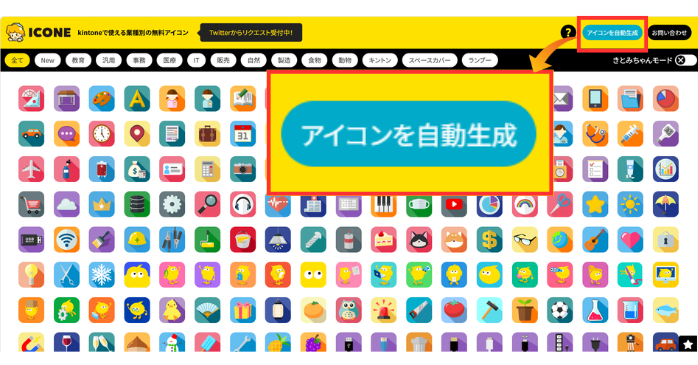
- ICONEにアクセスし、「アイコンを自動生成」をクリック
- 画面右上「アップロード画像からアイコンを自動作成」を選択
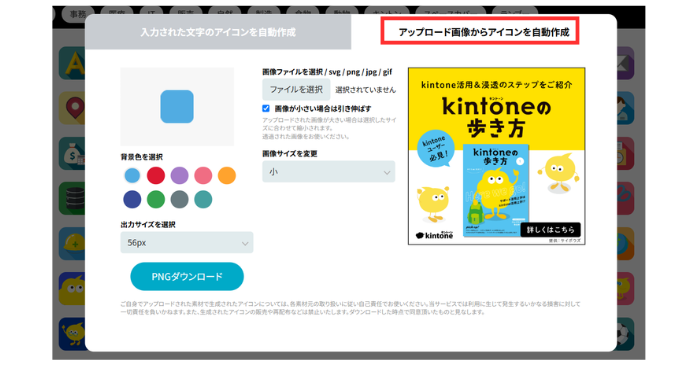
- 「ファイルを選択」をクリックし、アイコンにしたい画像をアップロード
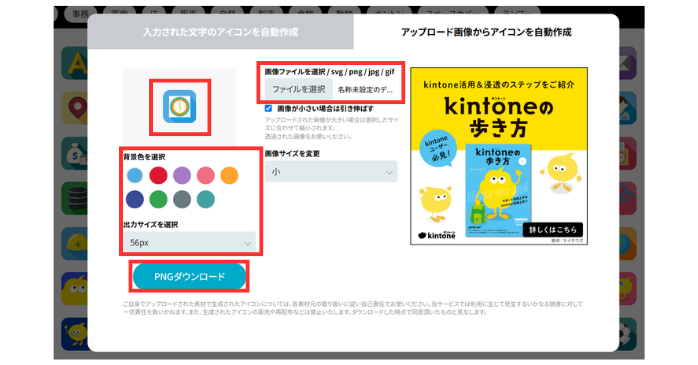
- 「背景色」選択、「出力サイズを選択」確認(56px)後、「PNGダウンロード」をクリック
これで、kintoneに最適なアイコン画像が保存されます。
kintoneの文字アイコンの作り方
続いて「文字(テキスト)」から作る方法に進みましょう。これは、アプリ名や業務の略称など、好きな文字をアイコンにしたいときにおすすめです。
- 画面左上にある「入力された文字のアイコンを自動作成」を選択
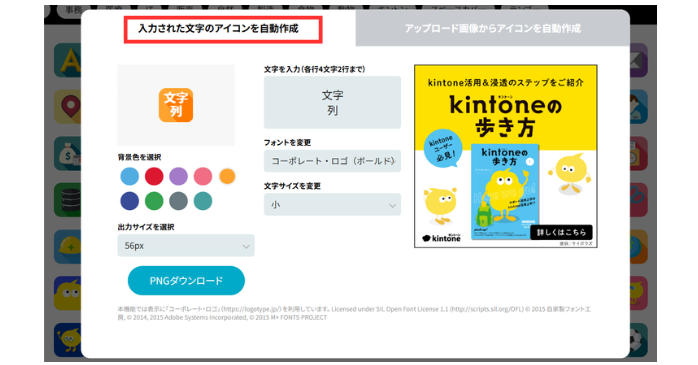
- 「文字を入力」のボックスに、アイコンに表示させたいテキストを入力
(各行4文字・2行まで)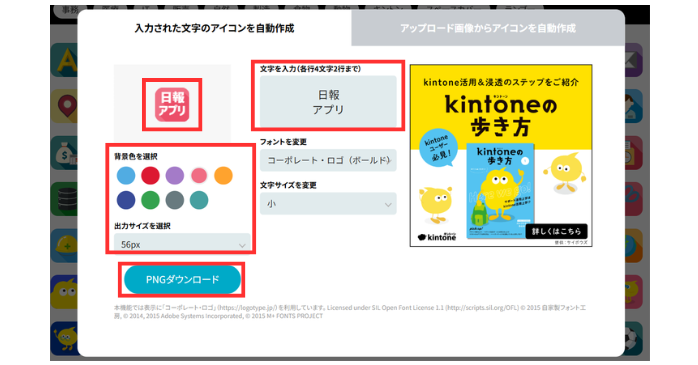
- 「フォントを変更」から好みの書体(コーポレート・ロゴなど)を選択
- 「背景色」を選び、「出力サイズを選択」が「56px」か確認
最後に、「PNGダウンロード」ボタンをクリックしたら、kintone用文字アイコンの完成です。
手持ちのイラストがないときは、画像生成AIを使ってシンプルなイラストを生成するのもおすすめです。以下の記事は、無料で使える画像生成AIツールを紹介しているので「良い画像が見つからない」という方もぜひお役立てください。
kintoneのアイコンを変更する方法
お気に入りのオリジナルアイコンが用意できたら、実際にkintoneのアプリに設定してみましょう。なお、事前にアイコン画像のサイズは「56px × 56px」に調整しておいてください。
- アイコンを変更したいアプリのレコードの一覧画面を開く
- 画面右上にある歯車マークの「アプリを設定」アイコンをクリック
- アプリの設定画面で、「設定」の「一般設定」から「アイコンと説明」を選択
- アイコンと説明の画面が開いたら、「画像をアップロードする (png/jpg/gif/bmp)」を選択
- 画像をアップロードしたら、画面右下の「保存」へ進む
- アプリの設定画面に戻るので、「アプリを更新」を選ぶ
- 確認ダイアログでもう一度「アプリを更新」をクリック
アプリの説明を記載する手順
この際、kintoneのアイコンとセットで、アプリの目的や注意事項(最大10,000文字まで)を記載しておくのがおすすめです。記載した内容は、一覧画面や詳細画面に表示されます。
- 「レコードの一覧」画面の右上「アプリを設定」を選択
- アプリを設定の画面で「設定」→「一般設定」→「アイコンと説明」へ進む
- アイコンと説明画面の「アプリの説明」に入力画面右下の「保存」をクリック
- アプリの設定で「アプリを更新」→再度「アプリを更新」をクリック
これで、kintoneのアイコンにアプリの説明が記載されました。
kintoneスキルを磨いてさらに業務効率化を加速させよう!
お気に入りのオリジナルアイコンを設定して使いやすいアプリが完成したら、次は実務で活かすために「kintoneスキル」自体を磨きましょう。DX研修・人材育成サービスでは、kintoneの基礎知識や実践的なアプリ構築スキルはもちろん、
- アイコンデザインを高めるCanva・PowerPoint
- 業務自動化を実現するPowerAutomate
など、DX業務改善に直結するカリキュラムをまとめて学習できます。kintoneのオリジナルアイコンを使いこなし、社内の業務効率化をさらに促進したい方におすすめのカリキュラムです。
kintoneのアイコンをうまく使いこなすコツ
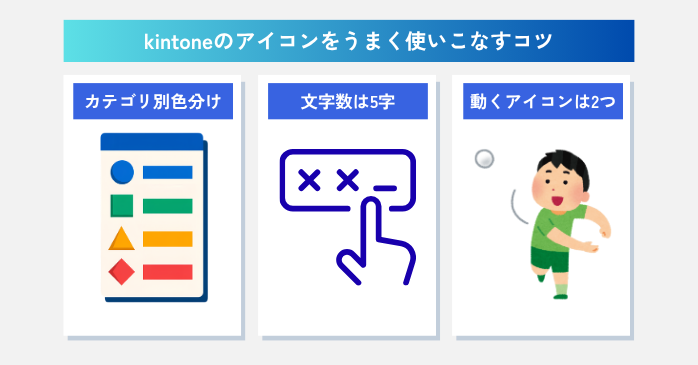 最後に、kintoneのアイコンを上手に使いこなして、見やすい画面を作るコツをお伝えします。
アプリの「カテゴリー」ごとに色を統一する
kintoneのアイコンは、アプリの役割や担当部署ごとに「テーマカラー」を決めると識別が速くなります。たとえば、
- 顧客・案件管理はクリーンなイメージの青
- 申請・有給管理は安らぎの緑
- クレーム関連は注意を惹く赤
のように色分けのルールを作っておくと、文字を細かく読まなくても、画面をパッと見ただけで「あ、これは営業系のアプリだな」のように判断できるようになります。
文字アイコンは文字数を少なめにする
「ICONE」などのジェネレーターを使って文字入りのkintoneのアイコンを作る場合、短めにすることも大切です。以下のように、アイコンに入れる文字は5文字程度にギュッと絞ると見やすくなります。
- 「経費精算アプリ」→「経費アプリ」
- 「顧客管理システム」→「顧客アプリ」
もし類似アプリがあって区別がつかない場合は、8文字を上限に記述しましょう。
動くアイコンは少なめに活用する
kintoneのアイコンサイト・CMANのように動くアイコンに対応しているサイトもありますが、あれもこれもと多用すると、逆にどこが重要なのか分からなくなってしまいます。そのため、
- 全社員が毎日必ず入力する「日報アプリ」
- 緊急性の高いトラブルを報告する「インシデント管理アプリ」
のように、重要アプリに限定することで、メリハリの利いたkintoneのポータル画面が完成します。できれば、ポータル画面の中で「1つか2つだけ」に限定して使いましょう。
kintoneのアイコンについてまとめ
kintoneには46種類の標準アイコンがありますが、画像や文字を入れたオリジナルアイコンへの変更も可能です。専用ツールを使えば、業務に合ったデザインを簡単に作成できます。
アイコンの工夫とあわせて、kintoneの操作や業務改善スキルをセミナーで学ぶことで、より実践的なスキルアップにつながります。