WordPressを始めてみたが、操作方法がよくわからないと悩んでいる方もいるでしょう。WordPressは、基本の操作方法さえマスターすれば、初心者でも扱えるコンテンツ管理システムです。
本記事では、WordPressで押さえておきたい操作方法を紹介しています。画像付きで解説しているので、ぜひ操作方法を理解する際の参考にしてください。
WordPressの基本的な操作方法
WordPressの基本的な操作方法として押さえておきたいのは、以下のとおりです。
- 管理画面へのログイン方法
- 管理画面の画面構成
- Webサイトの表示方法
これらの操作方法について見ていきましょう。
①管理画面へのログイン方法
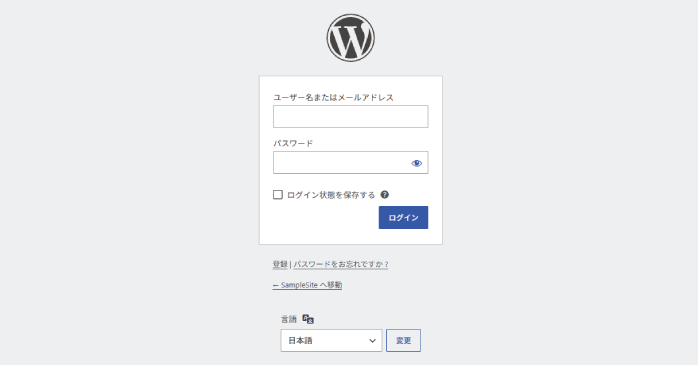
WordPressを立ち上げた際に、ログインURLがわからず困ることは珍しくありません。WordPressの管理画面にログインするには、適切なURLにアクセスする必要があります。
管理画面のログインURLは以下のとおりです。
https://サイトURL/wp-login.php
サイトURLの箇所には、自身のサイトのドメインを入力してください。また、WordPressがドメインの直下ではなく、フォルダの中にインストールされている場合は、以下のようにフォルダ名を含めたURLが管理画面のログインURLとなります。
ログイン画面へアクセスするための操作方法は忘れやすいので、ブックマークを付けておくなど、いつでもすぐに開けるようにしておくのがおすすめです。
②管理画面の画面構成
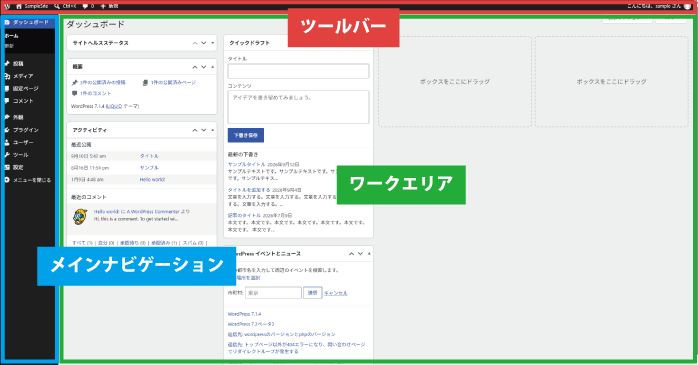
WordPressの管理画面は、大きく分けて以下3つの要素で構成されています。
| 要素 | 位置 | 説明 |
| ツールバー | 画面上部のバー | サイトページへのアクセスやログイン情報の編集など、WordPressの基本的な操作ができる |
| メインナビゲーション | 画面左のナビゲーション | 投稿や固定ページ、プラグインなど、それぞれの機能にアクセスできる |
| ワークエリア | 画面中央 | ツールバーやメインナビゲーションで選択している項目の編集画面が表示される |
それぞれの画面でどういう作業ができるのかを把握しておくことで、WordPressの操作もスムーズに行えるでしょう。
また、WordPressの操作方法を基礎からしっかり学び、不自由なくサイト運営を行いたい方には、GETT ProskillのWordPressセミナーがおすすめです。WordPressセミナーでは、WordPressの基礎知識や基本概念から学べます。
ウィジェットの配置やレイアウトの調整など、自分のサイトを自由にカスタマイズする方法まで学習できる点に、特に魅力を感じました。リッチなサイト運営をするための知識を身につけたい方は、ぜひ詳細をチェックしてみてください。
③Webサイトの表示方法
公開している自身のサイトは、管理画面左上にあるホームのアイコンにカーソルを合わせると表示される「サイトを表示」のリンクをクリックすることでアクセスできます。
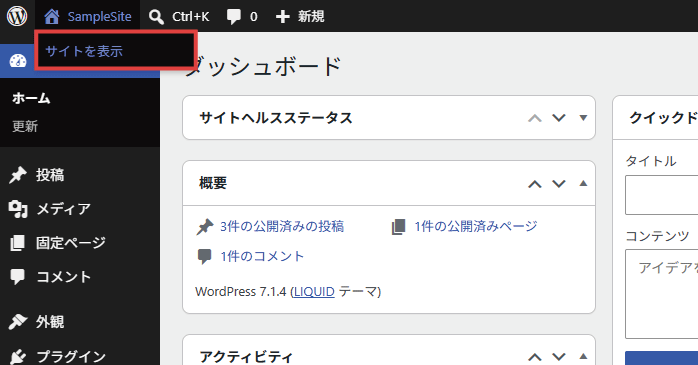
設定を変更したり、記事を投稿したりした際は、こちらの操作方法で、サイトにしっかり反映されているかを確認しましょう。
WordPressの「投稿」の操作方法
WordPressの投稿ページでは、ブログ記事やお知らせを公開できます。WordPressの投稿の操作方法について見ていきましょう。
①記事タイトルを入力する
記事を編集する画面には、管理画面の「投稿」から「投稿を追加」をクリックすることで移行できます。投稿の画面が開いたら、画面上部の入力欄に記事のタイトルを入力します。
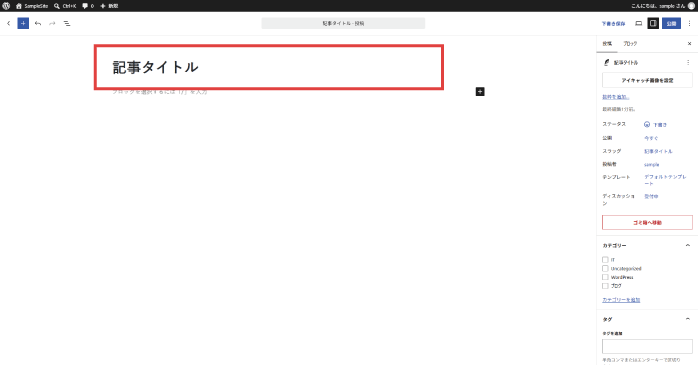
タイトルは、記事の内容が一目で把握できる具体的なものを意識しましょう。
②本文を追加する
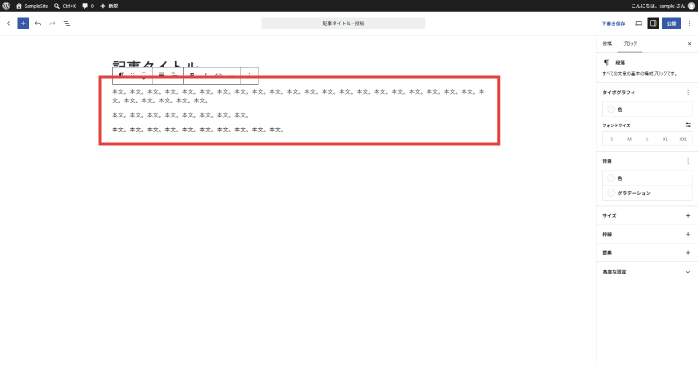
タイトルを入力したら、本文の作成を行います。文章を入力する際は、「段落ブロック」を使用します。
段落ブロックは、画面左上の「+」アイコンから開けるブロックインサーターから「段落」を選択するか、段落ブロック内でEnterキーを押すことで追加が可能です。
③見出しを設置する
記事の構成をわかりやすくするために、見出しを設置します。見出しにしたい段落ブロックを選択し、上部に表示されるブロックツールバーから「見出し」を選択すると、見出しブロックに切り替えられます。
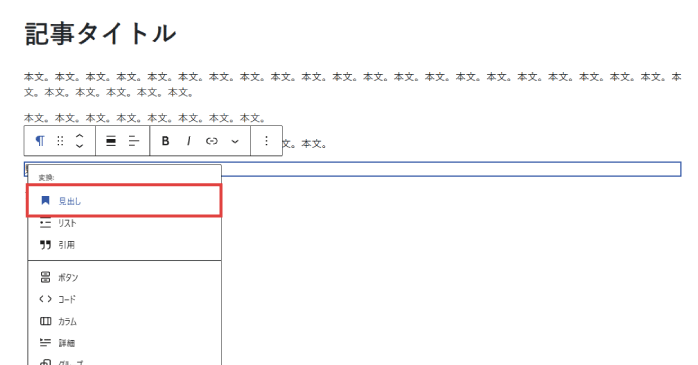
見出しにはH2やH3などの階層があるため、内容によって使い分けましょう。
④箇条書きや表を追加する
本文には、箇条書きや表を追加することもできます。ブロックインサーターから「リスト」を選択すると箇条書きを、「テーブル」を選択すると表を挿入できます。
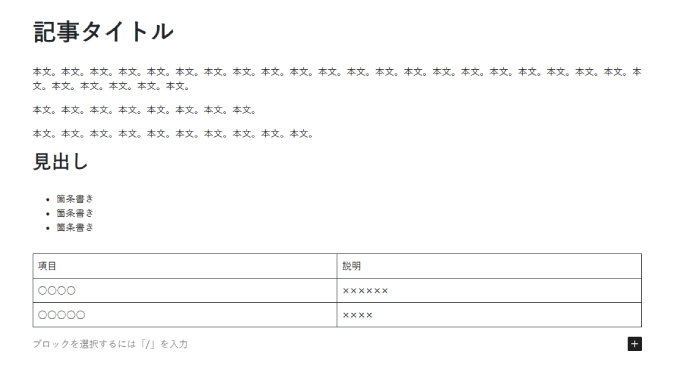
複数の項目を並べる場合は箇条書き、料金や機能などを比較する場合は表にすると、情報を整理して伝えられるでしょう。
⑤文字の装飾を行う
装飾したい文字をドラッグで選択し、「太字」や「ハイライト」を選択すると、文字に装飾が追加されます。
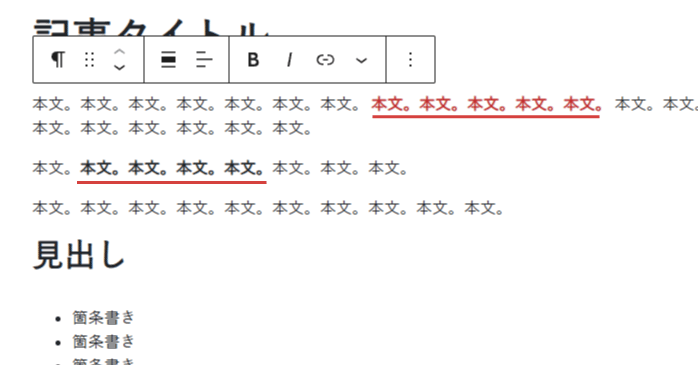
強調したい部分に装飾を行うと、読者の目に留まりやすくなります。ただし、装飾を多用すると可読性が下がるため、使い過ぎには注意が必要です。
⑥画像を追加する
記事に画像を掲載したい場合は、ブロックインサーターから「画像」を選択してください。続いて、「アップロード」をクリックして、パソコン内の画像ファイルを選ぶことで、選択した画像が記事内に挿入されます。
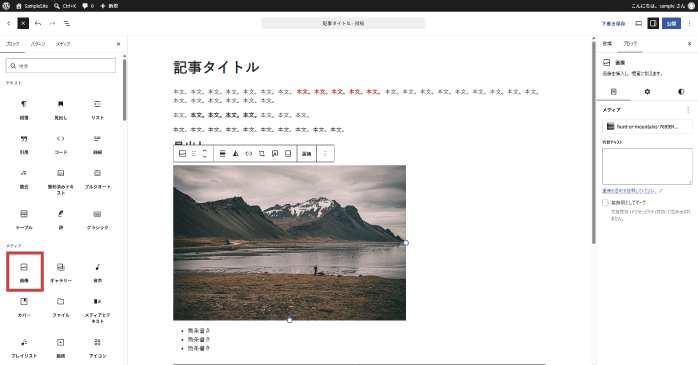
画像は、文章の補足や記事のアクセントとして効果的です。
また、画像を追加する際は、「代替テキスト」にその画像の説明となる一文を追加しましょう。代替テキストを設定することで、画像検索へのヒット率が上がったり、ユーザーのアクセシビリティが上がったりする効果が期待できます。
⑦記事を公開する
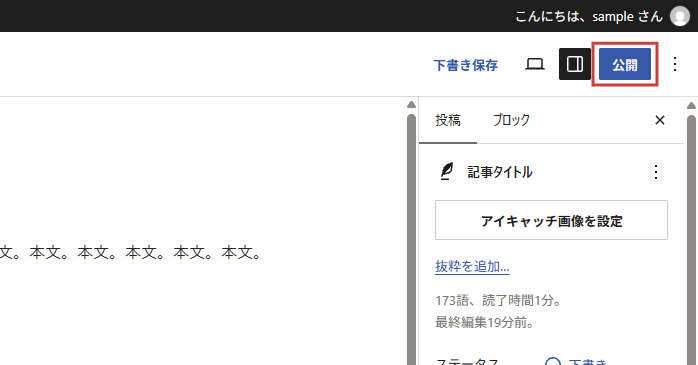
記事が完成したら、画面右上の「公開」をクリックすることで、実際のWebサイトにも記事が表示されます。公開する際は、公開ボタンの左にあるプレビューボタンから、記事の見え方を確認して、問題ないかをチェックすることが大切です。
WordPressの「テーマ」の操作方法
WordPressのデザインを変更するなら、テーマの操作方法を理解する必要があります。WordPressでテーマを変更するための操作方法は以下のとおりです。
- 管理画面の「外観」から「テーマ」を選択する
- 適用したいテーマを「有効化」する
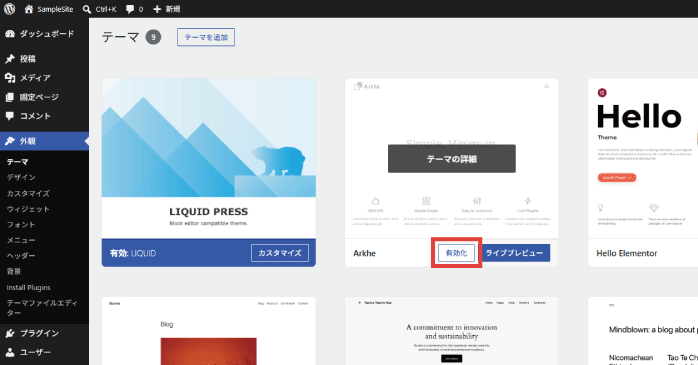
また、テーマを新しくインストールしたい場合は、以下の操作方法です。
- 管理画面の「外観」から「テーマ」を選択する
- 画面左上の「テーマを追加」をクリックする
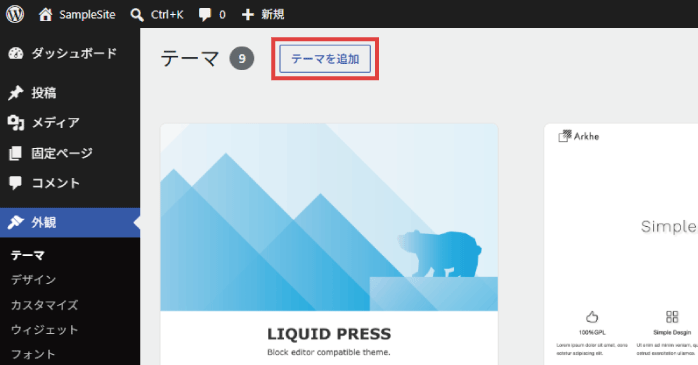
- 検索窓からインストールしたいテーマを検索する
- 「インストール」をクリックする
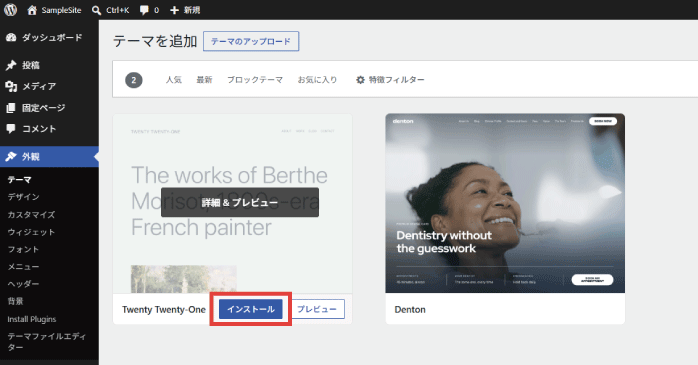
- 「有効化」をクリックする
また、不要なテーマはインストール済みテーマ一覧から対象のテーマを選択し、「削除」をクリックすることで削除が可能です。
以下の記事では、WordPressでオリジナルテーマを作成する方法を紹介しています。詳しい操作方法を知りたい方は、ぜひこちらも参考にしてください。
WordPressの「プラグイン」の操作方法
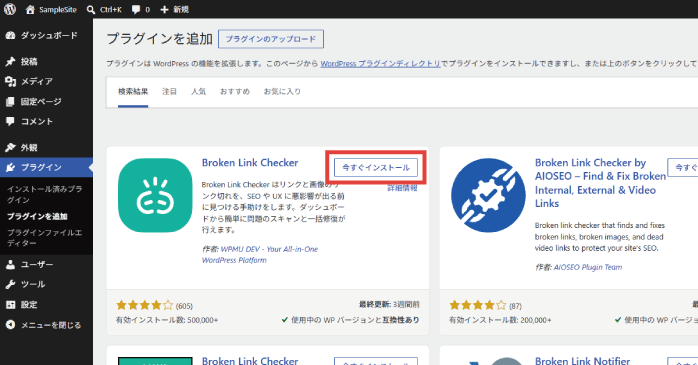
WordPressで機能を追加したり、セキュリティを高めたりするには、プラグインの操作方法が不可欠です。WordPressでプラグインを追加する操作方法は以下のとおりです。
- 管理画面の「プラグイン」から「プラグインを追加」を選択する
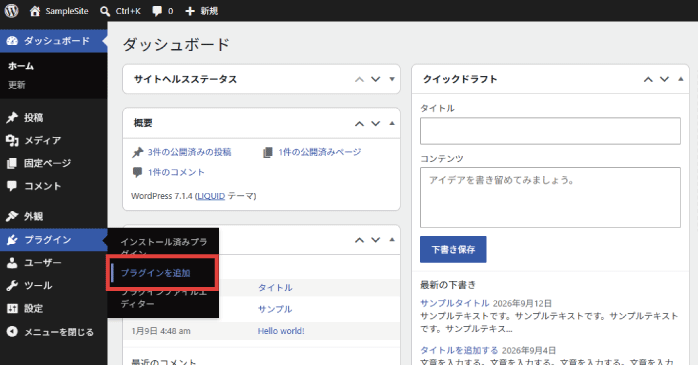
- 検索窓からインストールしたいプラグインを検索する
- 「今すぐインストール」をクリックする
- 「有効化」をクリックする
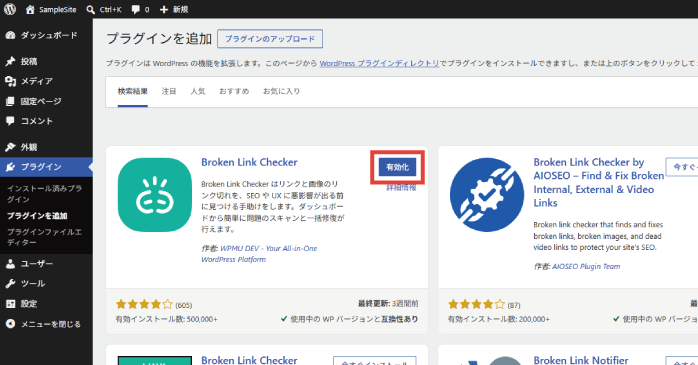
公式ディレクトリに登録されていないプラグインを使用する場合は、「プラグインのアップロード」からZIPファイルを読み込むことでインストールが可能です。
なお、不要なプラグインを放置していると、セキュリティ上のリスクが高まるため、使っていないプラグインはプラグイン一覧から「無効化」したうえで「削除」しましょう。
また、プラグインを活用すれば、WordPressでeラーニングサイトを作成することもできます。以下の記事ではeラーニングサイトを作るための操作方法を解説しているので、ぜひ参考にしてください。
WordPressの操作方法を学ぶ方法
WordPressの操作方法を学ぶなら、以下がおすすめです。
- 実際に触って慣れる
- 参考書で学ぶ
- 講座で学ぶ
操作方法を身につけるための、おすすめの学習法について見ていきましょう。
①実際に触って慣れる
WordPressの操作方法は比較的シンプルなため、実際に触ることで、使い方に徐々に慣れていくでしょう。わからないところがあれば、その都度調べることで少しずつ必要な知識が身についていきます。
要領の良い方であれば、時間をかけて学習をしなくても、実際に触るだけである程度のWordPressの操作方法はマスターできます。
②参考書で学ぶ
WordPressには、初心者向けの入門書から、テーマのカスタマイズやサイト制作まで学べる専門書まで、さまざまな参考書が出版されています。基礎からしっかり学びたい方は、参考書で操作方法を学ぶのもおすすめです。
参考書なら間違った知識を入れることなく、段階的にスキルアップできます。参考書を選ぶ際は、できるだけ新しい情報を扱っており、かつ操作手順が画像などでわかりやすいものを選択するとよいでしょう。
③講座で学ぶ
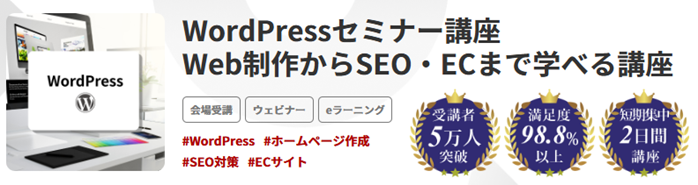
WordPressの操作方法を独学することに不安のある方には、講座を利用した学習がおすすめです。講座なら、自力で解決できない問題があった場合でも、講師に質問できるのが魅力です。
さらに、基本操作だけでなく、実務で役立つ実践的なスキルが身につくのも講座ならではの特徴といえます。
実践的なWordPressの操作スキルを習得したいなら、GETT ProskillのWordPressセミナーをチェックしてください。WordPressセミナーでは、WordPressの基本操作から、セキュリティ対策を施した会員サイト制作の方法まで網羅的に学習できます。
PHPを使ったテーマカスタマイズなど、趣味用途から一歩踏み出したスキルも身につくのが魅力だと感じました。詳細なカリキュラムは、以下のリンクから確認できます。
| セミナー名 | WordPressセミナー |
|---|---|
| 運営元 | GETT Proskill(ゲット プロスキル) |
| 価格(税込) | 29,700円〜 |
| 受講期間 | 2日間 |
| 受講形式 | 対面(東京・大阪)・ライブウェビナー・eラーニング |
WordPressの操作方法についてのまとめ
今回は、WordPressの基本的な操作方法から、投稿・テーマ・プラグインの操作方法まで解説しました。記事の作成やデザインの変更、機能の追加など、目的に応じた操作方法を覚えることで、WordPressを使いこなすことができます。
WordPressを使い始めたばかりの方は、まず基本的な操作方法を理解し、実際に記事を作成しながら少しずつ慣れていきましょう。より実践的な操作方法を身につけたい方は、講座も活用しながら学習してみてください。
-
Next
記事がありません