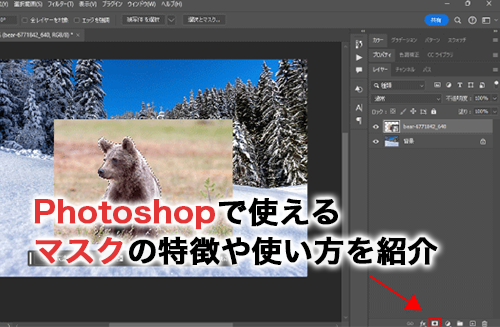
Photoshopを使ううえで、マスクは押さえておかないといけない機能の一つです。マスクを使うことで、画像の一部分を隠したり、選択範囲を調整できたりします。
本記事では、Photoshopで使える4種類のマスクの特徴や使い方について解説しています。ほかにも、グラデーションマスクやマスクの反転をする方法も含めて解説しているので、Photoshopのスキルを今よりも向上させたい方は、ぜひ参考にしてみてください。
Photoshopで使えるマスクの種類は?

Photoshopでは、主に以下4種類のマスクを使用できます。
- レイヤーマスク
- クリッピングマスク
- クイックマスク
- ベクトルマスク
これらのマスクの特徴について確認していきましょう。
①レイヤーマスク
レイヤーマスクは、画像の一部を隠したり表示したりするために使用されるマスクです。非破壊編集が可能で、見えなくなった部分のデータも保持できます。
レイヤーマスクでは、白で塗りつぶされた箇所が表示され、黒で塗りつぶされた箇所は見えなくります。また、グレーで塗りつぶすと、半透明の表現が可能です。
ブラシツールやグラデーションツールを使うことで、マスクの範囲を柔軟に変更できるため、画像の切り抜きをする際に便利な機能といえるでしょう。
②クリッピングマスク
クリッピングマスクは、背面レイヤーの内容で前面レイヤーを切り抜いたように見せる機能です。
しかし、実際に画像が切り抜かれたわけではなく、マスクがかかって見えなくなっているだけです。
そのため、クリッピングマスクを解除したら、見えていなかった箇所も復活し、再度編集ができます。
この点が一度切り抜いてしまうと元に戻せないトリミング機能との違いです。
画像を文字や特殊なオブジェクトで切り抜きたい場合などに活用されます。
③クイックマスク
クイックマスクは、選択範囲を作成するために使用される一時的なマスクモードです。
ブラシを使って塗りつぶすことで、精密な選択範囲の作成ができます。
また、オプションを活用すると、着色表示や表示色を自由に変えられます。クイックマスクは、作成した選択範囲を調整する際に便利な機能です。
④ベクトルマスク
ベクトルマスクは、ペンツールやシェイプツールで作成されたベクトル画像を使用してマスクをかける機能です。
ペンツールやパス選択ツールを使えば、自由にマスクをかけているシェイプの形を編集できるため、柔軟なマスクの作成ができます。
また、解像度の依存がないベクトル画像で作られるマスクなので、境界線がはっきりとした精度の高いマスク作れるのも魅力です。
Photoshopのマスクはどういうときに使う?
Photoshopのマスクは、用途に合わせて使い分ける必要があります。
マスクの種類ごとの使用する場面は以下の表のとおりです。
| マスクの種類 | 使用する場面 |
| レイヤーマスク | 画像を切り抜期待場合や、効果を一部分にのみ適用させたい場合。 |
| クリッピングマスク | 下のレイヤーにはみ出さずに描画や、効果を適用させたい場合。 |
| クイックマスク | 選択範囲の調整を行いたい場合。 |
| ベクトルマスク | 精度の高いマスクを適用させたい場合。ペンツールやシェイプツールでマスクしたい場合。 |
上記のようにPhotoshopでマスクを使う機会はさまざまですが、特に画像の切り抜きができるレイヤーマスクやクリッピングマスクの使用頻度は高いので、ぜひ押さえておきましょう。
Photoshopでマスクを使う方法
実際にPhotoshopで4種類のマスクを使う方法について確認していきます。
用途によって使うマスクは異なるので、実際にどのようなケースで使うのかもチェックしてみてください。
レイヤーマスクの使い方
レイヤーマスクを使って、被写体を切り抜いてみましょう。レイヤーマスクを使う手順は以下のとおりです。
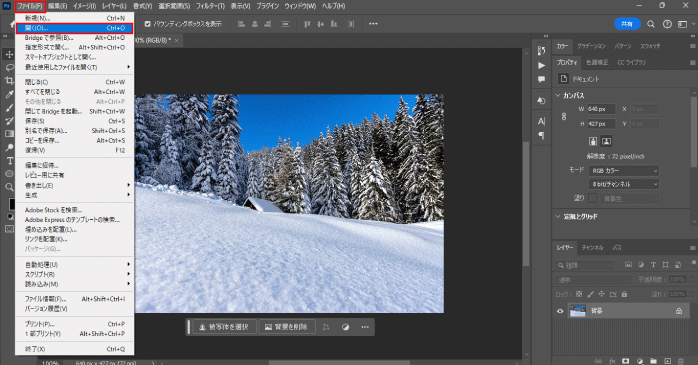
- メニューバーの「開く」から背景となる画像を読み込む
- 切り抜きたい被写体のある画像をフォルダーからのドラッグ&ドロップで読み込む
- ツールバーからクイック選択ツールを持った状態で被写体をドラッグして選択範囲を作成する
- レイヤーパネル下部にある「レイヤーマスク」のアイコンをクリックする
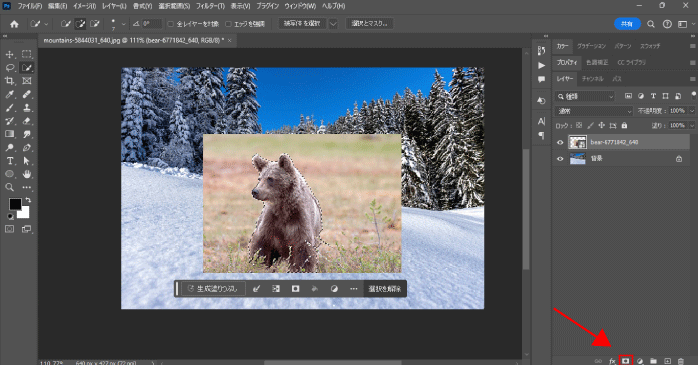
- 選択範囲を作った箇所が切り抜かれて背景と合成される
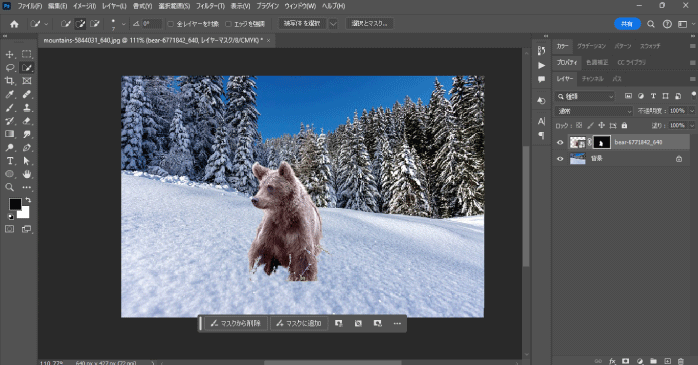
被写体を背景と違和感なく合成するには、ここから画像のトーンや色味を合わせる加工を行う必要があります。
クリッピングマスクの使い方
画像を切り抜きたい形でクリッピングマスクをかけてみましょう。クリッピングマスクを使う手順は以下のとおりです。
- メニューバーの「開く」から画像を読み込む
- ツールバーから楕円形ツールを選択し、オプションバーのモードで「シェイプ」を選択する
- Shitキーを押しながら画面上をドラッグして正円を作る
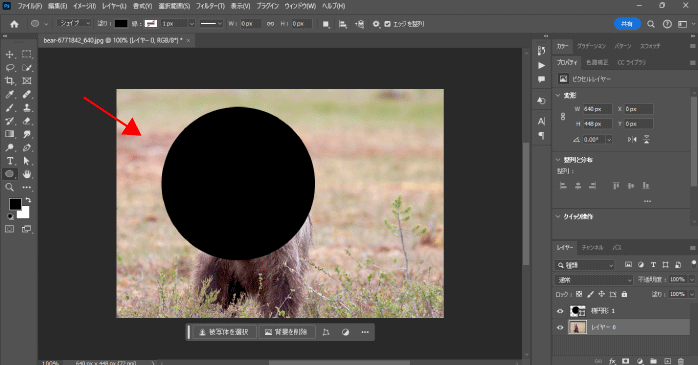
- レイヤーパネルから図形を下に配置する
- 画像レイヤーを右クリックして表示されるメニューから「クリッピングマスクを作成」を選択する
- 作成した図形の形でマスクが適用される
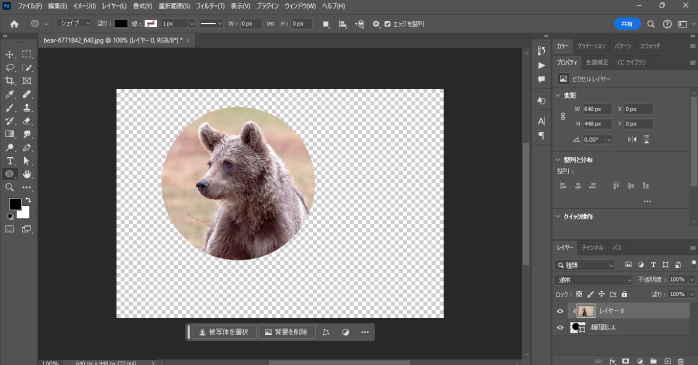
画像とシェイプレイヤーの順番が逆になっているとマスクできないので、うまくいかない場合はレイヤーの順番を確認してみてください。
また、クリッピングマスクはPhotoshopと同じAdobe社が提供しているデザインソフトであるIllustratorでも使える機能です。
Illustratorも併用している方は、以下の記事でIllustratorでクリッピングマスクを使う方法についてもチェックしてみてください。
クイックマスクの使い方
クイックマスクを使って、選択範囲の調整を行ってみましょう。クイックマスクを使う手順は以下のとおりです。
- メニューバーの「開く」から画像を読み込む
- ツールバーからクイック選択ツールを選択し、被写体をドラッグでなぞる
- ざっくりと選択範囲を作れたらツールバー下部にあるクイックマスクモードのアイコンをクリックする
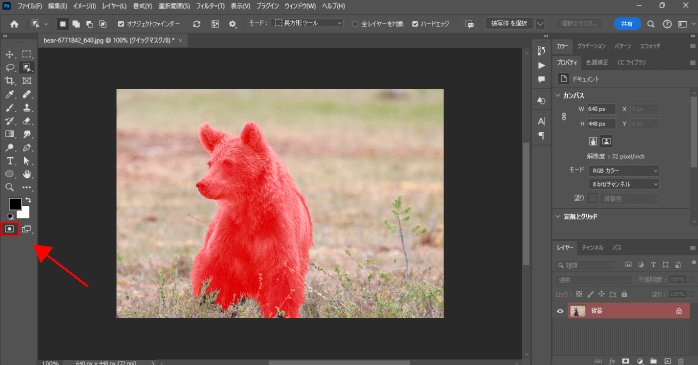
- 選択漏れがある箇所を黒のブラシで、はみ出してしまっている箇所は白のブラシで画面上を塗る
- 選択範囲にしたい箇所のみ塗れたら再度クイックマスクモードのアイコンをクリックする
ブラシはShiftキーを押しながらクリックすることで、直線で塗れるようになります。
フリーハンドで塗るよりもShift+クリックを駆使することで、細かな調整ができるでしょう。
ベクトルマスクの使い方
パスを使って画像の切り抜きを行ってみましょう。ベクトルマスクを使う手順は以下のとおりです。
- メニューバーの「開く」から画像を読み込む
- ツールバーからペンツールを選択し、オプションバーのモードで「パス」を選ぶ
- 切り抜きたい箇所をペンツールで選択する
- オプションバーにある「マスク」ボタンをクリックする
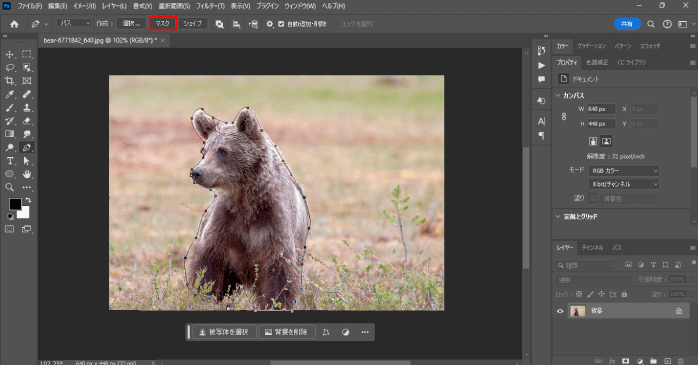
レイヤーパネルからベクトルマスクのシェイプを選択することで、パスの編集を行えます。
Photoshopの概念について学ぶなら
Photoshopのスキルを上達させるためには、マスクやレイヤーといったPhotoshop独自の概念について理解する必要があります。
そんな、Photoshopの概念を学びたいなら、Photoshop基礎セミナー講習がおすすめです。
Photoshop基礎セミナー講習を受講することで、レイヤーの仕組みを理解しマスクやフィルターを使った加工ができるようになります。
ほかにも、応用として文字デザインやGIFアニメーションの作成についても学べるので、Photoshopのスキルを身につけたい方は、ぜひ詳細についてチェックしてみてください。
Photoshopでマスクを反転させる方法
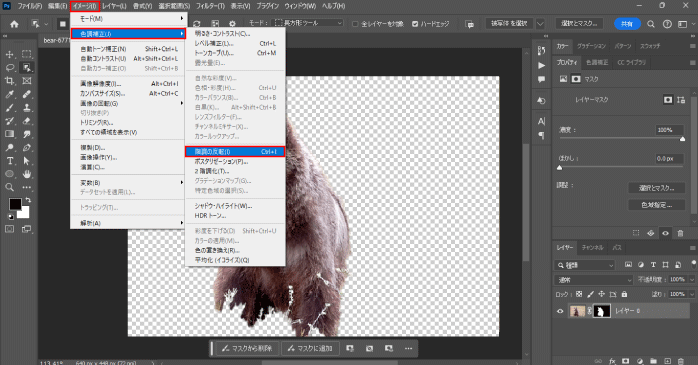
Photoshopで作業していると、適用させていたマスクを反転して使用したい場合が出てきます。
そのようなケースでは、反転させたいマスクのサムネイルをアクティブにした状態で、イメージメニューの「色調補正」から「階調の反転」を選択しましょう。
すると、マスクが反転して見えていた部分が非表示になり、見えていなかった部分が表示されるようになります。
また、マスクをかける前の段階で選択範囲を反転したい場合は、選択範囲メニューの「選択範囲を反転」をクリックすることで実現できます。
Photoshopでグラデーションマスクをかける方法
切り抜いた画像を違和感なく背景と馴染ませたい場合は、マスクにグラデーションをかけるのがおすすめです。
ここでいうグラデーションとは、複数の色を段階的につなげるものではなく、ぼかし具合をグラデーションで表現するものです。
Photoshopでグラデーションマスクをかける方法について見ていきましょう。
1.画像にレイヤーマスクを適用する
事前準備として、白い背景レイヤーの上にグラデーションマスクをかけたい画像をフォルダーからドラッグ&ドロップで読み込みましょう。
画像が読み込めたら、画像レイヤーをアクティブにした状態で、レイヤーパネル下部にある「レイヤーマスク」のアイコンをクリックしてください。
2.グラデーションをかける
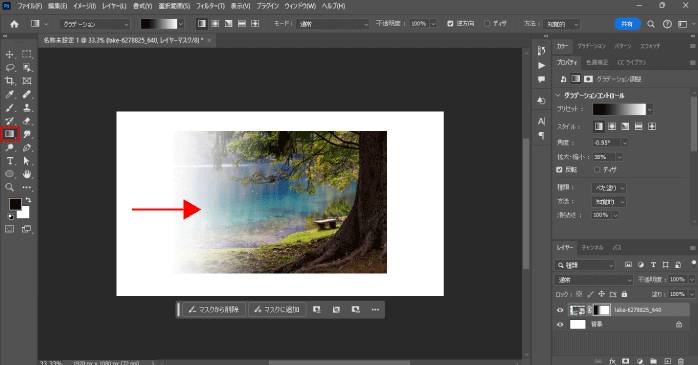
続いて、マスクのサムネイルを選択した状態で、ツールバーからグラデーションツールを選択します。
オプションバーからモードは「黒 白」、スタイルは「線形グラデーション」にして、背景と馴染ませたい箇所をドラッグでなぞりましょう。
すると、マスクにグラデーションがかかり徐々に画像が表示されるような表現を実現できます。
また、グラデーションを反対側にも適用させたい場合は、オプションバーから反射系グラデーションのアイコンを選択してドラッグしましょう。
すると、グラデーションが反射したような表現ができるようになり、片側だけでなく両側にもぼかしをかけられます。
なお、グラデーション機能はPhotoshopと同じAdobe社からリリースされているデザインソフトであるIllustratorにも搭載されています。
PhotoshopとIllustratorを併用している方は、以下の記事でIllustratorでグラデーションを使用する方法についてもあわせてチェックしてみてください。
Photoshopのマスクについてのまとめ
今回は、Photoshopで使える4種類のマスクの特徴や、どういうときに使うのかについて解説しました。
Photoshopには4種類のマスクを使用でき、用途によって使い分けることで高度な画像編集が行えるようになります。
特に、レイヤーマスクは画像の合成に欠かせない機能なので、しっかり押さえておく必要があります。
今回紹介した4種類のマスクの使い方をマスターすることで、画像編集作業の幅が大きく広がるでしょう。