Photoshopは、ショートカットキーを活用することで作業効率を大幅に向上させられます。
特に、利用頻度の高い操作をショートカットキーで行うのとそうでないのとでは、同じ操作でも作業時間に大きな差が生まれます。
本記事で、Photoshopの便利なショートカットキーを各操作ごとに確認していきましょう。
Photoshopでショートカットキーを使うメリット

Photoshopでショートカットキーを使うメリットは以下の2つです。
- 作業効率が向上する
- 作業ミスを減らせる
これらのPhotoshopでショートカットキーを使うメリットについて確認していきましょう。
メリット①作業効率が向上する
ショートカットキーを使うことで、メニューを開いて機能を選択する手間が省けるため、作業効率が向上します。
ツールの切り替えやレイヤー操作などは頻繁に使う操作のため、ショートカットキーを利用することで大幅な時間の節約が可能です。
一回の操作時間はわずかでも積み重なれば大きな時間となるため、より多くのタスクを短時間で完了させられるようになるでしょう。
メリット②作業ミスを減らせる
ショートカットキーを使うと、メニューの選択ミスやツールの選択ミスを減らせます。これにより、意図しない操作による作業ミスによる時間のロスが少なくなるでしょう。
特に、デザインでは細かい調整や繰り返しの作業が多くなるため、ショートカットキーで作業の正確性を上げるのは大きなメリットとなります。
また、デザインを行ううえでPhotoshopとあわせて使えるようになっておきたいソフトにIllustratorがあります。
Illustratorは図形やイラストの作成を得意とするソフトで、ロゴやアイコン作成には欠かせません。
そんなIllustratorの使い方や、便利なショートカットキーについては以下の記事で解説しているので、ぜひこちらもあわせてご覧ください。
Photoshopの基本操作で使うショートカットキー
Photoshopの基本操作で使われるショートカットキーです。
頻出する操作であるため、ほかのキーよりも優先的に覚えるようにしましょう。
| ショートカットキー | Windows | Mac |
| コピー | Ctrl+C | Command+C |
| ペースト | Ctrl+V | Command+V |
| 同じ位置にペースト | Ctrl+Shift+V | Command+Shift+V |
| 選択範囲内にペースト | Ctrl+Shift+Alt+V | Command+Shift+Alt+V |
| 取り消し | Ctrl+Z | Command+Z |
| 全選択 | Ctrl+A | Command+A |
| 自由変形 | Ctrl+T | Command+T |
| 塗りつぶし | Shift+F5 | Shift+F5 |
| 環境設定 | Ctrl+K | Command+K |
Photoshopのツール切り替えで使うショートカットキー
ツールの切り替えに時に使えるショートカットキーです。
ツールの切り替えは一つの作品作りで頻繁に行うため、覚えておくことで大きな時短につながります。
| ショートカットキー | Windows | Mac |
| 移動ツール | V | V |
| 長方形選択ツール 楕円形選択ツール |
M | M |
| なげなわツール 多角形選択ツール マグネット選択ツール |
L | L |
| クイック選択ツール 自動選択ツール |
W | W |
| 長方形ツール 角丸長方形ツール 楕円形ツール 多角形ツール ラインツール カスタムシェイプツール |
U | U |
| 切り抜きツール 遠近法の切り抜きツール スライスツール スライス選択ツール |
C | C |
| スポイトツール 3Dマテリアルスポイトツール カラーサンプラーツール ものさしツール 注釈ツール カウントツール |
I | I |
| スポット修復ブラシツール 修復ブラシツール パッチツール コンテンツに応じた移動ツール 赤目修正ツール |
J | J |
| ブラシツール 鉛筆ツール 色の置き換えツール 混合ブラシツール |
B | B |
| コピースタンプツール パターンスタンプツール |
S | S |
| ヒストリーブラシツール アートヒストリーブラシツール |
Y | Y |
| 消しゴムツール 背景消しゴムツール マジック消しゴムツール |
E | E |
| グラデーションツール 塗りつぶしツール 3Dマテリアルドロップツール |
G | G |
| 覆い焼きツール 焼き込みツール スポンジツール |
O | O |
| ペンツール フリーフォームペンツール |
P | P |
| 横書き文字ツール 縦書き文字ツール 縦書き文字マスクツール 横書き文字マスクツール |
T | T |
| パスコンポーネント選択ツール パス選択ツール |
A | A |
| 手のひらツール | H | H |
| 回転ビューツール | R | R |
| ズームツール | Z | Z |
Photoshopのファイル操作で使うショートカットキー
Photoshopでファイルを開いたり、保存したりする際に使われるショートカットキーです。
ファイル操作は一つの作品作りで必ず行う操作のため、マストで覚えておきましょう。
| ショートカットキー | Windows | Mac |
| 新規作成 | Ctrl+N | Command+N |
| 開く | Ctrl+O | Command+O |
| 閉じる | Ctrl+W | Command+W |
| すべて閉じる | Ctrl+Alt+W | Command+Alt+W |
| 保存 | Ctrl+S | Command+S |
| 別名で保存 | Ctrl+Shift+S | Command+Shift+S |
| コピーを保存 | Ctrl+Alt+S | Command+Alt+S |
| Web用に保存(従来) | Ctrl+Shift+Alt+S | CommandShift+Alt+S |
| プリント | Ctrl+P | Command+P |
| 終了 | Ctrl+Q | Command+Q |
Photoshopのレイヤー操作で使うショートカットキー
Photoshopのレイヤー操作で使えるショートカットキーです。
メニューから操作していると効率が悪いので、レイヤーの複製やクリッピングマスクの作成といった使用頻度の高い操作のショートカットキーはしっかり押さえておきましょう。
| ショートカットキー | Windows | Mac |
| 新規レイヤー作成 | Ctrl+Shift+N | Command+Shift+N |
| レイヤーの複製 | Ctrl+J | Command+J |
| グループ化 | Ctrl+G | Command+G |
| グループ解除 | Ctrl+Shift+G | Command+Shift+G |
| クリッピングマスクの作成 | Ctrl+Alt+G | Command+Alt+G |
| レイヤーの統合 | Ctrl+E | Command+E |
| 表示レイヤーの統合 | Ctrl+Shift+E | Command+Shift+E |
Photoshopのイメージメニューで使うショートカットキー
Photoshopのイメージメニューにある機能を使えるショートカットキーです。
画像のトーンや色相・彩度を変更する際に活用しましょう。
| ショートカットキー | Windows | Mac |
| レベル補正 | Ctrl+L | Command+L |
| トーンカーブ | Ctrl+M | Command+M |
| 色相・彩度 | Ctrl+U | Command+U |
| カラーバランス | Ctrl+B | Command+B |
| 白黒 | Ctrl+Shift+Alt+B | Command+Shift+Option+B |
| 階調の反転 | Ctrl+I | Command+I |
| 彩度を下げる | Ctrl+Shift+U | Command+Shift+U |
| 自動トーン補正 | Ctrl+Shift+L | Command+Shift+L |
| 自動コントラスト | Ctrl+Shift+Alt+L | Command+Shift+Option+L |
| 自動カラー補正 | Ctrl+Shift+B | Command+Shift+B |
| 画像解像度 | Ctrl+Alt+I | Command+Option+I |
| カンバスサイズ | Ctrl+Alt+C | Command+Option+C |
Photoshopで覚えておくと便利なショートカットキー
Photoshopで覚えておくと便利なショートカットキーです。
ブラシツールとテキストツールを使う際は、活用してみてください。
| ショートカットキー | Windows | Mac |
| ブラシサイズを小さくする | [ | [ |
| ブラシサイズを大きくする | ] | ] |
| ブラシを硬くする | { | { |
| ブラシを柔らかくする | } | } |
| 文字間隔を空ける | Alt+→ | option+→ |
| 文字間隔を詰める | Alt+← | option+← |
| 行間を広げる | Alt+↓ | option+↓ |
| 行間を詰める | Alt+↑ | option+↑ |
また、Photoshopを使った画像編集だけでなく、3Dアニメーションの作成にも興味がある方は、オープンソースの3DCGソフトであるBlenderがおすすめです。
以下の記事では、Blenderでアニメーションを作成する方法を解説しているので、ぜひこちらもあわせてご覧ください。
Photoshopのスキルを上達させるなら
ショートカットキーは、Photoshopのスキルを上達させるためにも使いこなしたい機能の一つです。
しかし、Photoshopにはショートカットキー以外にもスキル上達には欠かせないテクニックがあります。
そんな、Photoshopのスキルを上達させるために必要なテクニックについて学びたいなら、Photoshop基礎セミナー講習がおすすめです。
Photoshop基礎セミナー講習では、Photoshopを使ううえで押さえておきたい基本操作から、画像編集をするうえで欠かせないフィルターや調整レイヤーの使い方まで幅広く学習できます。
Photoshopのスキルを高めて仕事で活かしたいと考えている方は、ぜひPhotoshop基礎セミナー講習をチェックしてみてください。
Photoshopで自作のショートカットキーを作成する方法
Photoshopにはデフォルトで多くのショートカットキーが登録されています。
しかし、すべての操作にショートカットキーが設定されているわけではないため、不便さを感じるケースもあるでしょう。
そのような場合は、キーボードショートカットを使えば、個人的によく使う操作をショートカットとして登録できます。
- メニューバーの編集から「キーボードショートカット」を選択する
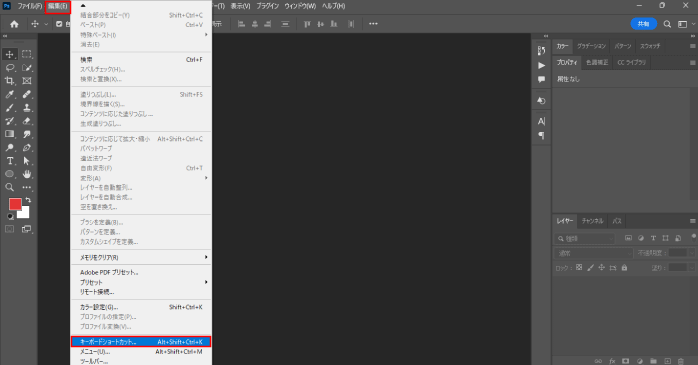
- エリアメニューから設定したいショートカットの種類を選択する
- 新しいショートカットキーを入力して設定する
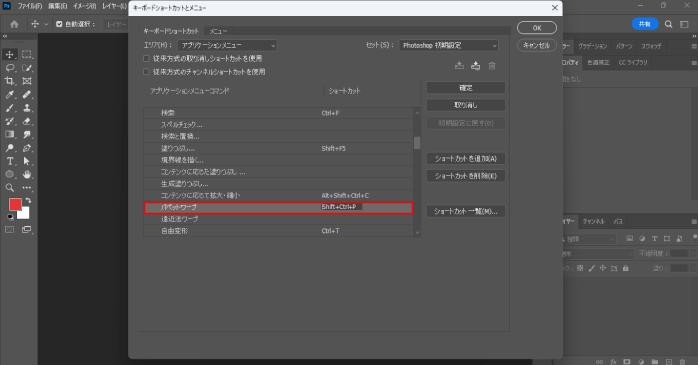
- OKボタンで編集を確定する
入力したキーがほかのツールや機能に割り当てられている場合は、警告のダイアログボックスが表示されます。
ショートカットキーを登録できたら、実際にコマンドを入力してみて操作ができるか試してみましょう。
Photoshopのショートカットキーについてのまとめ
今回は、Photoshopで使えるショートカットキーを用途ごとに紹介しました。ショートカットキーはPhotoshopを効率的に使うために必須の機能です。
Photoshopでは、一つの作品作りでたくさんの機能やツールを使用するため、そのすべてをマウスで操作していると大幅な時間のロスにつながります。
今回紹介したすべてのキーを覚える必要はありませんが、よく使う機能やツールのショートカットキーについては最低限押さえておきましょう。