


Photoshopで作成したカンバスを後から変更したいと思うケースはよくあります。
一度設定したカンバスは、さまざまな方法で変更をかけられます。
本記事で、Photoshopでカンバスサイズを変更する3つの方法について確認していきましょう。
Photoshopでカンバスサイズの初期設定を変更する方法
Photoshopのカンバスサイズは、ドキュメントを新規作成する際に、任意の大きさで設定できます。
カンバスサイズの初期設定を変更する手順は以下のとおりです。
- Photoshopの起動画面左部にある「新規ファイル」ボタンをクリックする
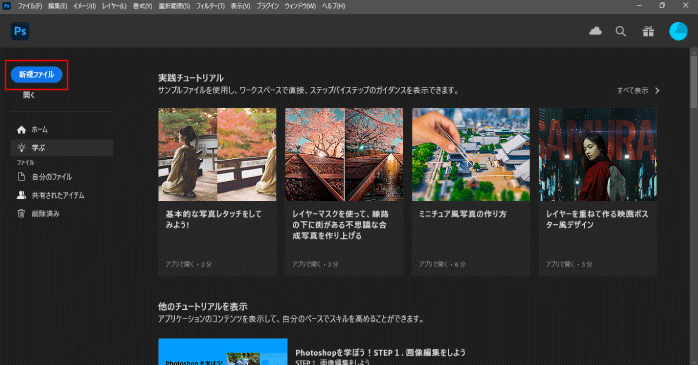
- 作りたいものの様式が決まっているなら対象のプリセットを選択する
- オリジナルのカンバスサイズで作成したいなら画面右にあるプリセットの詳細から幅や高さ、解像度を変更する
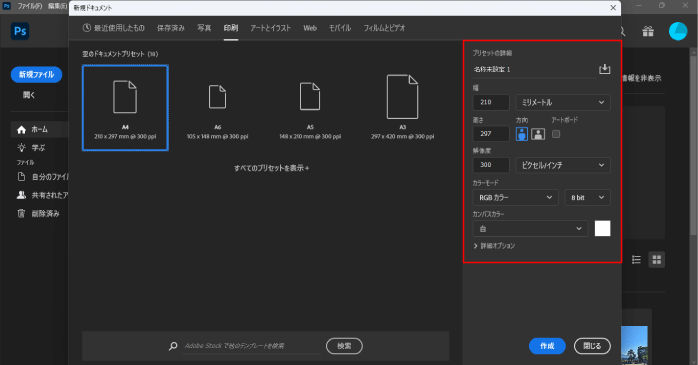
- 画面右下の「作成」ボタンをクリックする
プリセットメニューには印刷やWebなど、用途に合わせた規格が用意されているので、慣れないうちはプリセットから最適なサイズを探してみるとよいでしょう。
Photoshopは印刷媒体やWeb上でのデザインや加工におすすめのツールですが、同じAdobe社から提供されているIllustrator(イラストレーター)を併用することで、さらに高度な作品作りができるようになります。
以下の記事では、Illustratorの使い方や特徴について解説しているので、ぜひこちらもあわせてご覧ください。
Photoshopでカンバスサイズを変更する3つの方法
Photoshopでは、以下3つの機能を使うことでカンバスサイズを後からでも自由に変更できます。
- イメージメニューの「カンバスサイズ」
- イメージメニューの「トリミング」
- ツールの「切り抜きツール」
これら3つの機能の使い方について確認していきましょう。
方法①イメージメニューから「カンバスサイズ」で変更する
数値入力でカンバスサイズを変更したい場合におすすめの方法です。
イメージメニューから「カンバスサイズ」で変更する手順は以下のとおりです。
- ワークスペース上部にあるイメージのメニューから「カンバスサイズ」を選択する
- ダイアログボックスが開くので、オプションを設定する
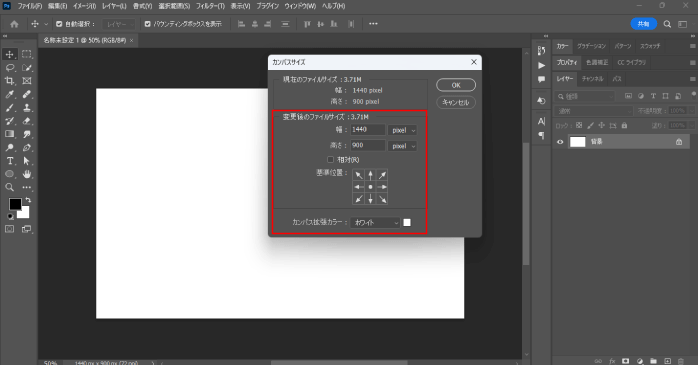
- OKボタンをクリックする
設定できるオプションの詳細については、以下の表を参考にしてください。
| オプション | 意味 |
| 幅(W) | 変更後の横幅を入力する。 |
| 高さ(H) | 変更後の縦幅を入力する。 |
| 相対 | チェックを入れることで、現在のサイズから相対的に変更できる。サイズを大きくしたい場合は正の数字を、小さくしたい場合は負の数字を入力する。 |
| 基準位置 | 矢印と丸のボタンが9つあり、選択した箇所によってサイズを変更する規準が変わる。 |
| カンバス拡張カラー | 拡張後のカンバスのカラーを選択できる。背景がないと選択できない。 |
幅と高さの項目では、ドロップダウンメニューを開くことでデフォルトで設定している単位から、%やmmなどの単位に変更できます。
方法②イメージメニューから「トリミング」で変更する
画像の大きさに合わせてカンバスサイズを変更したい場合におすすめの方法です。
イメージメニューから「トリミング」で変更する手順は以下のとおりです。
- ワークスペース上部にあるイメージのメニューから「トリミング」を選択する
- ダイアログボックスが開くので、オプションを設定する

- OKボタンをクリックする
設定できるオプションの詳細については、以下の表を参考にしてください。
| オプション | 意味 |
| トリミング対象カラー |
|
| トリミングする部分 | トリミングしたい領域を選択する。 |
方法③切り抜きツールでカンバスサイズを変更する
数値ではなく、感覚的にカンバスサイズを変更したい場合におすすめの方法です。
切り抜きツールでカンバスサイズを変更する手順は以下のとおりです。
- ワークスペース左部にあるツールバーから「切り抜きツール」を選択する
- カンバスの周りに現れるバウンディングボックスをドラッグして任意の大きさに調整する
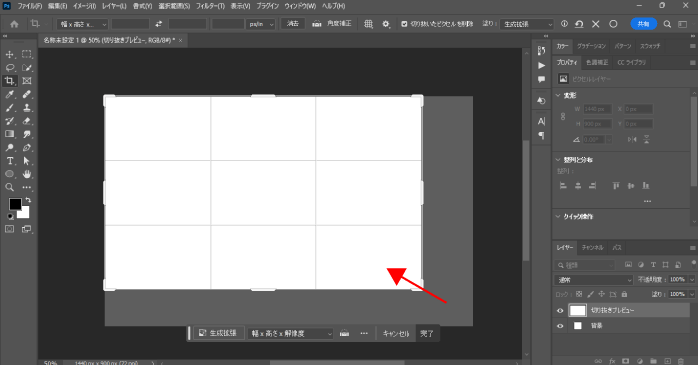
- Enterキーを押して編集を確定する
また、バウンディングボックスをドラッグする際は、以下のキーを活用することで望む操作をしやすくなります。
| キー | 意味 |
| Shiftキーを押しながらドラッグ | 縦横比を固定しながら拡大・縮小ができる。 |
| Altキーを押しながらドラッグ | 中心から拡大・縮小ができる。 |
| ShiftキーとAltキーを押しながらドラッグ | 中心から縦横比を固定しながら拡大・縮小ができる。 |
Photoshopの設定によっては、Shiftキーを押さない状態が縦横比の固定で、Shiftキーを押した状態が縦横比の可変になる場合もあります。
Photoshopの基本操作は講座で学ぶのがおすすめ
カンバスサイズの変更のように、Photoshopでよく使う基本的な操作は、最初のうちにマスターしておくことで学習効率が高まります。
そんなPhotoshopの基本操作を体系的に学べるのが、Photoshop基礎セミナー講習です。Photoshop基礎セミナー講習では、ファイルの作成手順から基本的なパネル操作といった、初歩的ですが重要な要素であるPhotoshopの知識についてしっかりと学べます。
また、カリキュラムの中で、実際に文字デザインを行ったり、GIFアニメーションを作成したりと、Photoshopの応用スキルについても学習できます。
そのため、基本だけでなく、応用までも網羅的に学びたい方におすすめです。オンラインで受けられるコースも用意されているので、気になる方は公式ホームページから詳細について確認してみてください。
| セミナー名 | Photoshop基礎セミナー講習 |
|---|---|
| 運営元 | GETT Proskill(ゲット プロスキル) |
| 価格(税込) | 29,700円〜 |
| 開催期間 | 2日間 |
| 受講形式 | 対面(東京・名古屋・大阪)・ライブウェビナー・eラーニング |
Photoshopのレイヤーサイズとカンバスサイズの違い
Photoshopでは、レイヤーサイズとカンバスサイズという二つの考え方があります。カンバスサイズは作業領域全体の大きさを指すものです。
一方、レイヤーサイズはカンバスサイズに合わせて調整されるもので、サイズが固定されているわけではありません。レイヤーサイズの変更では、カンバスサイズに影響を与えることなく、個々のレイヤーを自由に拡大・縮小できます。
このように、それぞれ異なる特徴を持っているため、作業時に混同しないように注意しましょう。
Photoshopでカンバスサイズをオブジェクトに合わす方法
オブジェクトに余白を作らず、カンバスサイズいっぱいに配置したい場合は、以下の手順で実現できます。
- レイヤーパネルから対象のオブジェクトのサムネイルを「Command + クリック」、もしくは「Ctrl + クリック」で選択する
- オブジェクトの形に沿った選択範囲が作成されたら、ワークスペース上部にあるイメージのメニューから「切り抜き」を選択する
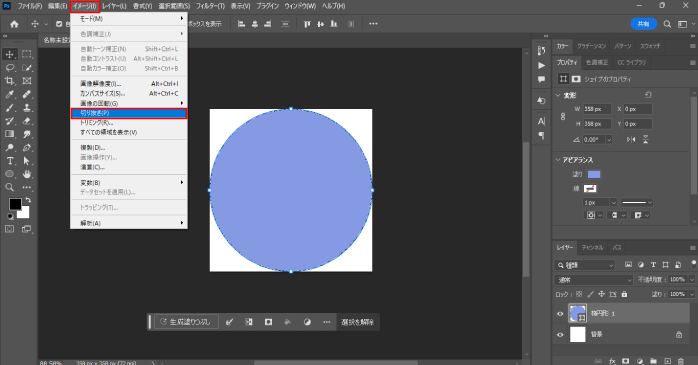
上記の手順を知っておくことで、わざわざオブジェクトに合わせてバウンディングボックスを調整する手間がなくなります。
Photoshopでカンバスサイズに合わせて画像拡大する方法
カンバスを画像に合わせるのでなく、画像をカンバスに合わせて拡大したい場合は、以下の手順で実現できます。
- 画像を選択してカンバスの左上に合わせる
- 左上に合わせたら「Ctrl + T」もしくは「Command + T」を押す
- バウンディングの右下をShiftキーを押しながらドラッグして右下のカンバスに合うように拡大する
画像を縮小してカンバスに合わせたい場合も同じ要領で実現可能です。
このとき、画像とカンバスの比率が同じであればカンバスいっぱいに画像を配置できますが、比率が異なる場合は、少しはみ出して配置しましょう。
また、Photoshopでの画像編集だけでなく動画編集にも挑戦してみたい方は、オープンソースの動画編集ソフトであるBlender(ブレンダー)をチェックしてみてください。
Blenderは3DCGや2Dアニメーション、VFX(ビジュアルエフェクト)などが作成できるソフトです。以下の記事では、Blenderの特徴や基本の使い方について解説しているので、ぜひこちらもあわせてご覧ください。
Photoshopでカンバスサイズを変更する際の注意点
Photoshopでカンバスサイズを変更する際の注意点として、カンバスを元よりも小さくした場合、縮小された部分の画像が切り取られて非表示になってしまうことが挙げられます。
そのため、カンバスサイズを縮小する際は、画像もあわせて小さくしておく必要があります。また、元の画像データを失わないよう、カンバスサイズを変更する前のバックアップ作成も、忘れずに行なっておきましょう。
Photoshopで見た目のカンバスサイズを変更する方法
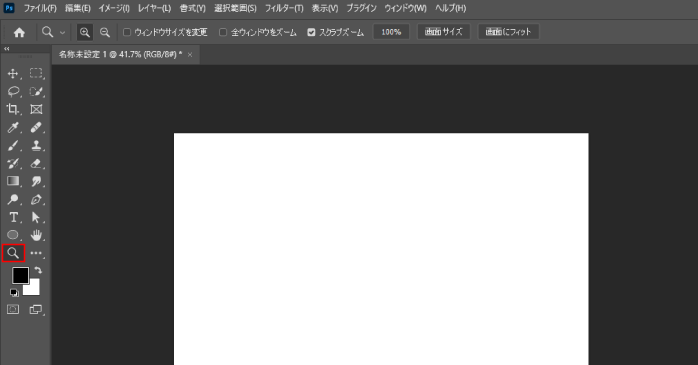
作業をしやすくするために、実際のカンバスサイズではなく、ワークスペース内の見た目のサイズを変更したい場合もあるでしょう。そのようなケースでは、ズームツールを使用しましょう。
ズームツールはツールバーにある虫眼鏡のアイコンをしたツールです。
選択した状態で画面上をクリックすると拡大、Altキーもしくはoptionキーを押しながらだと縮小ができます。
また、画面上を右クリックするとオプションを使用できるようになり、%指定でサイズの変更が可能です。
ズームツールを使うならショートカットキーを覚えよう
ズームツールはPhotoshopを使ううえで何度も使用する機会のあるツールです。
しかし、毎回ツールを選択するのは効率的ではないため、初めのうちからショートカットキーを使えるようになっておきましょう。
ショートカットキーは、キーボードでソフトの画面操作が行える機能です。
Windowsの場合はAltキー、Macの場合はoptionキーを押しながらマウススクロールすることで、ズームツールを使用できます。
ショートカットキーを使うことでツール選択の工程が省けるだけでなく、感覚的にサイズ変更ができるため、覚えておくと作業効率が格段に向上するでしょう。
Photoshopでカンバスサイズを変更する方法のまとめ
今回は、Photoshopでカンバスサイズを後から変更できる3つの機能について紹介しました。Photoshopでは、必要に応じてカンバスサイズの変更がいつでも行えます。
オプションを使用することで、サイズ変更をかけるための規準位置を変えたり、拡張後のカンバスカラーを変えたりできます。
しかし、カンバスを元よりも小さくした場合、縮小された箇所は切り取られて非表示になってしまう点には注意が必要です。
そのため、カンバスサイズはなるべく初期の状態から変えなくて済むように、ドキュメント作成時に適切な設定を行なっておくようにしましょう。





