最近では、動画コンテンツの普及により、個人でも手軽に映像を制作・編集する機会が増えています。その中で、映像制作のプロから初心者まで幅広いユーザーに利用されているのがAdobe Premiere Proです。
本記事では、Premiere Proの特徴や料金、さらにPremiere Proのスキルが活用できる職業などについて解説していきます。
Premiere Proとは?
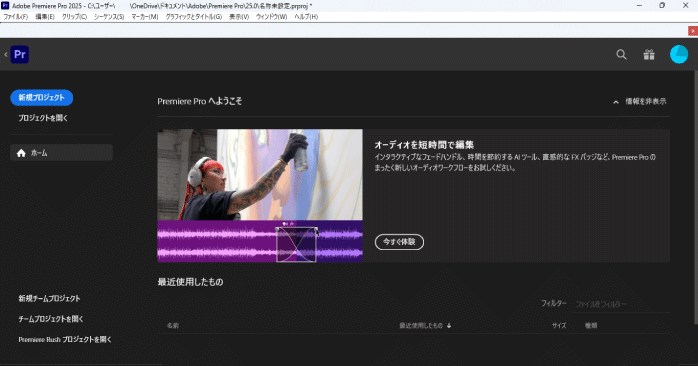
Premiere Proは、Adobeが提供する動画編集ソフトです。
Adobeといえば画像編集ソフトのPhotoshopや、デザインソフトのIllustratorが有名ですが、動画編集ソフトのPremiere Proも多くのシェアを獲得しています。
多機能かつ直感的な操作性を備えており、映画やCM、YouTube動画の制作にも利用されています。
また、色調整、音声編集、エフェクトの適用などの高度な編集が可能でありながら、専門的な知識を必要としないのが特徴です。
映像制作において、本格的な編集を必要とする場面で幅広く活用されています。
Premiere Proでできること
Premiere Proには、以下のような多様な機能が備わっています。
- テロップ入れ
- カット編集
- BGMや効果音の挿入
- 映像補正
これらのPremiere Proでできることについて見ていきましょう。
できること①テロップ入れ
テロップ入れは、動画内に文字を入れられる機能です。Premiere Proを使えば、シンプルなテロップからアニメーション効果を持たせたテロップまで幅広く作成できます。
テロップは、ツールパネルから「横書き文字ツール」を選択し、任意の場所に文字を入力することで挿入できます。
挿入した文字のフォントや色、サイズは後から変更が可能です。また、テロップの動きやフェード効果を追加することで、映像に合わせた動的な表現ができるでしょう。
なお、長時間の動画にテロップを入れるのは大変ですが、自動テロップ機能を使えば、AIが音声データを解析して自動でテロップをつけてくれます。
このように、便利なAI機能も搭載されているので、面倒なテロップ入れもPremiere Proなら簡単に行えます。
できること②カット編集
カット編集は、映像で不要な部分を取り除き、視聴しやすい動画に仕上げる編集作業のことです。
Premiere Proでは、カットしたい箇所をレーザーツールで選択して、分けたクリップに対してDeleteキーを押すことで不要な部分をカットできます。
カットした箇所にある空白部分を、再度Deleteキーで削除すると、不要な部分をカットして動画をつなぎ合わせられます。
長尺の動画をコンパクトにまとめる際などに、カット編集は多用するでしょう。
できること③BGMや効果音の挿入
BGMや効果音の挿入は、動画に臨場感を加えるために重要な要素です。
Premiere Proでは、音声ファイルをタイムラインにドラッグ&ドロップするだけで、映像にBGMや効果音を追加できます。
さらに、音量の調整やフェードアウトも簡単に施せるので、映像に合わせて音の強弱やタイミングを微調整することが可能です。
こうした音声編集によって、視覚と聴覚の両面から視聴者を引き込む動画制作を行えます。
できること④映像補正
Premiere Proの映像補正機能を使えば、動画の明るさや色味を調整できるため、視聴しやすい映像に仕上げられます。
暗い映像を明るくしたり、逆に屋外で明るすぎる映像を暗くしたりといった補正が可能です。
また、色補正により動画全体の雰囲気を統一させたり、特定のムードを強調することもできます。明るさや色味を補正するだけで、動画のクオリティはグッと高まるでしょう。
Premiere Proの料金
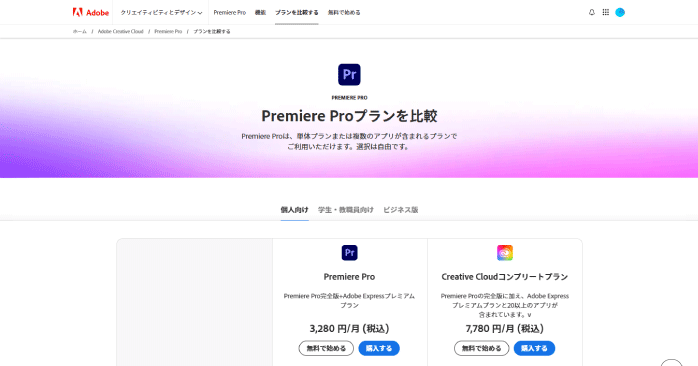
Premiere Proはサブスクリプション型のサービスで、一度契約すると解除するまで月額、もしくは年額で利用料を支払う必要があります。
そんなPremiere Proには、単体プランとCreative Cloudコンプリートプランの2つの料金体系があります。
| プラン | 料金(税込み) |
| 単体プラン | 3,280円/月 |
| Creative Cloud コンプリートプラン | 7,780円/月 |
単体プランではPremiere Proのみが利用できますが、Creative Cloud コンプリートプランではPhotoshopやAfter Effectsなど、複数のAdobeソフトが使用可能です。
動画編集にほかのAdobe製品も併用する予定がある場合は、コンプリートプランの方がコストパフォーマンスが高くなります。
また、契約から7日間は無料で利用できるので、一度契約してみてどのような操作感か試してみるのもよいでしょう。
Premiere Proのスキルがあればできる職業
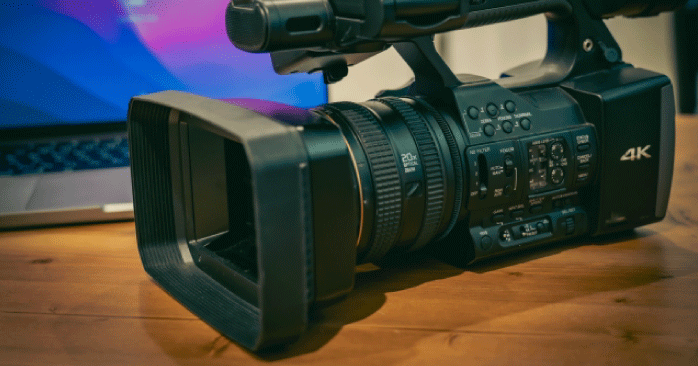
Premiere Proのスキルは、映像制作の現場や個人の事業で活かされています。以下は、Premiere Proのスキルがあればできる代表的な職業です。
- 動画制作会社
- クリエイター
- フリーランス
これらの職業の特徴について見ていきましょう。
職業①動画制作会社
動画制作会社では、テレビCMやプロモーションビデオ、企業向けの動画など、多様な映像制作に携わります。
Premiere Proを活用することで、シナリオに合わせた映像編集や音声の追加、特殊効果の適用が可能です。
制作過程でディレクターやクライアントと連携しながら、プロジェクトの方向性に合った仕上がりを目指します。
映像のクオリティを追求し、企業やブランドのイメージを形作る役割も果たすため、Premiere Proの高度な編集スキルが求められる仕事です。
職業②クリエイター
SNSやYouTubeなどのプラットフォーム向けに動画コンテンツを作成するクリエイターも、Premiere Proのスキルが活かせる職業です。
クリエイターは、撮影から編集までを一貫して行うことが多く、Premiere Proを使えば専門的な知識がなくても本格的な動画編集を行えます。
視聴者を引きつける映像やテロップを駆使して、自身のブランド価値を高める動画を制作すれば、クリエイターとしての箔もつくでしょう。
職業③フリーランス
Premiere Proを使った動画編集をできるようになれば、フリーランスとしても活躍できます。
フリーランスの動画編集者は、企業や個人のプロジェクトに応じた編集作業を請け負うのが一般的です。
特に、近年動画編集の需要が高まっているため、一定のスキルがあれば安定した収入源になるでしょう。
そのため、フリーランスの働き方に興味がある方は、Premiere Proを学ぶのがおすすめです。
Premiere Proとあわせて使用したいAdobeのソフト
Premiere ProとほかのAdobe製品を組み合わせることで、動画編集の幅が広がります。以下はPremiere Proと相性の良いおすすめソフトです。
- Photoshop
- Illustrator
- After Effects
- Audition
これらのAdobeソフトの特徴について見ていきましょう。
ソフト①Photoshop
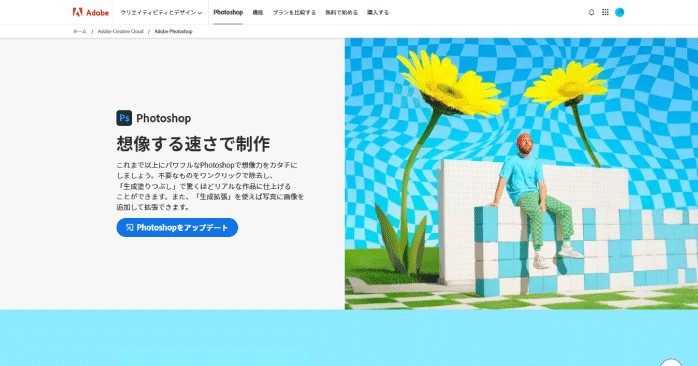
引用:Photoshop
Photoshopは、Adobeの画像編集ソフトです。主に、動画内に挿入するサムネイルや背景画像の作成に使われます。
ほかにも、Photoshopで作成したロゴや加工したテキストをPremiere Proで動画に重ねることで、動画のクオリティを高められるでしょう。
さらに、生成AI機能を使うことで、画像内の不要なオブジェクトを削除したり、背景の拡張をしたりも可能です。
また、Photoshopの特徴や使い方については、以下の記事で解説しています。Photoshopを使えるプランについても解説しているので、使用してみたい方はぜひこちらも参考にしてみてください。
ソフト②Illustrator

引用:Illustrator
Illustratorは、ベクター形式の編集ができるデザインソフトです。ベクターデータは数式によって線の位置などが記録されているため、拡大や縮小しても画質が劣化しないのが特徴です。
画質を気にせず画像を作成できるため、主に動画内で使うイラストやロゴの作成に向いています。
さらに、Illustratorなら文字のデザインもしやすいので、動画に使うテロップとしても活用できます。
素材を自分で作成したい方は、Illustratorもあわせてチェックしてみてください。
また、Illustratorでできることや使い方について具体的に知りたい方は、以下の記事を参考にしてみてください。
Illustratorがどのようなソフトなのかについて詳しく解説しています。
ソフト③After Effects
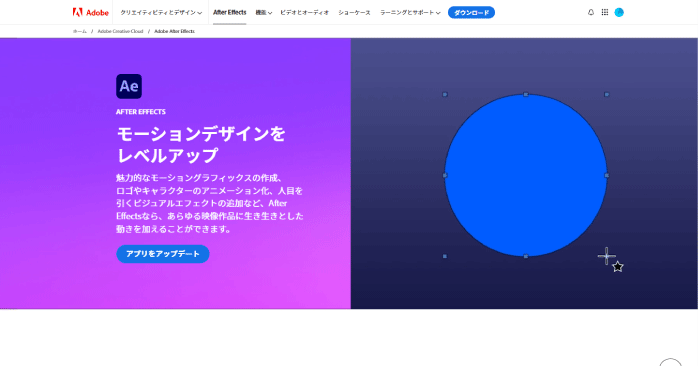
After Effectsは、アニメーションやエフェクトを制作できるソフトです。After Effectsを使うことで、動きのある映像演出が可能です。
After Effectsで作成した特殊効果やテキストアニメーションをPremiere Proと組み合わせることで、より印象的な動画を作成できます。
Premiere Proではできない高度な編集をしたい方は、After Effectsもあわせて活用しましょう。
ソフト④Audition
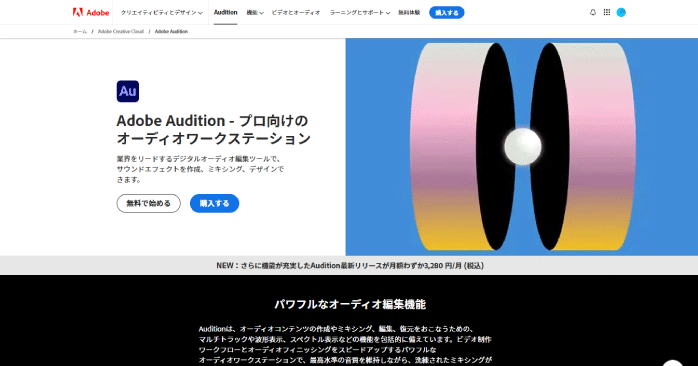
引用:Audition
音声編集ソフトであるAuditionを使えば、動画で使うBGMや音声のクオリティを高められます。
Premiere Proでも音声編集はできますが、ノイズ除去やボーカル抽出などの本格的な編集を行いたいなら、Auditionも並行して活用しましょう。
特に、撮影した場所が野外の場合、環境音や話し声が混入している場合があります。
そのような場合に、Auditionで音声を調節することで、ノイズが少なくストレスのない動画にできます。
動画の音声にもこだわりたい方は、ぜひAuditionもチェックしてみてください。
Premiere Proについてのまとめ
今回は、Adobeの動画編集ソフトであるPremiere Proについて解説しました。
Premiere Proは、プロフェッショナルな映像制作からYouTube動画の編集まで幅広く活用されている人気のソフトです。
テロップ入れやカット編集、BGMの挿入など機能が豊富に揃っており、初心者でも扱いやすいのが特徴です。また、PhotoshopやAfter Effects、AuditionといったほかのAdobe製品との連携により、映像制作の幅が一層広がります。
動画編集を行ってみたい方は、ぜひPremiere ProやそのほかのAdobeソフトをチェックしてみてください。