


Unityは、幅広いプラットフォームで開発ができるゲームエンジンです。
特に、3Dゲーム開発で多くのクリエイターに支持されており、PCやスマートフォン、さらにはVRデバイスなど、さまざまな環境で動作するゲームを作成できます。
また、UnityのWebGL出力機能を使えば、3Dゲームをブラウザ上で直接動かすことも可能です。本記事で、Unityを用いて作成した3DゲームをWebGL形式で出力する方法についてみていきましょう。
Unityとは
Unityは、ゲーム開発に優れたプラットフォームで、多くのクリエイターに支持されています。そんなUnityには、以下のような特徴があります。
- 多様なプラットフォームに対応している
- 直感的にエディターを操作できる
- 無料素材が豊富に揃っている
これらの特徴についてみていきましょう。
特徴①多様なプラットフォームに対応している
Unityは、PC、モバイル、コンソール、VR、ARといった多様なプラットフォームでも、同じ環境でゲームを開発できるのが強みです。
このマルチプラットフォーム対応により、一度作成したゲームをプラットフォームにあわせて再度開発する必要がありません。
これにより、個別のコードを用意する手間が省け、より短期間でゲームをリリースすることが可能です。
特徴②直感的にエディターを操作できる
Unityのエディターは、初心者でもゲームの構築やデザインを視覚的に進めやすい設計になっています。
直感的にオブジェクトを配置したり、アニメーションを付与したりできるため、プログラム知識が浅い人でも安心して開発を行えます。
しかし、Unityのエディターはデフォルトで英語表記になっているため、そこに使いづらさを感じる方もいるでしょう。
以下の記事では、Unity HubやUnity Editorを日本語表記に変更する方法について解説しているので、ぜひこちらもあわせてご覧ください。
特徴③無料素材が豊富に揃っている
UnityのAsset Storeには、ゲーム開発で使える素材が多く揃っています。
ゲームにはキャラクターや障害物、アイテムなどさまざまなオブジェクトが必要ですが、それらをすべて作成するのは手間がかかります。
Asset Storeは、世界中のユーザーが提供しているゲーム素材を購入できるサイトで、中には無料で使えるアセットもあります。
既存のアセットをダウンロードして利用することで、一からキャラクターやアニメーションを作る必要がないので、ゲーム開発に集中して作業できるでしょう。
WebGLとは

WebGL(Web Graphics Library)とは、ブラウザに3Dグラフィックスを描画する技術です。
WebGLを活用することで、ユーザーは専用のアプリやソフトをダウンロードすることなく、インターネット上で3Dコンテンツを楽しめます。
そんなWebGLの特徴は以下のとおりです。
- ほぼすべてのブラウザで動作する
- スマートフォンでも利用できる
- ブラウザ上でゲームを動かせる
これらのWebGLの特徴についてみていきましょう。
特徴①ほぼすべてのブラウザで動作する
WebGLは、プラグインを導入しなくてもChromeやSafariなど、ほぼすべての主要ブラウザで動作します。
2024年10月時点のPCブラウザ対応状況は、以下の表のとおりです。
| 対応ブラウザ | 備考 |
| Microsoft Edge | - |
| Google Chrome | 8以降 |
| Internet Explorer | 11 |
| Mozilla Firefox | 4以降 |
| Opera | 12以降 |
| Safari | 5.1以降 |
WebGLはブラウザさえあれば動作するので、ユーザーが面倒な設定やダウンロードをする必要はありません。
特徴②スマートフォンでも利用できる
WebGLは、パソコンやスマートフォンを問わず利用できます。WebGLが台頭する前に利用されていたFlash Playerは、使用するのにプラグインが必要でした。
そのため、スマートフォンでは利用できませんでしたが、プラグインが必要ないWebGLはスマートフォンでもパソコンと変わらず動作します。
特徴③ブラウザ上でゲームを動かせる
WebGLを使うことで、ブラウザ上にUnityで作成したゲームを動かせるため、Unityでブラウザゲームを作るなら、WebGLの知識が必要になります。
また、Webサイトの一部としてゲームを導入することで、サイトの滞在時間を伸ばす効果も期待できます。
ブラウザにアクセスするだけでゲームができるので、ユーザーに手軽にゲームを体験してもらえるでしょう。
Unityの3DゲームをWebGLで出力する方法
実際に、Unityで作成した3DゲームをWebGLで出力する方法についてみていきましょう。
初心者でもわかりやすいよう、ステップごとに解説しているので、ぜひ参考にしてみてください。
1.WebGL Build Supportをインストールする

WebGLを利用するには、「WebGL Build Support」というモジュールをUnityに追加する必要があります。
Unity Hubの「インストール」から、インストール済みUnityの右側にある歯車アイコンをクリックし、「モジュールを加える」を選択しましょう。
モジュールの追加画面が表示されるので、「WebGL Build Support」にチェックを入れて「続行する」ボタンをクリックしてください。
するとインストールが始まるので、インストールが終わるまで数分待機しましょう。
2.プロジェクトを作成する

続いて、WebGL Build SupportをインストールしたバージョンのUnityでプロジェクトを作成します。
Unity Hubの「プロジェクト」から右上にある「新しいプロジェクト」のボタンをクリックしましょう。
「プロジェクトを作成」ボタンをクリックして、プロジェクトを新規作成します。
テンプレートの選択画面では、上から二番目の「3D(Built-In Render Pipeline)を選択し、右下にある「プロジェクトを作成」をクリックしましょう。
3.ゲームを作成する
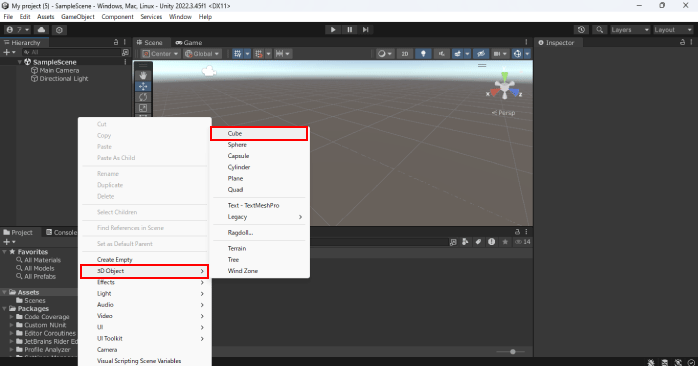
プロジェクトを作成できたら、ゲームを作り込んでいきます。今回は、WebGLで出力する方法の解説なので、3Dオブジェクトの追加のみを行なっておきます。
ヒエラルキービュー上で右クリックして「3D Object」から「Cube」を選択して立方体を追加しておきましょう。
4.WebGLで出力する
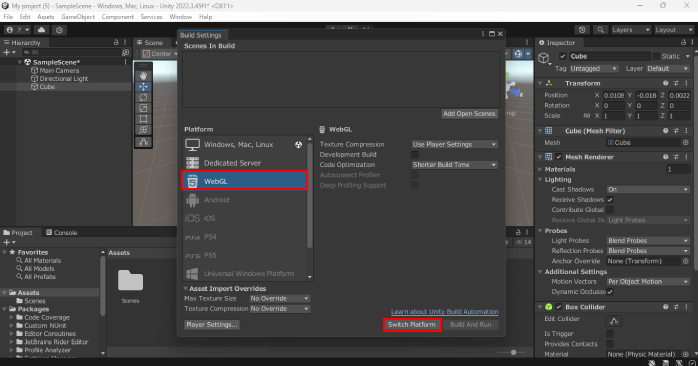
実際にWebGLで出力をしていきます。まず、Unity Editor上部にある「File」メニューから、「Build Settings」をクリックしましょう。
続いて、「Platform」から「WebGL」を選択して「Switch Platform」をクリックします。
PlatformがWebGLに切り替わったら、ウィンドウ右下の「Build And Run」をクリックしましょう。
エクスプローラーが表示されるので、新規フォルダーを作成して、作成したフォルダーを選択してください。
ビルドの完了後にブラウザが立ち上がり、Unityで作成した3Dゲームを操作できます。
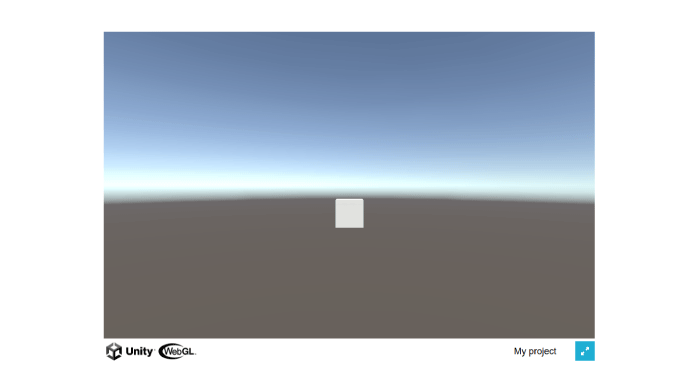
今回は、Cubeを追加しただけですが、中身を作り込んでいれば、ブラウザで3Dゲームを遊べるようになります。
UnityでWebGLがビルドできない原因は?
UnityでWebGLをビルドする際、エラーメッセージが表示されてしまう場合があります。そのような場合は、以下の方法で解決できます。
- 「Build Settings」ウィンドウ左下にある「Player Settings」ボタンをクリックする
- 「Other Settings」を開く
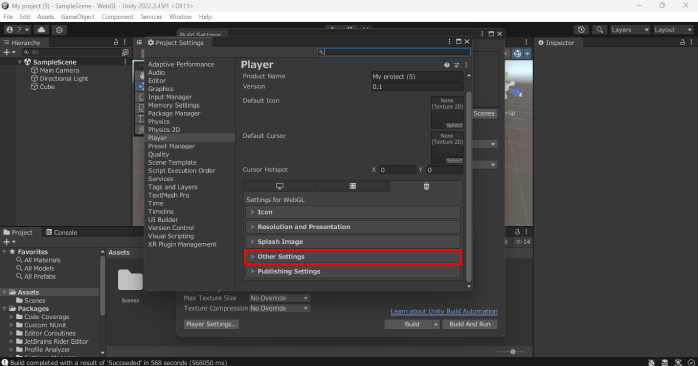
- 「Auto Graphics API」のチェックを外す
Buildボタンがグレーアウトして押せない場合は、試してみてください。
Unityの3Dゲーム作成を学ぶおすすめの方法
Unityで3Dゲームを作成するためのスキルを効率的に習得するには、最適な学習方法を見つけることが大切です。
Unityで3Dゲームを作成するなら、以下の方法で学習するのがおすすめです。
- チュートリアルで学ぶ
- 講座で学ぶ
これらの学習方法についてみていきましょう。
学習方法①チュートリアルで学ぶ
Unityを始めたばかりでなにをしたらよいのかわからない場合は、チュートリアルで学習を行いましょう。
Unityは、公式が3Dゲームの作り方を学べるチュートリアルを無料で提供しています。
チュートリアルは、Unity Learnというサイトから利用可能です。Unity Learnには初心者におすすめのチュートリアルが一覧でまとめられており、基礎的な内容から応用的なスキルまで幅広くカバーされています。
気になるチュートリアルがあれば、ぜひチャレンジしてみてください。また、以下の記事では、Unityのチュートリアルを利用する方法や、人気のチュートリアルについて解説しています。
Unityのチュートリアルに興味がある方は、ぜひこちらもあわせてご覧ください。
学習方法②講座で学ぶ

Unityで3Dゲームを作りたいなら、講座でプロに教えてもらうのがおすすめです。
Unityは、初心者でも使いやすいインターフェースや豊富なリソースが整っているため、独学でも学習を始めやすいプラットフォームです。
しかし、実際に3Dゲームを完成させるには、基本的な機能の理解だけでなく、実際にゲームを作成する流れを知ることも必要です。
Unity基礎セミナーでは、Unityの基本操作や画面構成といった基礎的な内容から、AIキャラクターの作成やRPGの作成といった応用的な内容まで幅広く学習できます。
実際にゲーム作りにチャレンジできるため、どのような流れでゲームが作られているかを身をもって体験できるでしょう。
講座は東京、名古屋、大阪の3会場で定期的に開催されています。
また、会場に通える距離に住んでいない方でも、ライブウェビナーコースを利用すればオンラインで講座を受講できるので、ぜひ公式ホームページから詳細について確認してみてください。
Unityで3DゲームをWebGLで出力する方法のまとめ
今回は、Unityで作成した3DゲームをWebGLで出力する方法について紹介しました。3DゲームをWebGLで出力することで、ユーザーにブラウザ上でゲームを体験してもらえます。
WebGLはブラウザに3Dグラフィックスを描画する技術で、プラグインを追加しなくてもChromeやSafariなどの主要なブラウザで動作します。
UnityでWebゲームを作成したい方にとって、WebGL形式で出力する方法は必須で押さえておきたいスキルです。
本記事で紹介した手順をもとに、ぜひ一度WebGLでの出力を試してみてください。


