


ゲーム開発にチャレンジしてみたいと考えている方にとって、おすすめなプラットフォームがUnityです。
本記事では、そんなUnityの使い方を初心者向けに解説します。
また、ゲームでも使える簡単な動きの実装方法についても紹介しているので、Unityを使ったらどのようなことができるのか知りたい方も、ぜひ参考にしてみてください。
Unityとは
Unityとは、ゲームやアプリを開発するためのゲームエンジンです。プログラムが書けない初心者でも、キャラクターや背景をドラッグ&ドロップで配置して簡単にゲームを作成できるのが魅力です。
スマホやPC、ゲーム機など、幅広いプラットフォームに対応しており、基本料金無料で始められます。
また、Unityで開発されたゲームには、「ポケモンGO」や「Among Us」などの人気タイトルも含まれており、無料ながらクオリティの高いゲームを作成できることがわかります。
シンプルなゲームなら高度なスキルを求められないため、これからゲーム開発にチャレンジしたいと考えている初心者におすすめのプラットフォームです。
Unityの基本的な使い方
初心者がUnityの学習を始めるなら、まずは基本的な使い方について押さえておく必要があります。初めに押さえておきたいUnityの使い方は以下のとおりです。
- プロジェクトの作成
- オブジェクトの作成
- C#スクリプトの作成
これらのUnityの基本的な使い方についてみていきましょう。
使い方①プロジェクトの作成
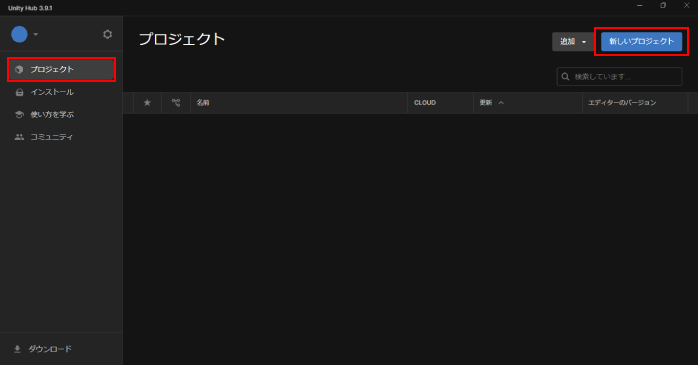
Unityを始めるには、まず新しいプロジェクトを作成する必要があります。Unity Hubの「プロジェクト」から「新しいプロジェクト」をクリックして、テンプレートを選びます。
例えば、3Dゲームを作成する場合は「3D」を選択し、プロジェクト名と保存先を指定して「Create」をクリックしましょう。少し待つとUnityエディタが開いて、プロジェクトの作成が完了します。
使い方②オブジェクトの作成
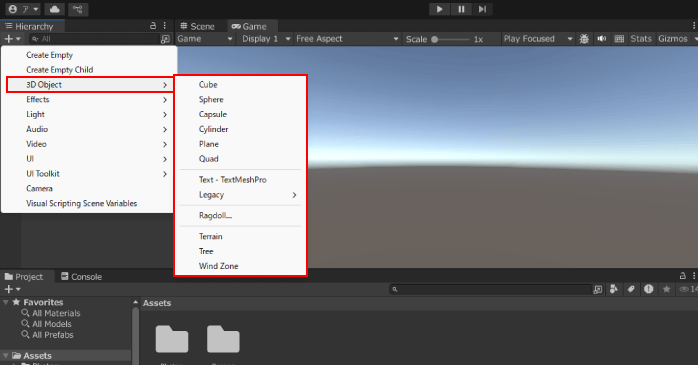
Unityでは、Sceneにさまざまなオブジェクトを追加してゲームを作成していきます。
オブジェクトはHierarchyビューで管理されており、右クリックから「3D Object」や「2D Object」の中から好きな形のオブジェクトを選択することで、Scene内にオブジェクトを追加できます。
また、これらのオブジェクトには「Transform」コンポーネントがあり、位置、回転、スケールを自由に調整可能です。
さらに、オブジェクトに「Rigidbody」などのコンポーネントを追加することで、物理演算による動きも実現できます。
使い方③C#スクリプトの作成
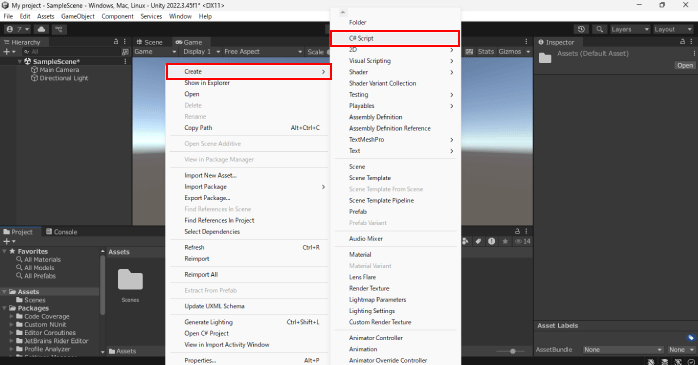
Unityでは、C#を使ってゲームの動作やロジックをプログラムします。ProjectビューのAssetsフォルダー内で右クリックし、「Create」から「C# Script」を選択することで、新しいスクリプトを作成できます。
また、作成したスクリプトには、初期で以下の関数が用意されています。
| 関数 | 説明 |
| Start() | ゲーム開始時に一度だけ実行される初期化処理。 |
| Update() | 毎フレーム実行される処理。 |
スクリプトにはゲームオブジェクトの動きを制御するためのコードを記述し、記述できたら、オブジェクトにドラッグ&ドロップで適用しましょう。
初心者でもUnityで作れるゲームのジャンルは?
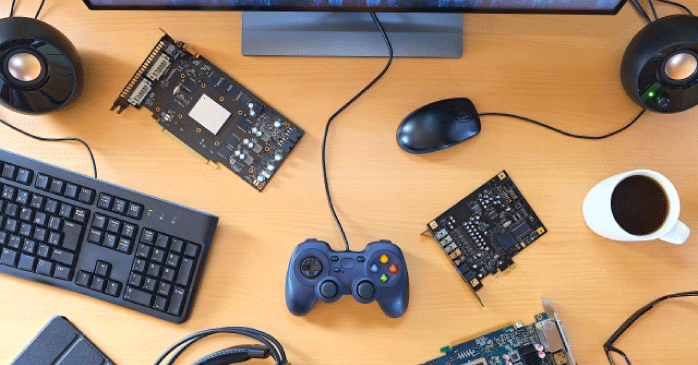
初心者でもUnityを使えば、以下のようなジャンルのゲームを作成できます。
- アクションゲーム
- FPSゲーム
- RPG
これらのジャンルのゲームの特徴についてみていきましょう。
ジャンル①アクションゲーム
アクションゲームは、キャラクターの移動やジャンプ、攻撃などを駆使して進行するゲームです。
Unityは物理エンジンを活用できるため、ジャンプや衝突判定、カメラの制御などを簡単に実装できます。
ゲーム性を試行錯誤しやすいので、初心者でも楽しみながら作成できるジャンルです。
ジャンル②FPSゲーム
FPSゲームは、プレイヤーが一人称視点で操作するシューティングゲームです。Unityでは、弾丸の発射や体力ゲージなどを実装できるため、FPSゲームの作成も行えます。
特に、シンプルなシューティングゲームなら初心者でも作成可能です。FPSゲーム作りを通じて、キャラクターの動きや操作の制御を学習できるでしょう。
ジャンル③RPG
RPGは、プレイヤーがキャラクターを操作してストーリーを進めたり、戦闘やクエストを行ったりするゲームです。
Unityでは、キャラクターの移動やバトルシステム、アイテム管理などの基本的な要素を実装できます。
初心者はシンプルな2Dや3DのRPG作成から始めて、少しずつ複雑なシステム作りができるようにステップアップしていくとよいでしょう。
また、以下の記事では、UnityでRPGのマップを作成する方法について解説しています。RPG作りにチャレンジしてみたい方は、ぜひこちらもあわせてご覧ください。
Unity初心者でも作れる簡単な動きの実装方法
実際に、Unity初心者でも作れる簡単な動きの実装方法についてみていきましょう。今回は、スペースキーを押すとオブジェクトが床からジャンプする機能を作ってみたいと思います。
ゲームのシステムを実際に作ってみることで、Unityの使い方についても理解が深まるでしょう。
手順①床とカプセルオブジェクトを用意する
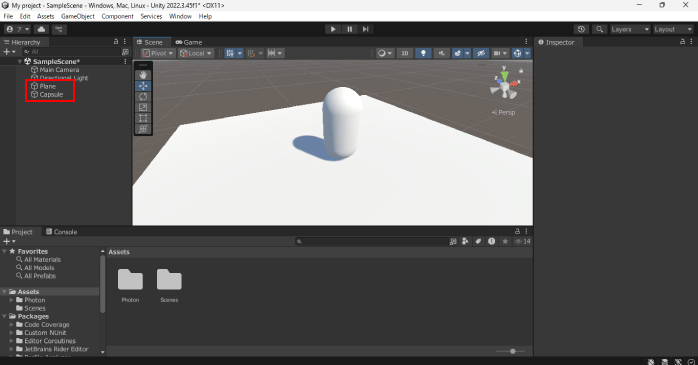
まず、ゲームの舞台となる床と、ジャンプするオブジェクトをSceneに配置します。Hierarchieビューで右クリックして、「3D Object」から「Capsule」と「Plane」を追加しましょう。
すると、床とカプセルオブジェクトをSceneに追加できます。
このとき、床にカプセルが埋まっているはずなので、カプセルを選択した状態でInspectorビューの「Transform」からY軸の数値を変更して、位置を調整しましょう。
手順②Rigidbodyを追加する

続いて、カプセルにRigidbodyを追加します。Rigidbodyはオブジェクトに物理的な動きを付与できるコンポーネントです。
カプセルを選択した状態で、Inspectorビューにある「Add Component」から「Rigidbody」を選択してください。
これにより、カプセルに物理演算が適用され、自然な動きを実現できます。
手順③スクリプトを記述する
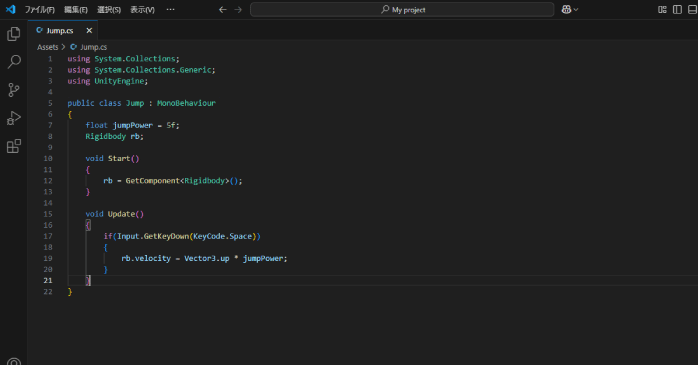
カプセルがジャンプする動作を実装するためのスクリプトを作成します。
ProjectウィンドウからAssetsフォルダを開いたら、右クリックで「Create」から「C# Script」を選択してください。
スクリプトの名前を「Jump」に変更したら、ダブルクリックしてコードエディターで開きましょう。
コードエディターが開いたら、以下のコードを記述します。
{
float jumpPower = 5f;
Rigidbody rb;
void Start()
{
rb = GetComponent<Rigidbody>();
}
void Update()
{
if(Input.GetKeyDown(KeyCode.Space))
{
rb.velocity = Vector3.up * jumpPower;
}
}
}
「float jumpPower = 5f;」でオブジェクトがジャンプする力を設定しています。
「if (Input.GetKeyDown(KeyCode.Space))」では、プレイヤーがスペースキーを押した瞬間を検出する条件式です。
「rb.velocity = Vector3.up * jumpPower;」は、上方向にjumpPowerの強さの速度を与えています。これにより、カプセルが上方向にジャンプします。
スクリプトの記述ができたらファイルを保存して、Inspectorビューのカプセルオブジェクトにドラッグ&ドロップでアタッチしましょう。
手順④挙動を確認する
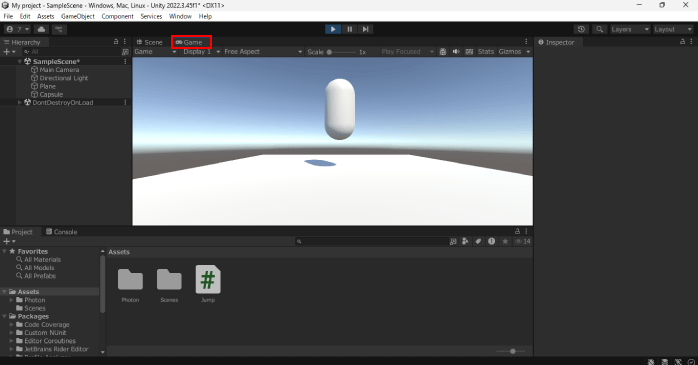
最後に、Gameビューに切り替えて挙動の確認を行います。スペースキーを押して、カプセルのオブジェクトがジャンプすればOKです。
反応がない場合は、SceneビューからGameビューに切り替わっているかや、スクリプトがアタッチできているか、コードの記述ミスがないかなどを確認しましょう。
初心者がUnityの使い方を学ぶ方法
初心者がUnityの使い方を学ぶなら、以下の方法がおすすめです。
- 公式チュートリアルで学ぶ
- 書籍で学ぶ
- セミナーで学ぶ
これらの初心者がUnityの使い方を学ぶ方法についてみていきましょう。
使い方を学ぶ方法①公式チュートリアルで学ぶ

引用:UnityLearn
Unityの公式サイトには、初心者向けから上級者向けまで、さまざまな内容のチュートリアルが用意されています。
これらのチュートリアルでは、Unityの基本的な使い方から、ゲーム開発の実際の流れに至るまでを、ステップバイステップで学習できます。
公式チュートリアルの最大の利点は、無料で学習できる点です。
そのため、なにから学習を始めたらよいのかわからないという初心者は、まずUnityの公式チュートリアルをチェックしてみるとよいでしょう。
また、Unityをチュートリアルで学ぶ方法については、以下の記事で詳しく解説しています。こちらもあわせてご覧ください。
使い方を学ぶ方法②書籍で学ぶ
書籍で学ぶ方法は、Unityの基本やゲーム開発のノウハウを体系的に理解するのに最適です。
Unityの初心者向け書籍は、エディタの使い方から、C#を使ったプログラムの書き方まで網羅しています。
書籍の魅力は、自分のペースで学習できる点にあります。また、オフラインでも学べるため、インターネット接続がない環境でも勉強できるのも魅力の一つです。
使い方を学ぶ方法③セミナーで学ぶ

セミナーでは、現役エンジニアから直接Unityの使い方を学習できるのが魅力です。そのため、独学と違い、実際の開発の流れや具体的なゲーム制作のヒントを得られます。
また、セミナーにはほかの受講者と交流できる機会もあり、実際の開発現場に近い体験ができます。
そんなセミナーでUnityの学習をしたいなら、Unity基礎セミナーがおすすめです。
GETT Proskillが提供するUnity基礎セミナーなら、Unityの基本的な使い方はもちろん、さまざまなジャンルのゲーム開発にチャレンジできます。
オンライン受講も募集しているので、気軽にUnityのセミナーに参加したいと考えている方は、ぜひチェックしてみてください。
初心者向けのUnityの使い方についてのまとめ
今回は、初心者向けにUnityの基本的な使い方や、応用的な使い方について紹介しました。Unityは、初心者でも直感的に操作できるゲーム開発ツールです。
学習方法としては、公式チュートリアルを活用して基本を押さえる方法や、書籍やセミナーでさらに深い知識を得る方法があります。
自分に合った方法で学べば、初心者でもスムーズにUnityの使い方を身につけられるでしょう。


