人気のゲーム開発エンジンUnityにVRChatを導入することで、表現の幅が大きく広がり、没入感あふれるゲーム体験を実現できます。
ゲームのクオリティを飛躍的に向上させる魅力的な機能ですが、中には「具体的なVRChatの導入方法が分からない」という方もいるでしょう。
この記事では、UnityにVRChatのアバターをアップロードする方法を分かりやすく解説します。
UnityにVRChatを導入するメリットもお伝えするので、ぜひUnityのVRChatのクリエイティブな世界を体感してください。
UnityのVRChatとは?
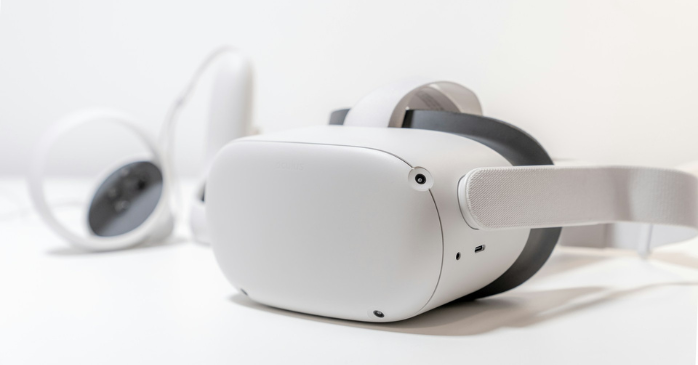
UnityのVRChatとは、Unityの機能を拡張し、VRChatと連携してVRを製作するツールです。
作成した3D空間を具現化するワールドやアバターは、VRChat SDKを通じてVRChatにアップロードされます。この連携により、ユーザーはVR空間で没入感あるバーチャル体験ができるのです。
UnityのVRChat活用事例
UnityのVRChatは、ゲーム開発以外にもさまざまな分野で活用されています。
以下では、UnityのVRChat活用事例を表で解説しましょう。
| 活用分野 | 内容 |
| ゲーム開発 | VR対戦ゲーム、VR体験型ゲーム、ホラーゲームなど |
| イベント | バーチャル展示会、バーチャルコンサート、バーチャルセミナーなど |
| コミュニティ | バーチャルオフィス、バーチャル教室など |
| 教育 | VR実験、VRシミュレーショントレーニングなど |
| アート | VR空間における3Dアート展示など |
| プロトタイプ | VRで作成した試作品やサービスなど |
Unityを使ったVR開発は年々広がりを見せています。
以下の記事は、UnityのVR開発事例を詳しく紹介しているので、あわせて読んで理解を深めましょう。
UnityのVRChatにアバターをアップロードする方法
UnityにVRChatのアバターをアップロードすることは、UnityにVRChatを導入する際の基礎的な作業です。以下では、VRChatにアバターをアップロードする手順をステップごとに解説します。
- Unity Hubの設定
- Unityのダウンロード
- VRChatの設定
- Unityプロジェクトの準備
- アバターの設定
STEP1. Unity Hubの設定
まずは、Unity Hubの設定からスタートします。
Unity Hubは、Unityプロジェクトを管理するためのツールです。
- Unityダウンロードページにアクセス
- Unity Hubをダウンロードし、インストール
- インストール終了後「完了」をクリック

引用元:Unity - Unity Hubを起動
- Unity Hubにサインイン
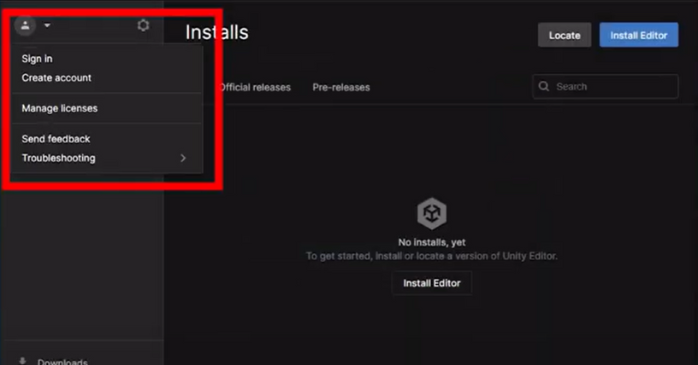
引用元:【Unity】VRChatのアバターアップロード方法! Unity解説 #1
STEP2. Unityの設定
次に、Unity本体をダウンロードします。
- 「Unity 2019-4.3f1」へアクセス
- 「Unity Hubを開く」をクリック

引用元:【Unity】VRChatのアバターアップロード方法! Unity解説 #1 - 各項目にチェック

- 「Unity 2019-4.3f1」をダウンロードし、インストール

Unity 2019.4.3f1のインストール時間は、インターネット環境やパソコンのスペックによって大きく変動し、一般的には数分から数十分かかります。
STEP3. VRChatの設定
続いて、VRChatを設定しましょう。
VRChatをUnityに設定するため、VRChat Creator Companion(VCC)を入れます。
- VRChatにログイン画面の「Download」をクリック
- 中央部の「Download the Creator Companion」を選択しダウンロード、インストール

これで、VRChat Creator Companion(VCC)のインストールが完了しました。
STEP4. Unityプロジェクトの準備
次は、Unityプロジェクトの準備に入りましょう。
- VRChat Creator Companion(VCC)を起動
- New Projectで保存場所とプロジェクト名を入力
- 「CreateProject」をクリック
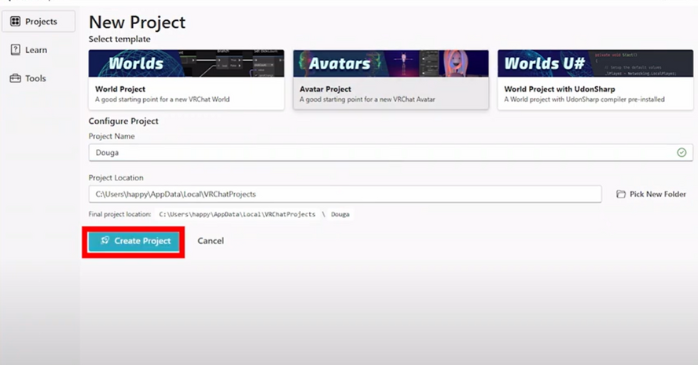
引用元:【Unity】VRChatのアバターアップロード方法! Unity解説 #1 - 画面右上の「Open Project」をクリック
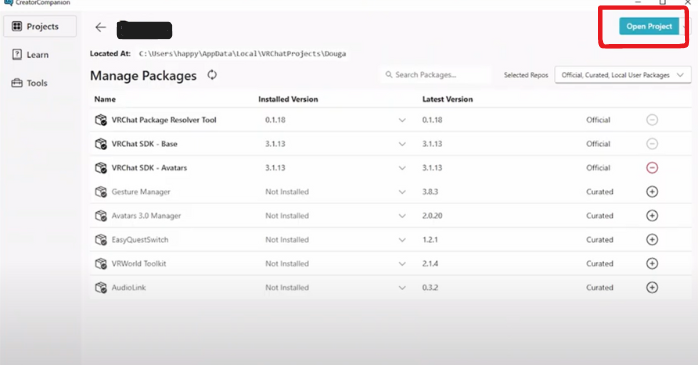
- アップロードしたいアバターの3Dモデルをダウンロード
- Unity画面を開きアバターをUnityプロジェクトにインポート

これで、Unityプロジェクトを開始するための準備が整いました。
STEP5. アバターの設定
最後に、Unityにアバターを設定しましょう。
- Unityプロジェクト画面で設定したいアバターを開く
- 画面左の「Import」をクリック
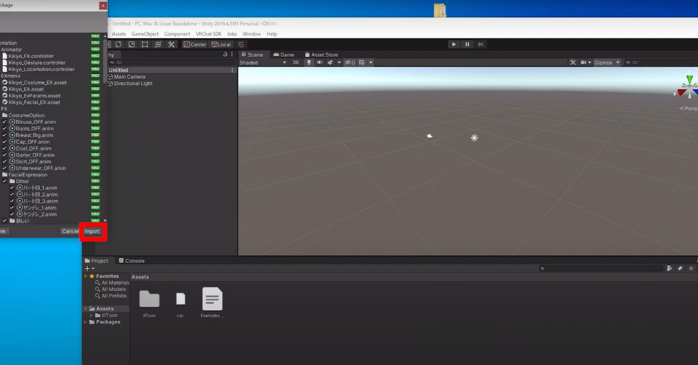
引用元:【Unity】VRChatのアバターアップロード方法! Unity解説 #1 - インポートが完了したら、画面上部の「VRChat SDK」をクリック

- コントロールパネルにユーザー名とパスワードを入力して「Sign in」をクリック

- ログイン後、VRChat SDKの「Build & Publish for Windows」をクリック

- アップロード画面が開いたら、フォームにアバターの名前などの必要事項を記入
- 「Upload」をクリック
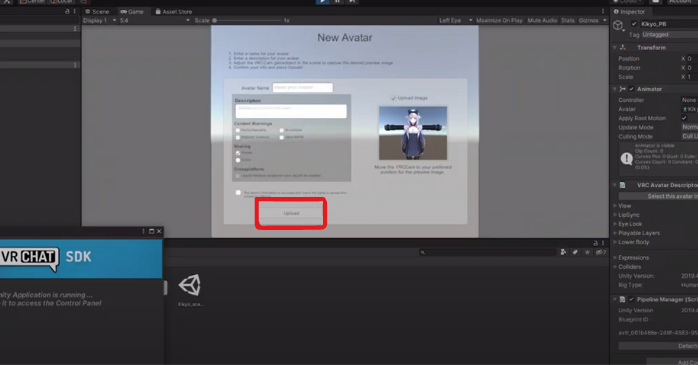
これでUnityのVRChatにエクスポートするアバターの設定が完了しました。
アバター設定時にはシェーダーを使いましょう。
シェーダーを使わないとアバターがピンクで表示されます。
UnityにVRChatを導入するメリット
UnityにVRChatを導入すると、さまざまなメリットがあります。
以下では、主なメリット2点について解説しましょう。
- 表現の幅が大きく広がる
- 多彩な機能を活用できる
メリット①表現の幅が大きく広がる
UnityにVRChatを導入すると、ゲーム表現の幅が大きく広がります。
VRChatのVR空間で繰り広げられるゲーム世界は、没入感とインタラクティブ体験の相乗効果でプレイヤーの想像力を刺激します。
上記でお伝えしたように、好きなアバターを導入することも可能です。
さらに、UnityにVRChatで独自ののワールドを作成すれば、オリジナリティあふれる仮想空間を構築できるので、クリエイティブな表現を追求したい方にとって魅力的なツールといえるでしょう。
メリット②多彩な機能を活用できる
UnityにVRChatを導入すると、多彩な機能を活用できます。
たとえば、VRChatの仮想空間にアップロードした作品はリアルタイムで他のユーザーと共有できるので、「自分の作品を多くの人にプレイしてもらいたい」という方にも最適です。
また、Unityは、物理演算、音声認識などのVR/AR開発に活用できる高度なツールセットを提供しているため、「音声コマンドで操作できるキャラクターを実装したい」といった要望に応えることができます。
UnityのVRChatを学習する方法

上記のように、UnityにVRChatを導入するとさまざまなメリットがあり、より魅力的なゲーム開発が実現します。しかし、UnityにVRChatを導入する方法は若干手順が多いので、初心者の方にとっては分かりにくいかもしれません。
そこで以下では、UnityのVRChat導入方法を学習する3つの方法を紹介します。
学習方法①ネットを活用する
UnityのVRChat導入方法は、ネットを使って学習できます。
ネット上にはUnity関連のコンテンツが数多く公開されており、UnityのVRChat導入方法や、アバターのダウンロード方法なども豊富に揃っています。多くの記事では画像を添付して分かりやすく解説し、YouTubeなどの動画配信サイトでは一緒に操作しながら学べます。
ただし、ネット上の学習コンテンツは信頼性や正確性が確保されていません。
最新情報に更新されていないケースがある点もデメリットといえるでしょう。
ネットのコンテンツはいわば玉石混合です。
ネットでUnityのVRChat関連を学ぶ場合、情報発信者の信頼性を確保しましょう。
間違った情報を参照すると学習効率を大幅に低下させてしまうため、しっかり検証したうえで利用することが重要です。
学習方法②コミュニティを利用する
UnityのVRChat導入方法を学習する方法としては、コミュニティの利用も挙げられます。
UnityやVRChatの公式サイトに設けられたコミュニティでは、ユーザー同士で活発な質疑応答が行われています。
開発に関する質問やトラブルシューティング、最新情報なども質問できるため、新しいアセットやツールがリリースされた場合も、いち早く情報共有することが可能です。
ただし、コミュニティによっては情報の錯綜が懸念されます。
また、不正確な情報が含まれている場合もあるため、UnityのVRChat導入に関連するコミュニティを利用する場合、情報の真偽をしっかりと確認し、他の情報源を照らし合わせて総合的に判断しましょう。
学習方法③セミナーで学習する
UnityのVRChat導入方法を学習する方法にはセミナーの利用も挙げられます。
セミナーを利用すると、上記の学習方法の課題である情報の正確性の担保をより確実にできます。独学の課題でもあるモチベーション維持を効果的にサポートしてくれるのも魅力です。
中には「セミナーは高額で時間の縛りがあるのでは?」と思っている方がいるかもしれませんが、近年コストパフォーマンス良好な短期集中型のセミナーが増えてきました。
コロナ禍以降、学習形態も多様化しており、自宅でネットを使って学習を進める方も数多くいます。家事や仕事でまとまった時間を確保できない方にもおすすめの学習方法といえるでしょう。
短期で効率的にスキルアップ!Unity基礎セミナー
ProSkillのUnity基礎セミナーは、わずか2日間でUnityの基礎からVRChat導入まで習得できるセミナーです。カリキュラムには、UnityのVRChatでのコンテンツ制作に役立つ内容が盛り込まれています。
たとえば、3D背景の作成では、アセットを活用した美しい自然景観の作成方法を学習。また、物理演算を用いたインタラクティブなスクリプト作成や、Prefab機能を使った効率的なCG背景制作も学べます。
参加を希望する方は、以下の「スケジュール/申し込み」をチェックしておきましょう。
「多くのセミナーをリサーチして比較検討したい」という方はぜひ参考にしてください。
UnityのVRChatについてまとめ
この記事では、Unityのゲーム開発をより魅力的に拡張するVRChatの概要、およびVRChat導入の基本であるアバターのダウンロード方法について解説しました。
UnityのVRChatは魅力的なツールですが、効果的に使いこなすには体系的な学習が不可欠です。
ProSkillのUnity基礎セミナーは、短期間で効率的にスキルアップできるカリキュラムが組まれています。UnityのVRChat関連項目もしっかり学べるため、ぜひこの機会にオリジナルゲームにVRChatを導入してみてはいかがでしょうか?