Webデザイン講習には、バナー制作を学ぶ短期講習や、Webサイトの制作を学ぶ通信講座、作品を作って転職に備えるスクールなどがあります。
講習を選ぶときは、受講後に自分で作りたいものを決めると、必要な実習を絞れます。
この記事では、初心者向けのWebデザイン講習15選を目的別に紹介します。作れるものや料金を比べながら、受講料以外にかかる費用や、申し込む前の確認点も見ていきましょう。
おすすめのWebデザイン講習15選【目的別に比較】
同じ初心者向けの講習でも、バナーを作る講習とWebサイトを公開する講習では、学ぶ内容が違います。
次の表では、15講座で学べることと受講料を、3つの目的に分けて比較します。
| 目的 | 講座 | 学べること | 受講料 |
|---|---|---|---|
| 写真加工・バナー制作 | Webデザインセミナー 全7講座パック | 写真加工、バナー制作、WordPressでのサイト制作 | 講座紹介欄の料金表を参照 |
| ユーキャン「Webデザイナー講座」 | Photoshopで画像を加工し、バナーを作る | 44,000円(一括払い) | |
| クラウドワークス アカデミー「Figma Webデザイン講座【初級】」 | FigmaでバナーやWebページの構成案を作る | 39,600円 | |
| インターネット・アカデミー「Webデザイナー入門コース」(通学あり) | PhotoshopとIllustratorで画像や素材を作る | 272,360円 | |
| Schoo「Webのためのグラフィックデザイン」 | 文字や画像の配置を考える基礎を学べる | 第1回は無料。2回目以降は月額980円 | |
| 店舗・会社のWebサイト制作 | クラウドワークス アカデミー「Studio Webサイト制作講座」 | StudioでWebサイトを作って公開する | 39,600円 |
| ZeroPlus Gate | Webサイト制作の基礎を学ぶ | 無料(先着制)※通常98,000円 | |
| CodeCamp「Webデザインコース」 | サイトのデザインとHTML・CSSを学ぶ | 198,000円(2か月・入学金込み) | |
| 忍者CODE「Web制作コース(独学プラン)」 | スマートフォン対応のサイトやWordPressブログを作る | 98,000円 | |
| デイトラ「Web制作コース」 | HTML・CSSでサイトを作り、WordPressも扱う | 89,800円 | |
| 就職・転職に向けた作品づくり | デイトラ「Webデザインコース」 | Figmaでバナーや企業サイトのデザイン案を作る | 129,800円 |
| ヒューマンアカデミー通信講座「Webデザイナー講座」 | デザインツールを使ってWeb制作の課題に取り組む | 202,400円から | |
| Winスクール「WEBデザイナーPlus」(通学あり) | 画像制作とHTML・CSSを使ったサイト制作を学ぶ | 410,300円(入学金・教材費込み) | |
| デジタルハリウッドSTUDIO by LIG「Webデザイナー専攻」(通学あり) | 企画からWebサイトを作り、卒業制作に取り組む | 572,000円 | |
| クリエイターズファクトリー「Webクリエイティブコース」(通学あり) | Webデザインやコーディングを学び、制作に取り組む | 360,000円(スタンダード) |
出典: ユーキャン「Webデザイナー講座」/クラウドワークス アカデミー「Figma Webデザイン講座【初級】」/インターネット・アカデミー「Webデザイナー入門コース」/Schoo「Webのためのグラフィックデザイン」/クラウドワークス アカデミー「Studio Webサイト制作講座」/ZeroPlus Gate /CodeCamp「Webデザインコース」/忍者CODE「Web制作コース(独学プラン)」/デイトラ「Web制作コース」/デイトラ「Webデザインコース」/ヒューマンアカデミー通信講座「Webデザイナー講座」/Winスクール「WEBデザイナーPlus」/デジタルハリウッドSTUDIO by LIG「Webデザイナー専攻」/クリエイターズファクトリー「Webクリエイティブコース」
では、目的別のおすすめセミナーをそれぞれチェックしていきましょう。
①写真の加工やバナー制作から始めたいなら
写真の加工を覚えたいなら、Photoshopを使った実習が中心の講習を選ぶのが基本です。
FigmaやCanvaでバナーを作る講習や、文字と画像の配置など、Webデザインの基礎を学べる講習もあります。
②店舗や会社のWebサイトを作りたいなら
サイトを公開したあと、自分でどこまで手を入れたいかを先に考えておくと、講習を選びやすくなります。
コードを書かずにサイトを作りたいなら「クラウドワークス アカデミー:Studio Webサイト制作講座」が向いています。画面上で文字や画像を並べるだけで、公開まで進められます。
HTMLやCSSを書けるようになりたいなら、コーディングを学べる講習を選びましょう。
候補は、WordPressまで扱う「デイトラ:Web制作コース」と、「忍者CODE:Web制作コース」です。2か月で集中して学ぶなら「CodeCamp:Webデザインコース」、無料の講習で試したいなら「ZeroPlus Gate」もあります。
③作品を作って就職や転職に備えたいなら
Webデザインの仕事に応募するなら、講習の課題でどんな作品を仕上げられるかを確認しましょう。
オンラインで学ぶなら「デイトラ:Webデザインコース」がおすすめです。Figmaを使い、バナーや企業サイトのデザイン案を課題として作ります。自分のペースで課題に取り組みたいなら「ヒューマンアカデミーの通信講座:Webデザイナー講座」もあります。
デザインとHTML・CSSの両方を学びたいなら「Winスクール:WEBデザイナーPlus」、企画から考える卒業制作に取り組みたいなら「デジタルハリウッドSTUDIO by LIG:Webデザイナー専攻」も候補です。
写真加工からサイト公開まで学びたい方におすすめの講習

ここまで紹介した講習のうち、写真やバナーを作り、それをWebサイトに載せて公開するところまで学びたい方には「Webデザインセミナー 全7講座パック」がおすすめです。
Photoshopで写真を整え、IllustratorやCanvaでバナーを作る方法に加え、WordPressでのページ制作も学べます。
カリキュラムを見て、公開前にスマートフォンで表示を確認する手順まで扱う点が、サイトの更新にも役立つと感じました。たとえば写真を差し替えたときに、画像が画面からはみ出していないか、文字が読みづらくなっていないかを自分で確認できます。
| セミナー名 | Webデザインセミナー全7講座コース |
|---|---|
| 運営元 | GETT Proskill(ゲット プロスキル) |
| 価格(税込) | 77,000円〜 |
| 受講形式 | eラーニング |
Webデザイン講習で学べる3つの作業
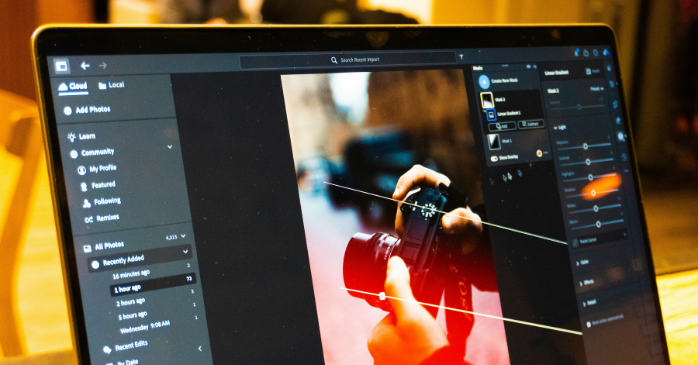
候補の講習を見比べるときは、自分がやりたい作業をどこまで練習できるかを確かめましょう。
たとえば、カフェの新メニューを告知する場合、すでにあるサイトに載せるバナーだけを作るのか、案内ページも作って公開するのかで、必要な実習は変わります。
新メニューの告知を例に、写真の加工からページの公開までにどんな作業があるかを見ていきます。
- 写真を切り抜き、色や明るさを整える
- 写真と文字を組み合わせてバナーを作る
- Webページを作り、表示を確認して公開する
①写真を切り抜き、色や明るさを整える
まず、バナーに使う料理の写真を整えます。撮った写真が暗い場合は、料理の色や形が分かるように、明るさや色味を調整しましょう。
料理だけをバナーに載せたいときは、写真から背景を取り除いておくと、文字やほかの画像と組み合わせやすくなります。
②写真と文字を組み合わせてバナーを作る
①で整えた写真を使い、新メニューの告知バナーを作ります。最初に何を伝えたいかを決めてから、写真や文字を配置しましょう。
新メニューの名前を知ってもらいたいなら、料理の写真に名前を大きく添え、提供開始日をその近くに置くと伝わりやすくなります。完成したバナーは、掲載先に合うPNGやJPEGなどの形式で保存してください。
③Webページを作り、表示を確認して公開する
店名、営業時間、地図など、案内ページに載せる情報を整理し、配置を簡単な図にします。その図をもとにWordPressなどでページを作り、②のバナーを載せて、新メニューの詳細ページへのリンクを付けます。
公開前には、スマートフォンで文字が読みやすいか、バナーをタップすると詳細ページが開くかを確かめましょう。 表示やリンクに問題がなければ、ページを公開します。
ページに載せる情報の決め方や、Webデザインの基礎から知りたい方は、次の記事もご覧ください。
Webデザイン講習にはどんな種類がある?
Webデザイン講習は、学ぶ期間や、講師に相談できる範囲によって大きく3種類に分かれます。
自分に合う講習を選ぶときは、学習に使える時間と、講師にどこまで相談したいかを考えてみてください。
- 短期講習:数日から数週間で、特定の作業に絞って学ぶ
- 通信講座・オンライン講座:自宅で、自分のペースで学ぶ
- スクール:数か月かけて、講師の指導を受けながら学ぶ
①短期講習
短期のWebデザイン講習は、覚えたい作業と期限が決まっている方に向いています。 例えば、来月から社内サイトの更新を担当するなら、必要な操作をまとめて練習できる講習が候補です。
開催日が決まっている講習は、何日参加するのか、1日何時間かかるのかを確認しておくと予定を立てやすくなります。
②通信講座・オンライン講座
仕事や家事の合間に進めたい方には、好きな時間に教材を見られる講座が向いています。 録画の授業なら、分からない操作で一時停止して、手元で試せます。
同じオンラインでもライブ授業は時間が決まっているため、受講できる時間帯を確かめましょう。
学ぶ順番を自分で決めたい方には、作業ごとに講座が分かれている「Webデザインセミナー 全7講座パック」も候補です。
すでに画像を作れる方なら、WordPressの講座から始められます。
③スクール
数か月かけて授業と課題を進めるスクールは、学ぶ順番に迷う方や、つまずいたときに講師に相談しながら進めたい方に向いています。
質問できるのは授業中だけか、授業外でも面談やチャットで相談できるかなどを比べてみてください。授業に出る時間に加え、自宅で課題に取り組む時間も確保できると続けやすくなります。
ほかの講座も見比べたい方は、次の記事も併せてご覧ください。
Webデザイン講習の費用と申込前の確認点

受けたいWebデザイン講習の候補が決まったら、受講料のほかにかかる費用や、課題を進めるために使える時間を確認します。
- Webデザイン講習にかかる総額を確認する
- 講習の課題と添削の範囲を確かめる
- 講習の学習時間とサポート期間を確認する
①Webデザイン講習にかかる総額を確認する
講習の費用は、受講料に入学金やソフト代など、別にかかる費用を足した総額で比べましょう。 ソフト代が受講料に含まれる講座もあれば、自分でソフトを契約する講座もあります。
例えば、Webデザインセミナー 全7講座パックでPhotoshopやIllustratorを学ぶ方は、手持ちの契約で使えるかを確かめてください。新たに契約する場合は、実習で使う期間分のソフト代も予算に入れておくと安心です。
サイトを公開する実習がある場合は、講座が用意する環境を使えるのか、サーバーやドメインを自分で契約する必要があるのかも確認しておきましょう。
②講習の課題と添削の範囲を確かめる
Webデザイン講習のカリキュラムを見て、自分が作りたいものに近い課題があるかを確かめましょう。
バナー制作の講座なら、見本を再現する練習に加え、写真や文字の配置を自分で決める課題があると、受講後に別のバナーを作るときにも役立ちます。
制作課題があっても、講師による個別添削がない講座もあります。作品について助言を受けたい方は、添削があるか、どの課題が対象か、直した作品を再提出できるかを講習の申込み前に確認してください。
③講習の学習時間とサポート期間を確認する
学習時間を見積もるときは、動画を見る時間だけでなく、操作の練習や課題を仕上げる時間も含めましょう。 平日は30分ずつ動画を見て、休日にバナーを仕上げるなど、普段の予定に当てはめると、無理なく続けられるか判断しやすくなります。
教材を見られる期間と、質問や添削の受付期間は、別々に確認しましょう。例えば、デイトラの「Webデザインコース」では、教材は学習サポート期間が終わっても見られますが、通常の課題添削は1年間のサポート期間内に申し込む必要があります。
添削を希望する方は、受付期限までに課題を仕上げて申し込めるか、自分の学習予定と照らし合わせてみてください。
無料で試せる練習から講習を絞り込む
どの講習が自分に合うか迷ったら、架空のカフェのWebサイトを作るつもりで、次の3つから気になる作業を一つ試してみてください。
- 料理の写真を1枚選び、Canvaで明るさや色を調整する
- Canvaの無料テンプレートで写真や文字を差し替え、商品名と発売日を載せたバナーを作る
- 無料で読める「MDN Web Docs:初めてのウェブサイト」の手順に沿って、HTMLとCSSで店名や営業時間を載せたページを作る
どこで手が止まったかを振り返ると、講習で学びたい内容を絞れます。
写真の明るさや色を整えるのが難しかったら、画像加工の実習がある講習が候補です。写真と文字の配置に迷った方はレイアウトの考え方を学べる講習を、コードの書き方でつまずいた方はHTMLやCSSの基礎からページを作れる講習を探してみてください。
Webデザイン講習は作りたいものを基準に選ぼう
受講後に作りたいものを決め、必要な作業を実習で練習できる講座を選びましょう。
講座の候補が決まったら、ソフト代を含めた総額や、添削を受けられる課題、学習に使える時間を確認してください。
目標がまだ決まらない方は、写真を1枚加工したり、簡単なバナーを作ったりすると、どこから学びたいかが見えてきます。