エクセルのフィルター機能は、必要なデータを素早く見つけるために必須の機能です。
エクセルは大量のデータを扱える便利なソフトですが、人によっては大量の数字の羅列に頭がいたくなっていしまうかもしれません。
エクセルのフィルター機能は、こうした大量データを見やすく扱いやすくするための基本の機能と言えます。設定方法はとても簡単ですので、この記事を参考に活用してみてください。
うまくいかないときの対処方法や便利な使い方についても説明します。
エクセルのフィルター機能とは?

エクセルのフィルター機能は、データを絞り込んで表示したり、特定の条件に合致するデータを見つけたり除外できる非常に便利な機能です。
たくさんのデータのうち、ある数値以上のセルだけを表示させたり、あるいはある値と同じセルだけを表示させたり、といったことができます。
複数の列で条件を設定することで、複雑な条件の抽出もできます。
エクセルのフィルター機能の設定方法
エクセルのフィルター機能の基本的な手順は次の通りです。
- フィルターをかけるセル範囲を選択
- フィルターの有効化
- ドロップダウンアイコンをクリック
- フィルタリング条件を選択
- 複数の条件を適用
- フィルター機能の解除
設定方法①エクセルのフィルターをかけるセル範囲を選択する
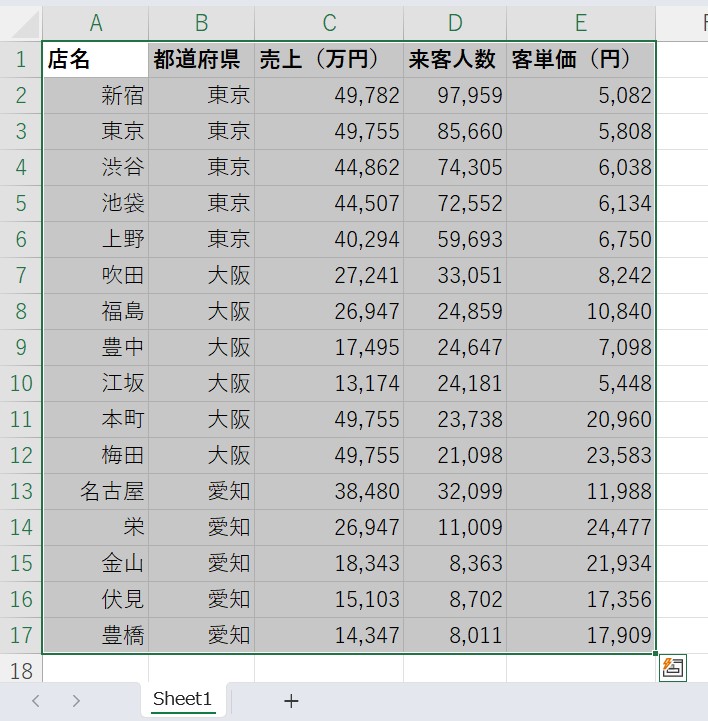
エクセルのフィルターをかけたいセル範囲を選択します。
ヘッダー行(最上段の行)を含む表全体を選択しましょう。
選択ではマウスを使ってもよいですし、「Ctr」キーと「A」を同時に押すことで、全体を選択することもできます。
設定方法②フィルターの有効化
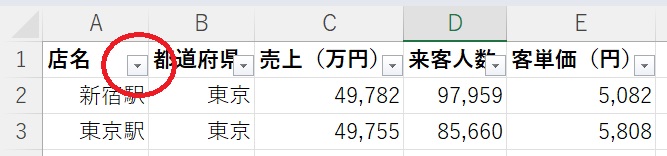
セル範囲を選択したら、「データ」タブの中にある「フィルター」ボタンをクリックします。
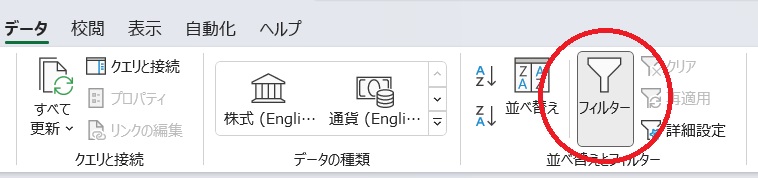
すると、選択したセル範囲の各列にフィルターが追加されます。
下の図のように、ヘッダー行の各セルに小さな下向きの▼(ドロップダウンアイコンと言います)が表示されていれば、フィルターの設定ができています。
設定方法③ドロップダウンアイコンをクリック
それでは実際にドロップダウンアイコンを使ってみましょう。
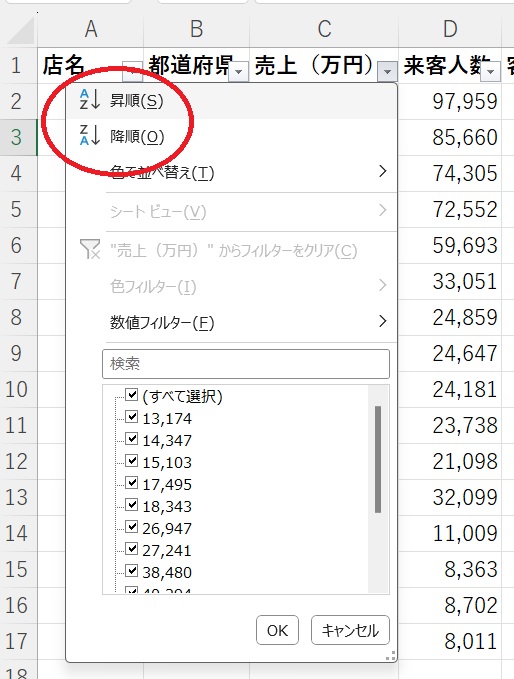
各列のヘッダーセルに表示された、ドロップダウンアイコンをクリックしてください。
すると、その列のデータをフィルタリングできるオプションが表示されます。
設定方法④フィルタリング条件を選択
フィルタリングをしてみましょう。さまざまなフィルタリングができます。
主なフィルタリング条件は次の通りです。
- 昇順・降順フィルター
- 数値フィルター
- テキストフィルター
- 日付フィルター
- 色フィルター
このうち、昇順・降順フィルターを例に、エクセルのフィルター機能の設定をしてみましょう。
昇順・降順フィルター
エクセルのフィルター機能のなかでもよくつかわれるフィルターです。
ドロップダウンアイコンをクリックして、今回は「降順」のアイコンをクリックしてください。
数の大きい順に並び替えることができます(「昇順」だと、数が小さい順に並び変えることができます)。
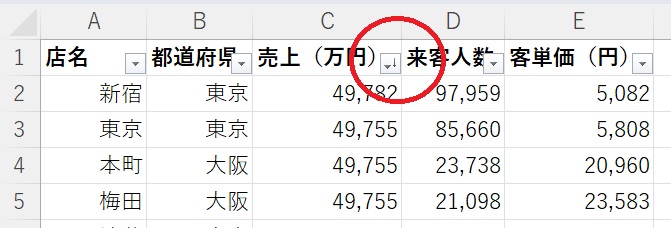
今回は売上が大きな順に並び替えてみました。もしテキストデータの場合は、あいうえお順やABC順(あるいはその反対の順番)に並び替えされます。
エクセルのフィルター機能を使った列については、ドロップダウンアイコンが少し変化します。
降順フィルターを使った場合は、下向きの▼の右側に、小さな下向きの矢印が表示されます。
ただ、このフィルターには注意点があります。
昇順・降順フィルターを使うと、ほかの列も連動して並び替えされて、フィルターを解除してもその並び順はもとに戻りません。
もし他の関数でデータを引用している場合は、確認が必要です。
詳しくは後ほど、「エクセルのフィルター機能を使うときの注意点」として解説します。
設定方法⑤複数の条件を組み合わせる
エクセルのフィルター機能では、複数の条件を適用することもできます。
例えば「テキストフィルタ」と「数値フィルタ」の組み合わせなどです。
今回の場合、都道府県が「東京」で、売上が「45,000」以上の行を表示する、といったことができます。数値フィルターを選ぶとフィルターをカスタマイズするウィンドウが開きますので、自由に条件を指定してください。
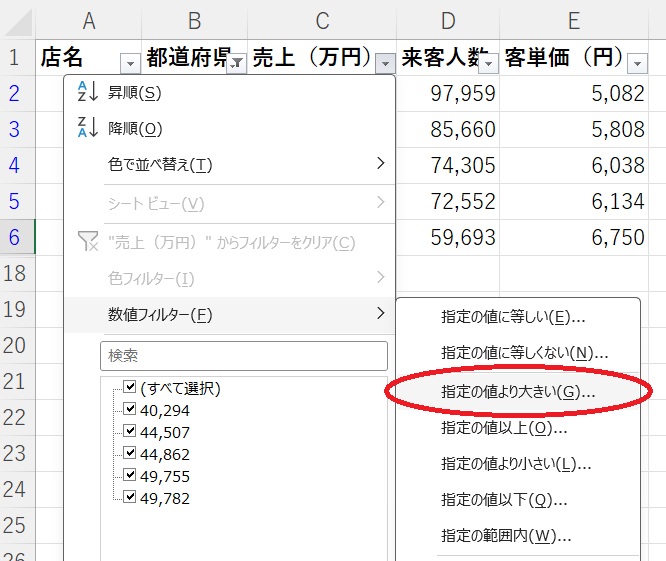
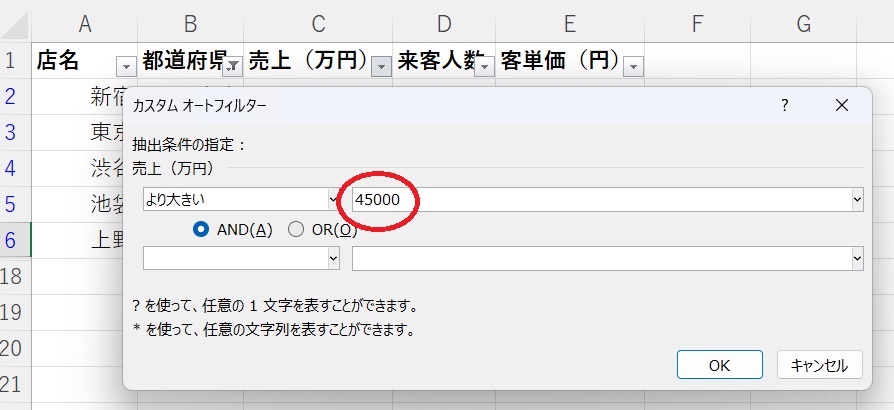
上の図では、売上(万円)が45,000より大きな値を表示する、という設定をしています。
設定方法⑥エクセルのフィルター機能の解除
エクセルのフィルター機能を解除するには、各列のフィルターのドロップダウンアイコンの、「フィルターをクリア」ボタンをクリックしてください。
「すべて選択」のチェックボックスにチェックを入れるという方法もあります。
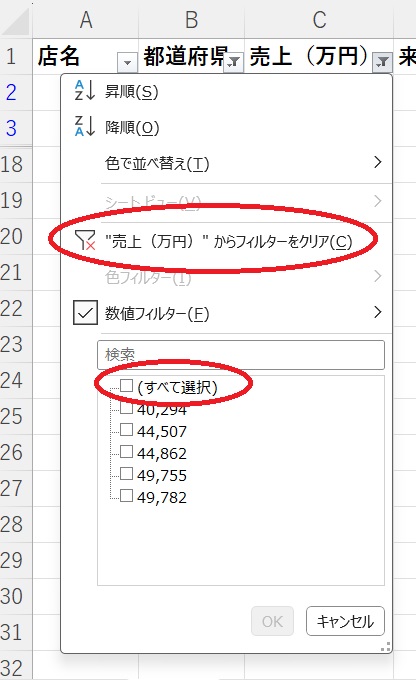
エクセルのフィルター機能の設定をいったんリセットしたい場合や、どのエクセルのフィルター機能が有効になっているかわからなくなった場合などは、「データ」タブの「フィルター」ボタンをもう一度クリックするというやり方もできます。
以上がエクセルのフィルター機能の基本的な使用手順となります。
エクセルのフィルター機能の便利な使い方
これでエクセルのフィルター機能の基本操作はマスターできたかと思います。
それでは一歩進んで、もっと便利な使い方を試してみましょう。
フィルター機能の便利な使い方1.SUBTOTAL関数を使う
SUBTOTAL関数は、エクセルのフィルター機能と組み合わせて使える便利な関数です。
この関数では、フィルタリングして表示された結果のみを使って計算ができます。
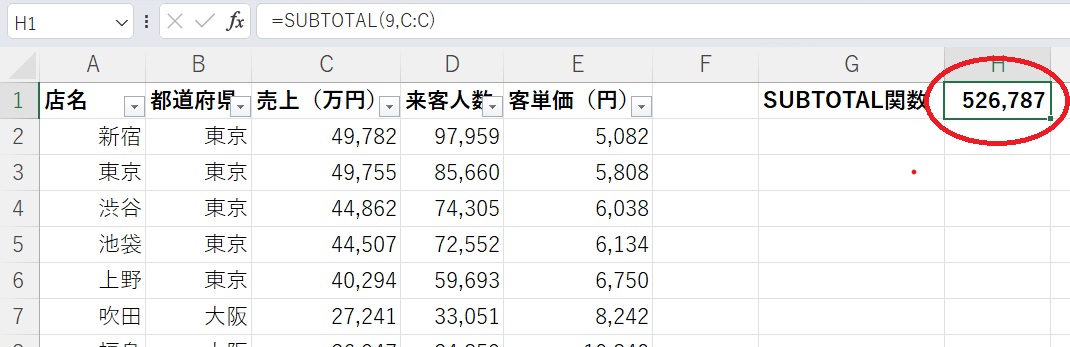
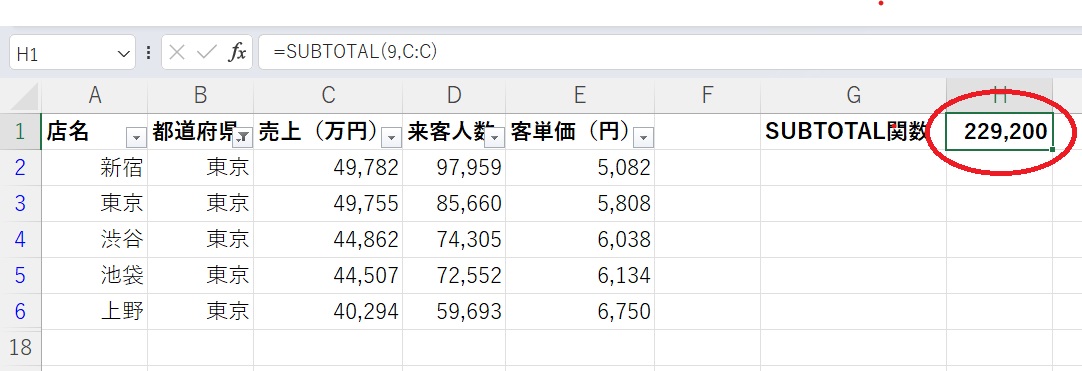
例えば、下の図はフィルタリングを行っていない場合と、フィルタリングで「東京」だけを残した状態です。セルH1には、合計が算出されるように、「=SUBTOTAL(9,C:C)」と入力しています。
SUBTOTAL関数が入力されているH1セルを見てください。値が変わっていますね。
このセルの入力値自体は変わっていませんので、フィルタリングの結果と連動して値が変わったことがわかります。
フィルタリングをしていない状態のSUBTOTAL関数
フィルタリングをした状態のSUBTOTAL関数
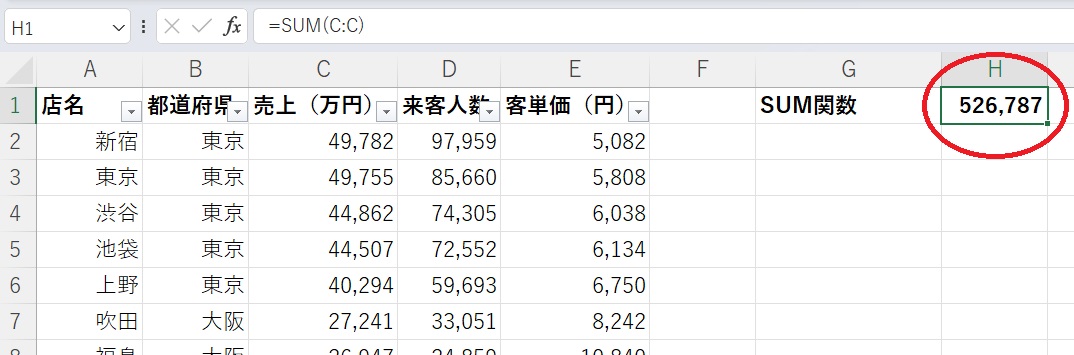
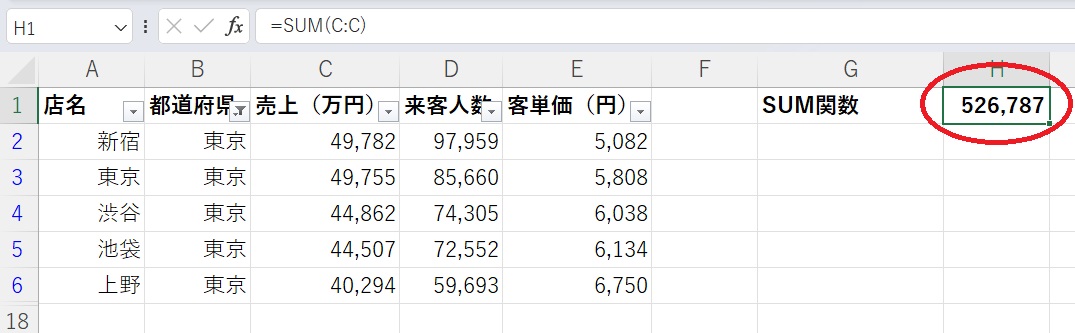
ちなみに、合計を計算するSUM関数を使っただけでは、フィルタリングしても結果は変わりません。これは、SUM関数が非表示のセルも反映してしまうからです。
参考までに、SUM関数についても図を用意しましたので、比較してみてください。
フィルタリングをしていない状態のSUM関数
フィルタリングをした状態のSUM関数
SUBTOTAL関数は、合計のほか、平均値や、最大値、最小値なども計算できます。
応用の使い方ではありますが、エクセルのフィルター機能を使った結果を分析したい場合にとても便利なので、ぜひエクセルのフィルター機能と組み合わせて使ってみてください。
エクセル関数覚えると様々な用途に活用することができる強力な機能の一つです。こちらの記事ではエクセル関数について紹介しておりますので、是非活用して作業効率を大幅に向上させてください。
フィルター機能の便利な使い方2.フィルタ結果のコピー
フィルタリングをした状態で、その結果を新しいシートにコピーしたり、クリップボードにコピーしたりすることができます。
フィルタリングの結果表示された通りにコピーできるので、大量のデータから必要な部分だけを取り出して書類を作る際などに便利です。
フィルター機能の便利な使い方3.色でフィルタリング
エクセルのフィルター機能では、セルの色を条件にフィルタリングすることもできます。
事前準備として、条件付き書式というエクセルの機能を使用して、セルの背景色やテキストの色を変えておく必要があります。
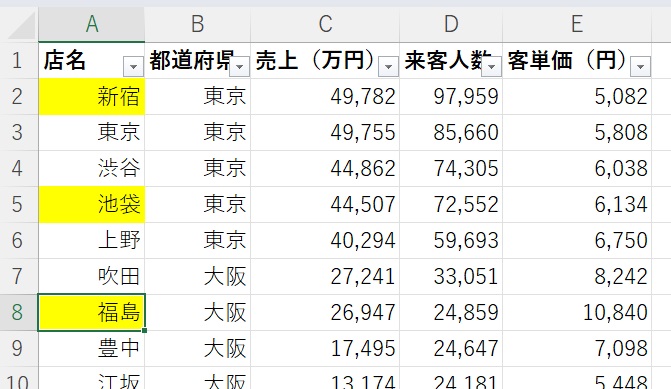
色フィルターを選択します。
特定の色を持つセルだけを表示したり、反対に非表示にしたりすることができます。
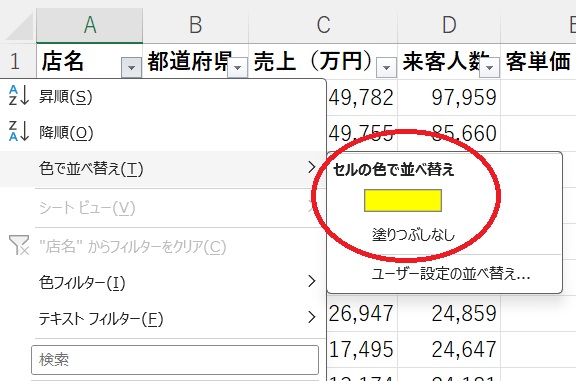
例えば、エクセルに入力されたデータを目視で確認する際に、修正が必要なセルにひとまず色をつけておいて、最後に色フィルターで修正が必要なセルだけ表示させて細かい修正を行う、といった使い方ができます。
エクセルのフィルター機能使用時の注意点
このようにとても便利なエクセルのフィルター機能ですが、いくつかの注意点もあります。
ここではついうっかりやってしまう間違いや、その修正方法を解説します。
注意点①エクセルのフィルターがかからない
よく起きるのが、エクセルのフィルターが狙い通りにかかっていないという失敗です。
原因はいくつか考えられます。多いものを下記にまとめました。
エクセルのフィルターがかからない原因1.空白セルがある
エクセルのフィルターをかけようとするデータのうち、列や行に空白のセルが含まれていると、狙った通りにフィルターがかからないことがあります。
よく起きるのが、行に空白が含まれていて、先頭行から空白行のひとつ前の行までをフィルター範囲と誤認識させてしまうケースです。
セル範囲の設定に「Ctr」キーと「矢印」キーを使った場合に起きます。
対処方法としては、表全体がきちんと選択されているか確認したり、消しても差支えがないなら空白行を消したりしておくことです。
エクセルのフィルターがかからない原因2.結合セルがある
エクセルの表示を調整する機能として、セルの結合機能があります。
これを使うと、結合したセルのうち左上のセルの値だけが残り、他のセルの値は破棄されます。
できあがったセルは「結合セル」と呼ばれます。
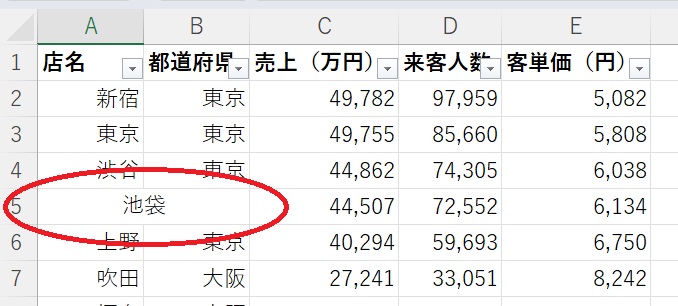
この「結合セル」がフィルター範囲に含まれていると、エクセルのフィルターに反映されません。
下の図の例だと、「池袋」というセルが結合されているので、都道府県が東京になるようにフィルターをかけても、東京であるはずの池袋は非表示になってしまいます。
<上記の状態で「東京」のフィルターをかけた場合>
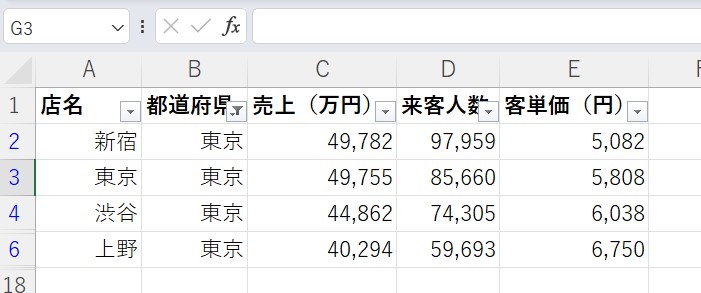
対処方法は簡単です。結合セルの結合を解除すればOKです。
エクセルのフィルターがかからない原因3.シートが保護されている
シート自体が保護されている場合、エクセルのフィルター機能は使えません。
対処方法は、保護用のパスワードを入手し、エクセルファイルを編集できるようにすることです。
エクセルのフィルターがかからない原因4.複数のシートを選択している
まれに、操作を行うなかで複数のシートを選択していることがあります。
こうした場合もエクセルのフィルター機能はうまく動作しません。
単独のシートを選択しているか確かめましょう。
エクセルのシートはコピーすることが可能です。コピーしてデータのバックアップを取ったり、中身を使い回したりしたいこともよくあるでしょう。エクセルでは簡単な操作で、作シートのコピーができますので、操作方法が不明な方は以下の記事を参考にしてみてください。
注意点②昇順・降順フィルターはもとに戻せない
少しマニアックな注意点ですが、昇順・降順フィルターについて注意点があります。
すでに説明しましたが、このフィルタリングを使うと、ほかの列も連動して並び替えされます。
そして、フィルターを解除してもこの並び方はもとに戻りません。
ほとんどの場合は影響がありませんが、他の関数でデータを引用している場合などは、念のため、正しいデータが引用されているか確認するようにしてください。
例えばVLOOKUP関数やHLOOKUP関数などを使って「左から〇番目」「上から〇番目」という条件を指定する場合は、データの並び方で指定をしています。
エクセルのフィルター機能を使って引用元のデータ自体が並び替えされていると、表示される結果が変わりますので注意が必要です。
エクセルをマスターするにはセミナーがおすすめ
エクセルは多くの業種・職種で重宝されるツールであり、実務で活用したい方や転職や就職を目指す方にとって習得しておきたい重要なスキルです。
しかし、エクセルには多彩な機能があるため、様々な機能をマスターするには相応の時間と労力が求められます。
そこで今回は、目的に合わせたおすすめの講座をタイプ別にご紹介します。
実務で役立つエクセルスキルを身につけたい方
「仕事でエクセルをしっかり使えるようになりたい」という方には、「Excel基礎セミナー講習」がおすすめです。
この講座では、基本操作から、日常業務でよく使う便利な関数まで、幅広く学ぶことができます。
セミナー名 Excel基礎セミナー講習 運営元 GETT Proskill(ゲット プロスキル) 価格(税込) 27,500円〜 開催期間 2日間 受講形式 対面(東京・名古屋・大阪)・ライブウェビナー・eラーニング
マクロやVBAを学んで自動化スキルを身につけたい方
エクセルの基本的な操作はマスター済みという方には、「Excelマクロ・VBAセミナー」が最適です。マクロやVBAを使いこなせるようになると、作業の効率化が図れるだけでなく、転職・就職でもアピールポイントになるでしょう。
セミナー名 Excelマクロ・VBAセミナー 運営元 GETT Proskill(ゲット プロスキル) 価格(税込) 27,500円〜 開催期間 2日間 受講形式 対面(東京・名古屋・大阪)・ライブウェビナー・eラーニング
エクセルスキルを武器に転職・就職を有利に進めたい方
就職や転職で有利に働くスキルを習得したい、または職場でのキャリアアップを目標とする方には、「MOS対策短期集中講座」がおすすめです。資格取得を通じて、エクセルを習得し、スキルを明確にアピールすることができます。
セミナー名 MOS対策講座 運営元 GETT Proskill(ゲット プロスキル) 価格(税込) 16,500円〜 開催期間 2日間 受講形式 対面(東京)・ライブウェビナー・eラーニング
エクセルのフィルター機能まとめ
この記事ではエクセルのフィルター機能について、基本的な設定方法から、応用的な使い方、うまくいかないときの対処法や注意点をご紹介しました。
エクセルのフィルター機能の基本的な使い方は、表全体を選択して、「データ」タブの「フィルター」ボタンを押すというやり方です。数値やテキスト、日付や色など、さまざまな条件でエクセルのフィルター機能を使うことができます。
応用的な使い方として、エクセルのフィルター機能と組み合わせて使えるSUBTOTAL関数をご紹介しました。注意点も解説しましたので、参考にしてください。
大量データを扱うことに特化したエクセルの機能のなかでも、エクセルのフィルター機能は使用頻度が高い機能です。ぜひマスターして、お仕事や勉強に活かしてください。
- Excelを使って転職したい・基本操作を知りたい→Excel基礎セミナー
- ExcelでマクロやVBAを組み業務の負担軽減や効率化を図りたい→Excelマクロ・VBAセミナー
- Excelの資格が欲しい→MOS対策短期集中講座
こちらから自分に合うExcelの講座をお選びください。