Accessを使い始めたものの、どのように操作すればよいのかわからず悩んでいる方もいるでしょう。Accessは、基本的な操作方法を押さえれば、誰でもデータベースの構築や管理を行えるソフトです。
本記事では、Accessの基本操作について解説しています。さらに、Accessの使い方を実践形式で紹介するので、基本操作を身につけたい方は、ぜひ参考にしてください。
Accessとは
Accessとは、Microsoftが提供するデータベース管理ソフトです。比較的コストを抑えてデータベースを構築できるため、業務システムアプリ開発などに使用されています。
独自の入力画面を設計できるので、専門知識を持たないユーザーでも直感的に操作できます。さらに、データそのものを直接操作せずに入力画面から情報を登録できることから、既存データを誤って上書きしてしまうリスクを抑えやすい点も特徴です。
Accessについて詳しく知りたい方は、以下の記事を参考にしてください。Accessの概要や基本操作、料金プランなどを解説しています。
Accessの基本オブジェクト4選
Accessの基本オブジェクトとして、以下の4つが挙げられます。
- テーブル
- クエリ
- フォーム
- レポート
Accessでは、これらの基本オブジェクトを操作しながらデータベースの構築を行います。
①テーブル
Accessのテーブルは、データを格納するための基本的なオブジェクトです。Excelのような形式でデータを管理でき、列を「フィールド」、行を「レコード」と呼びます。
フィールドごとにデータ型を設定できるため、入力できるデータを制限できるのが特徴です。
②クエリ
Accessのクエリは、テーブルに保存されたデータの並び替えや抽出ができる基本的なオブジェクトです。Accessでは、クエリで設定した内容がSQLに変換されるため、基本的なSQL知識がなくてもデータを操作できます。
基本操作自体はクリックやドラッグ&ドロップで行えるので、初心者でも扱えるでしょう。
③フォーム
Accessのフォームは、データの表示や入力に使われる基本的なオブジェクトです。入力制限を設定できるため、テーブルを直接操作するよりも入力ミスが起こりづらいのが特徴です。
Accessの基本操作ができないユーザーでも、フォームを使えば簡単にデータを追加できます。
④レポート
Accessのレポートは、データを印刷するためのレイアウトを作成できる基本的なオブジェクトです。請求書や領収書などの帳票を出力できるほか、データを集計したり、条件付き書式を使って特定のデータを強調したりできます。
フォームがデータの入力や編集操作に利用されるのに対して、レポートはデータの表示や印刷に利用される点が大きな違いです。
Accessの基本操作
Accessを初めて触る方にとって、まず押さえておきたい基本操作は以下のとおりです。
- データベースの作成
- ファイルを開く
- テーブル・クエリ・フォーム・レポートの作成
Accessの基本操作について見ていきましょう。
①データベースの作成
Accessでデータベースを作成する際の基本操作です。
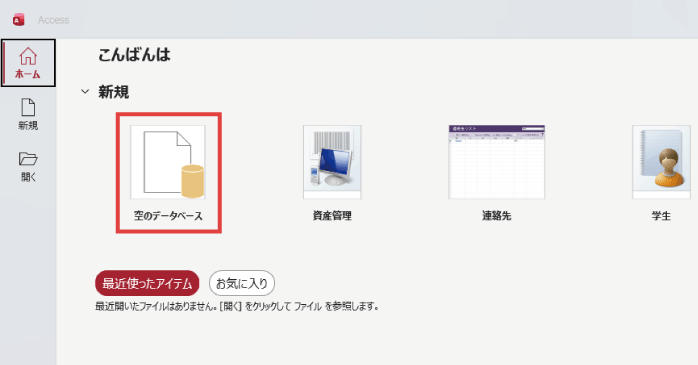
- Accessを起動する
- トップ画面から「空のデータベース」のアイコンをクリックする
- ファイル名と保存場所を指定する
- 「作成」をクリックする
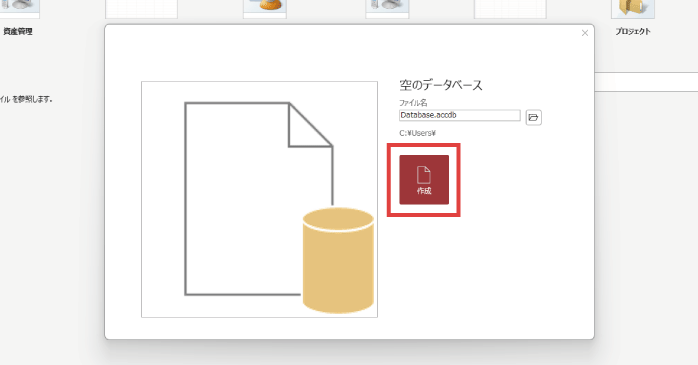
保存場所を変更したい場合は、ファイル名の横にあるフォルダアイコンをクリックします。
②ファイルを開く
すでに作成したAccessファイルを開く際の基本操作です。
- Accessを起動する
- サイドメニューから「開く」タブを選択する
- 「参照」をクリックする
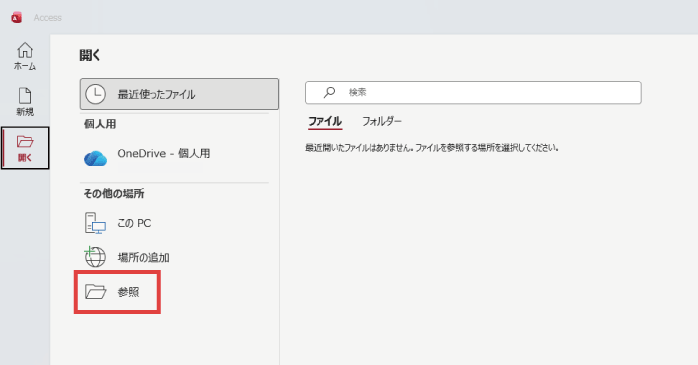
- 開きたいAccessファイルを選択して「開く」をクリックする
なお、エクスプローラーやデスクトップからAccessファイルをダブルクリックしても、Accessを起動してファイルを開けます。
③テーブル・クエリ・フォーム・レポートの作成
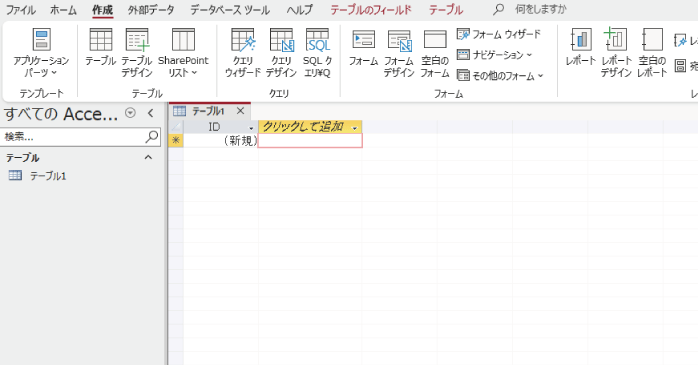
Accessでは、データベースを作成したあとに「テーブル」「クエリ」「フォーム」「レポート」などの基本的なオブジェクトを作成して、データを管理・操作します。
オブジェクトごとの基本操作方法を以下にまとめました。
| オブジェクト | 基本操作方法 |
| テーブル | 作成タブ→「テーブルデザイン」 |
| クエリ | 作成タブ→「クエリデザイン」 |
| フォーム | 作成タブ→「フォーム」 |
| レポート | 作成タブ→「レポート」 |
それぞれ、作成タブから該当する項目を選択することで、作成用の画面が開きます。
また、以下の記事でもAccessの基本操作を解説しています。Accessの基本的な使い方をマスターしたい方は、ぜひこちらもあわせてご覧ください。
Accessの基本操作を実践形式で解説!
実際にデータベースを作成しながらAccessの基本操作を確認していきましょう。ジムの会員情報と利用履歴を管理する、基本的なデータベースを以下の手順で作成します。
- テーブルを作成する
- テーブルにデータを入力する
- リレーションシップを設定する
- クエリでデータを抽出・並び替えする
基本操作をどのように組み合わせて応用すればよいのかを確認してみてください。
①テーブルを作成する
今回は「会員マスター」と「利用履歴」の2つのテーブルを作成します。Accessのファイルを作成すると、すでにテーブルが用意されているので、「表示」から「デザインビュー」に切り替えます。
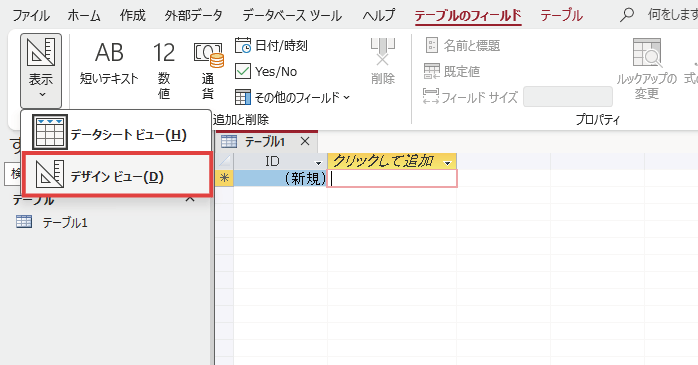
名前を「会員マスター」に設定して保存しましょう。テーブルを設計するためのデザインビューが開くので、フィールド名とデータ型を設定しましょう。
フィールド名とは、データを収録する項目の名称です。例えば、会員の名前を登録する項目であれば「氏名」を設定します。
一方、データ型はフィールドに入力するデータの属性を決めるもので、設定したデータ型に合わない値は入力できないという特徴を持っています。
会員マスターを作成する
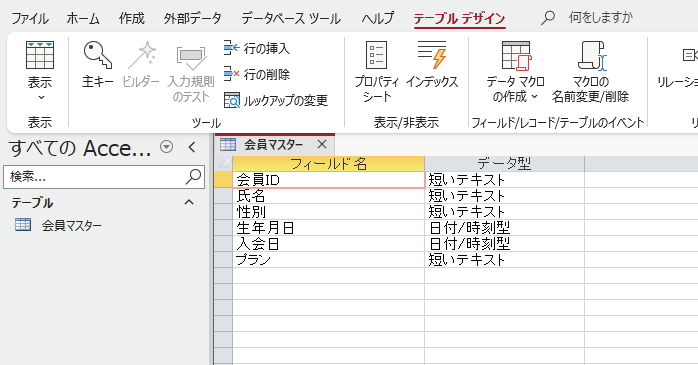
会員情報を管理する「会員マスター」を作成します。フィールド名とデータ型を以下のように設定しました。
| フィールド名 | データ型 |
| 会員ID | 短いテキスト |
| 氏名 | 短いテキスト |
| 性別 | 短いテキスト |
| 生年月日 | 日付/時刻型 |
| 入会日 | 日付/時刻型 |
| プラン | 短いテキスト |
入力が完了したら、会員IDに主キーを設定します。主キーとは、レコードを識別するためのフィールドです。
主キーを設定すると、同じ値を設定できなくなります。会員IDを選択した状態で、テーブルデザインタブから「主キー」をクリックしましょう。
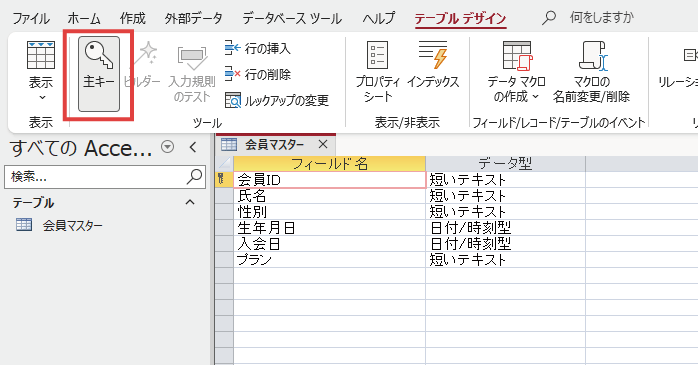
すると、会員IDの左側に鍵のアイコンが表示されます。
利用履歴を作成する
次に、会員の利用状況を管理する「利用履歴」を作成します。会員マスターと同じように、作成タブから「テーブルデザイン」を選択し、以下のフィールドを設定してください。
| フィールド名 | データ型 |
| 履歴ID | オートナンバー型 |
| 会員ID | 短いテキスト |
| 利用日 | 日付/時刻型 |
| 入館時間 | 日付/時刻型 |
利用履歴では、履歴IDに主キーを設定します。続いて、テーブルのタブを右クリックして「上書き保存」を選択します。
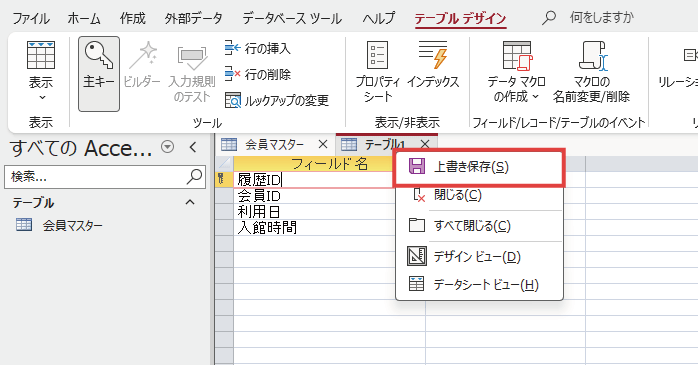
その後、テーブルを「利用履歴」という名前で保存しましょう。
②テーブルにデータを入力する
テーブルデザインタブの「表示」から「データシートビュー」を開き、作成したテーブルにデータを入力していきます。設定したフィールドに対応する値をレコードに入力してください。
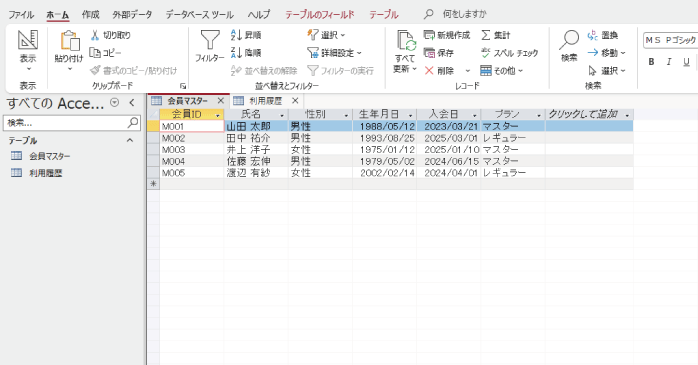
また、このとき設定したデータ型に対応したデータしか入力できません。今回使用したデータ型と入力できるデータは以下のとおりです。
| データ型 | 入力できるデータ |
| 短いテキスト | 255文字までの文字列 |
| 日付/時刻型 | 日付と時刻、もしくは日付と時刻の両方 |
| オートナンバー型 | 自動的に入力される連番 |
③リレーションシップを設定する
リレーションシップとは、複数のテーブルを関連付けて管理しやすくするAccessの機能です。今回の場合は、会員マスターの「会員ID」と利用履歴の「会員ID」を関連付けます。
データベースツールタブから「リレーションシップ」をクリックします。続いて「テーブルの追加」から、会員マスターと利用履歴の2つのテーブルをドラッグ操作で追加してください。
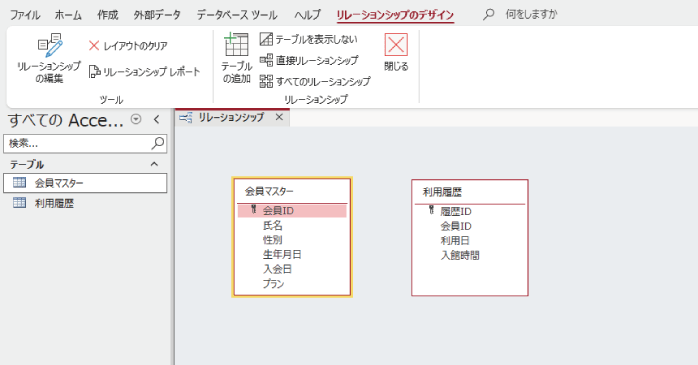 追加したら、会員マスターの「会員ID」を利用履歴の「会員ID」の上までドラッグ操作します。リレーションシップのウィンドウが表示されるので、「参照整合性」にチェックを入れて「作成」をクリックしましょう。
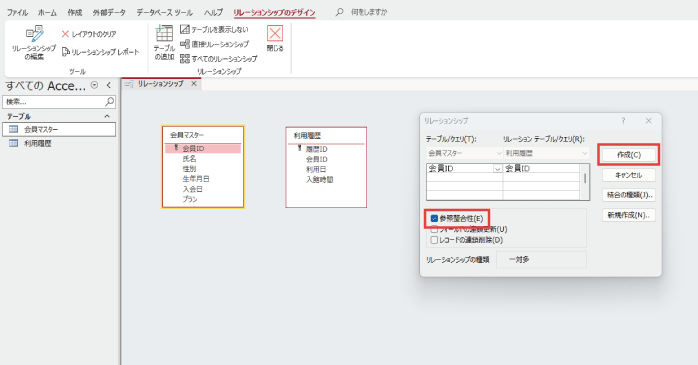
これにより、会員マスターに設定されたID以外を利用履歴に入力しようとするとエラーが表示されるようになります。
④クエリでデータを抽出・並び替えする
テーブルにデータを登録したら、クエリを使って必要な情報を取り出してみましょう。
作成タブから「クエリデザイン」を選択します。「テーブルの追加」から、会員マスターと利用履歴をドラッグ操作で追加してください。続いて、それぞれのテーブルから以下のフィールドを下部の項目へドラッグ操作します。
| テーブル | 追加するフィールド |
| 利用履歴 | 利用日、入館時間 |
| 会員マスター | 会員ID、氏名、プラン |
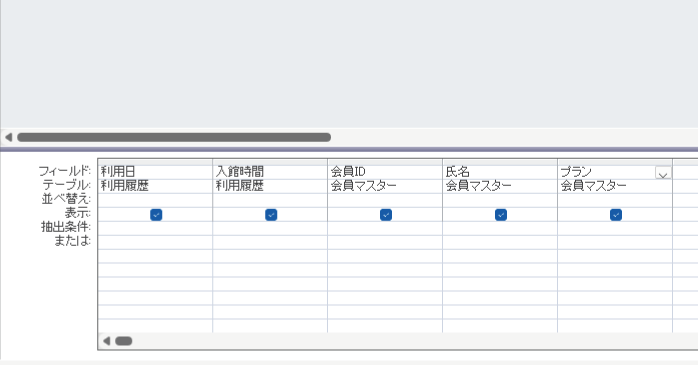
必要なフィールドを追加したら、利用日の「並べ替え」を「降順」に変更してください。
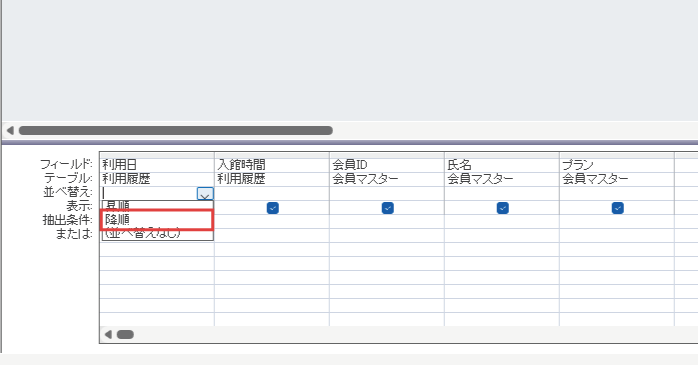
これにより、利用日が新しい順に並ぶようになります。クエリデザインタブの「実行」をクリックしたら、指定したフィールドのデータが表示されます。
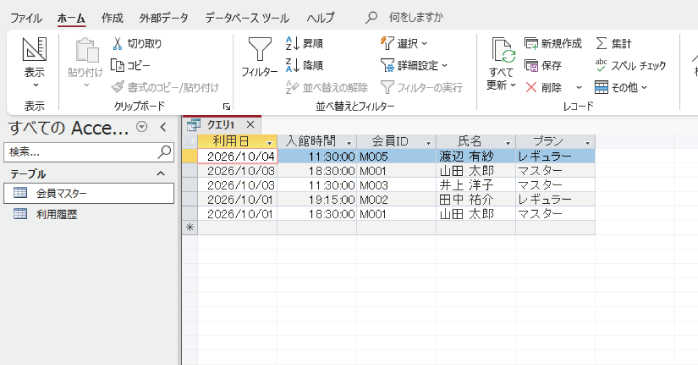
タブを右クリックして「上書き保存」を選択し、「利用履歴一覧」という名前で保存しましょう。
⑤レポートを作成する
最後に、クエリで作成した利用履歴一覧をレポートにまとめる基本操作を紹介します。
「利用履歴一覧」を選択し、作成タブから「レポート」をクリックしてください。すると、利用履歴一覧のデータをもとにレポートが自動的に作成されます。
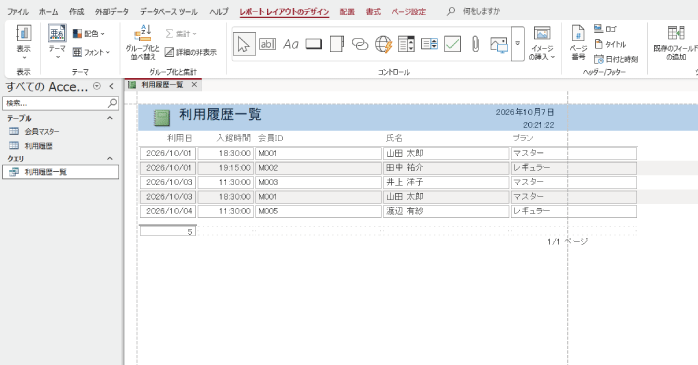
内容を確認したら、タブを右クリックして保存し、名前を「利用履歴レポート」に設定しましょう。Accessでは、このような操作の流れで基本のデータ登録からレポート作成までを行えます。
Accessの基本操作を学ぶなら講座がおすすめ
Accessの基本操作を学びたいなら、講座の受講が効率的です。講座では、データベースの基本からテーブルやクエリ、フォーム、レポートなどの操作まで、必要な知識を順序立てて学習できます。
Accessは、Excelとは異なる操作や考え方が必要になるため、基本を独学で学ぶと、わからないところでつまずくこともあります。一方講座なら、実際に操作しながら学べるため、基本の使い方を効率よく身につけられるでしょう。
実務で使えるAccessスキルを身につけたい方は、ぜひ講座も検討してみてください。
Accessの基本操作についてのまとめ
今回は、Accessの基本操作や基本的なオブジェクトについて解説しました。Accessは、Excelの延長で利用することで、基本操作も無理なく身につけられるでしょう。
基本操作を身につけることで、テーブルやクエリなどのオブジェクトを適切に操作できるようになります。Accessを使い始めたばかりの方は、ぜひ本記事の内容を参考に、基本操作の習得を目指してみてください。