業務でAccessを使い始めたいものの、「使い方が分からない」「どこから操作すればよいのか分からない」と戸惑っていませんか。
Accessの使い方を学ぶには、基本4機能の役割を理解することが大切です。簡単なデータベースを作りながら操作を試すと、Accessの各機能の使い方やつながりを把握しやすくなります。
この記事では、Accessの基本機能と具体的な使い方を初心者向けに解説します。顧客管理データベースの作成手順からExcelデータを取り込む使い方、Accessを使う際の注意点まで紹介しているので、業務でデータ管理を始める際の参考にしてください。
Accessとは?使い方を学ぶ前に知っておきたい基礎
Accessは、Microsoftが提供するデータベース管理ソフトです。顧客情報や商品情報、売上などを整理して保存し、必要な情報の検索や集計、帳票の作成に活用できます。
Excelが計算やグラフ作成に適した表計算ソフトであるのに対し、Accessは複数の表を関連付けてデータを管理する点が特徴です。顧客情報と注文情報を分けて管理するなど、目的に応じた使い方によって、同じ情報を繰り返し入力する手間を減らせます。
Accessの使い方を学ぶ際は、操作手順だけでなく、管理したい情報や利用目的を整理することも大切です。何を入力し、どの情報を取り出したいかを考えると、Accessで必要な項目を決めやすくなります。
Accessでできることは、こちらで詳しく解説しています。使い方と合わせて確認すると、業務での活用をイメージしながらAccessの学習を進められます。
Accessの使い方を理解するための基本4機能
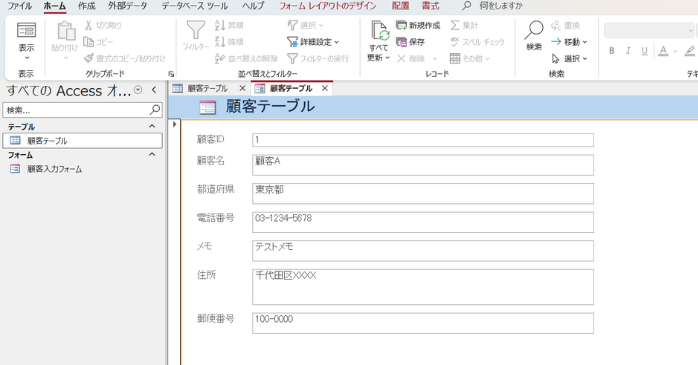
Accessの使い方を学ぶうえで、まず押さえたいのが「テーブル」「クエリ」「フォーム」「レポート」の4機能です。ここでは、Accessにおける各機能の役割と使い方を紹介します。
| Accessの基本機能 | 主な役割 | 使い方の例 | 顧客管理での活用例 |
|---|---|---|---|
| ①テーブル | データを保存・管理する | 項目やデータ型を設定し、情報を蓄積する | 顧客ID・顧客名・電話番号・住所を保存する |
| ②クエリ | データを抽出・集計する | 条件に合うデータを取り出し、件数や金額を集計する | 特定の地域の顧客を抽出する |
| ③フォーム | データを入力・確認する | 入力欄を配置した画面から、情報を登録・修正する | 顧客情報の入力画面を作成する |
| ④レポート | データを帳票として出力する | データを見やすく整え、印刷やPDF出力に利用する | 顧客一覧を作成して印刷する |
①テーブル|データを保存する
テーブルは、Accessでデータを保存するための機能です。行と列で構成され、顧客情報や商品情報を表の形式で管理します。Accessの使い方を学ぶ際は、テーブルがデータの保存先になると理解しておきましょう。
Accessの列に当たる各項目を「フィールド」、顧客一人分の情報などをまとめた行を「レコード」と呼びます。各フィールドには、文字列・数値・日付などのデータ型を設定し、保存する情報の種類をそろえる使い方が基本です。
またAccessでは、各レコードを識別するために、顧客IDなどを「主キー」として設定します。同姓同名の顧客がいても、重複しないIDを割り当てれば区別できる仕組みです。Accessでは、顧客情報と注文履歴を別のテーブルに保存し、顧客IDで関連付ける使い方もあります。
②クエリ|データを抽出・集計する
クエリは、Accessのテーブルに保存されたデータから、必要な情報を抽出したり集計したりする機能です。元のデータをすべて表示するのではなく、条件に合うレコードや必要な項目だけを取り出す使い方ができます。
顧客管理を例に挙げるなら、「東京都に住む顧客」や「指定した期間に注文した顧客」などの条件でデータを抽出できます。顧客名と電話番号だけを表示するなど、利用目的に合わせて項目を絞る使い方も可能です。
複数のテーブルを組み合わせ、情報をまとめて確認する使い方もあります。また、売上データから月別の合計金額や商品別の販売件数を求めるなど、集計にも役立ちます。
③フォーム|データを入力・確認する
フォームは、Accessのデータを入力・確認しやすい画面に整える機能です。必要な項目を見やすく配置し、テーブルを直接操作せずに情報を登録・更新する使い方ができます。
フォームに入力した内容は、保存が確定すると、連携するテーブルに反映されます。選択肢から値を選ぶ入力欄を設けたり、操作用のボタンを配置したりする使い方も可能です。
入力する項目や操作の流れに合わせて画面を整えると、利用者が迷わず作業を進めやすくなります。Accessを複数の担当者で使う際にも、フォームを用意すると入力方法を統一しやすいでしょう。
④レポート|データを帳票として出力する
レポートは、Accessに保存されたデータを印刷や配布に適した帳票として整える機能です。テーブルやクエリを基に、表示する項目や並び順、レイアウトを設定するといった使い方ができます。
クエリで条件に合うデータを抽出し、その結果をレポートに表示すると、特定の地域や指定期間の報告書を作成できます。見出しやページ番号を付け、読みやすく整える使い方も可能です。作成した帳票は、印刷やPDF出力で共有できます。
部署別や月別にデータをまとめ、グループごとの合計金額を表示する使い方もあります。明細と集計結果を一つの帳票にまとめると、Accessで管理する情報を業務の報告や確認に活用しやすくなるでしょう。
Accessの基本的な使い方|顧客管理を始めよう
Accessの使い方を理解するには、簡単なデータベースを作りながら操作を試すと効果的です。ここでは、顧客ID・顧客名・電話番号・都道府県を管理する例で、Accessの基本的な使い方の手順を紹介します。
- 新しいデータベースを作成する
- テーブルを作成し項目・データ型・主キーを設定する
- テーブルにデータを入力・編集する
- クエリで条件に合うデータを抽出する
- フォームを作成してデータを入力する
- レポートを作成して一覧を印刷する
①新しいデータベースを作成する
まずAccessを起動し、「空のデータベース」を選択します。ファイル名に「顧客管理」と入力し、フォルダーのアイコンから保存場所を指定して「作成」をクリックしましょう。新しいデータベースが作成され、空のテーブルが開きます。
Accessでは、このデータベースファイルの中に、テーブル・クエリ・フォーム・レポートを作成していきます。使い方を練習する段階では、業務用のデータとは分け、架空の顧客情報を使うファイルとして用意すると安心です。
②テーブルを作成し項目・データ型・主キーを設定する
Accessの「作成」タブから「テーブル デザイン」を選び、顧客情報を保存する項目を設定します。「フィールド名」に顧客ID・顧客名・電話番号・都道府県を入力します。
データ型は、顧客IDを「オートナンバー型」、ほかの項目を「短いテキスト」に設定しましょう。オートナンバー型を選ぶと、レコードの追加時にAccessが顧客IDの番号を自動で割り当てます。
最後に、顧客IDの行を選んで「主キー」を設定し、「顧客テーブル」という名前で保存します。
③テーブルにデータを入力・編集する
作成した顧客テーブルを「データシート ビュー」で開き、顧客情報を入力します。顧客IDは自動で割り当てられるため、顧客名・電話番号・都道府県の欄に値を入力しましょう。
Accessでは、別のレコードに移動するなど、編集が確定した時点で入力内容が自動的に保存される仕組みです。修正するときは対象のセルを書き換え、別のレコードへ移動した後、変更が反映されているか確認してください。
④クエリで条件に合うデータを抽出する
Accessのクエリを使い、神奈川県の顧客だけを抽出します。「作成」タブの「クエリ デザイン」を選択し、データの抽出元として顧客テーブルを追加しましょう。
顧客ID・顧客名・電話番号・都道府県をダブルクリックし、画面下部の設定欄に追加します。続いて、都道府県の列の「抽出条件」に「神奈川県」と入力し、「実行」をクリックしてください。
神奈川県の顧客だけが表示されることを確認したら、「神奈川県の顧客」という名前でクエリを保存しましょう。保存後は、同じクエリを開いて繰り返し利用できます。
⑤フォームを作成してデータを入力する
Accessの画面左側にあるナビゲーションウィンドウで顧客テーブルを選び、「作成」タブの「フォーム」をクリックしましょう。テーブルの項目を基に、顧客情報を入力・確認する画面が自動で作成されます。
「顧客入力フォーム」という名前で保存したうえで、「フォーム ビュー」に切り替えます。フォーム画面ではテスト用の顧客名・電話番号・都道府県を入力し、保存してください。
顧客テーブルを開き、一覧に追加されているか確認すると、Accessのフォームの使い方とテーブルとの関係を理解できるでしょう。
⑥レポートを作成して一覧を印刷する
最後に、Accessで顧客一覧を作成します。ナビゲーションウィンドウで顧客テーブルを選び、「作成」タブの「レポート」をクリックすると、各項目を一覧表示する帳票が作成されます。
この帳票を「顧客一覧」という名前で保存し、必要に応じて列幅や項目の配置を調整しましょう。続いて「印刷プレビュー」を開き、文字が切れていないか、用紙の幅に収まっているかを確認して印刷します。
神奈川県の顧客だけを印刷したい場合は、先ほど保存したクエリを選んでレポートを作成します。抽出と帳票出力を組み合わせることで、Accessを業務の資料作成にも活用できます。
Accessのさらに便利な使い方
Accessは、既存のデータを活用したり、管理する情報に合わせて設計を工夫したりすることで、さらに便利な使い方ができます。ここでは、業務で役立つAccessの使い方を紹介します。
- ExcelのデータをAccessのテーブルに取り込む
- デザインビューとデータシートビューを使い分ける
- 複数の情報を管理するときはテーブルの分け方を考える
①ExcelのデータをAccessのテーブルに取り込む
Accessでは、Excelで管理している顧客台帳や商品一覧を、テーブルに取り込む使い方もできます。既存のデータを活用できるため、一件ずつ入力し直す手間を省ける使い方です。
Accessにデータを取り込む前には、各列の項目名やデータの形式をそろえることが大切です。データをコピーする「インポート」のほかに、元のExcelファイルを参照する「リンク」という使い方もあります。
②デザインビューとデータシートビューを使い分ける
Accessのテーブルでは、設計を変更する「デザインビュー」と、データを一覧で扱う「データシートビュー」を使い分けられます。
デザインビューは、項目名やデータ型、主キーなどを設定する画面です。例えば、顧客テーブルに「メールアドレス」を追加したり、入力できる文字数を設定したりする使い方があります。
一方、データシートビューでは、顧客情報を表形式で表示し、入力・修正や並べ替えなどを行えます。登録済みの顧客を一覧で確認し、電話番号や住所を修正する使い方が代表的です。
Accessで画面ごとの役割と使い方を理解すると、目的に合う操作を選びやすくなります。
③複数の情報を管理するときはテーブルの分け方を考える
Accessでは、性質の異なる情報を別々のテーブルに保存し、共通するIDで関連付ける使い方もできます。
例えば、一つのテーブルに顧客情報と注文履歴をまとめると、注文のたびに同じ顧客名や住所を登録する形になりがちです。住所が変わった際には複数の行を修正する必要があり、更新漏れにつながる可能性もあります。
そこで、顧客情報は顧客IDを主キーとする「顧客テーブル」、注文履歴は注文IDを主キーとする「注文テーブル」に分けます。注文テーブルにも顧客IDを保存し、両方のテーブルを関連付ければ、顧客情報を繰り返し保存せずに、誰の注文かを管理できるのがメリットです。
必要なときは、クエリで顧客情報と注文履歴を組み合わせて表示します。Accessの使い方を業務に活かすには、管理する情報の種類や関係を整理し、テーブルの分け方を考えることが大切です。
AccessとあわせてExcelの使い方も確認したい方は、こちらも参考にしてください。
Accessの使い方で押さえておきたい注意点
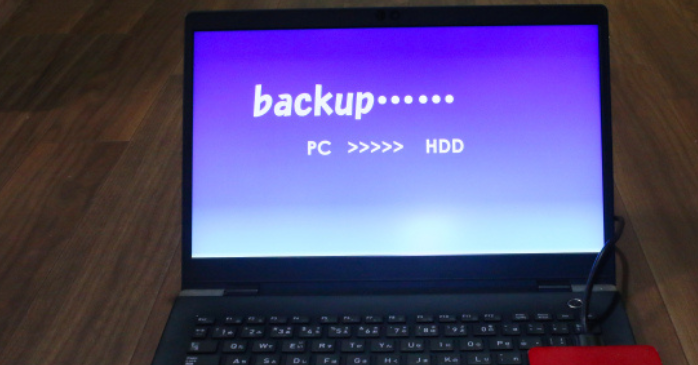
Accessでは、入力や編集の内容が自動で保存されるため、操作前の確認が大切です。ここでは、Accessの使い方を学ぶ際に押さえておきたい注意点を紹介します。
保存の仕組みを理解し、編集前にバックアップを取る
Accessでは、別のレコードへ移動したときやフォームを閉じたときなどに、入力・編集したデータが自動で保存されます。一方、テーブルの項目やフォームの配置などを変更した場合は、設計の変更を保存する必要があります。データと設計では保存の扱いが異なる点を理解しましょう。
また、Accessの使い方を試す際や業務用ファイルを編集する前には、ファイルを閉じてコピーを作成し、バックアップとして保管することが大切です。編集前の状態を残しておくと、誤操作に気付いたときに復旧しやすくなります。
データを更新・削除する前に対象を確認する
Accessでデータを更新・削除するときは、顧客IDや顧客名などを確認し、対象のレコードを取り違えないようにしましょう。同姓同名の顧客がいる場合は名前だけで判断せず、IDや連絡先も照合します。
特に、更新クエリや削除クエリで複数のレコードをまとめて処理する使い方には注意が必要です。抽出条件が誤っていると、意図しないデータまで変更・削除する可能性があるため、実行前に同じ条件の選択クエリで対象と件数を確認しましょう。
Accessの使い方を学ぶならセミナーを活用しよう
Accessの使い方を独学で学んでいて、操作やデータベースの設計で行き詰まった場合は、セミナーを活用するのも一つの方法です。記事や書籍の手順を試しても、自分の使い方に迷うことがあります。
学習の順序が整理されたセミナーなら、機能の役割からデータベース作成まで、段階的にAccessの使い方を学べます。演習を通じて各機能を組み合わせる経験を積むと、業務での使い方もイメージしやすくなるでしょう。
セミナーを選ぶ際は、次の点を確認しましょう。
- 初心者向けに基本操作から学べるか
- 顧客管理や売上管理など、業務に近い題材で演習できるか
- 操作や設計で迷ったときに質問できるか
- 受講後も教材を使って復習できるか
学習目的に合う講座を選ぶことが、Accessの使い方を業務に結び付けるポイントです。独学での疑問を解消し、操作を身に付けたい方は、Accessセミナーの受講を検討してみてはいかがでしょうか。
Accessの使い方を覚えて業務に活用しよう
Accessの使い方を学ぶには、テーブル・クエリ・フォーム・レポートの役割を理解し、簡単なデータベースを作りながら操作を試すことが大切です。顧客情報の入力から条件に合うデータの抽出、帳票の作成まで体験すると、各機能のつながりを把握できます。
業務でAccessを活用する際は、管理する情報に合わせてテーブルを設計し、バックアップや更新・削除前の確認も習慣にしましょう。基本的な使い方を順序立てて学びたい方や業務に近い使い方を習得したい方は、Access関連のセミナーを受講するのもおすすめです。