業務システムの開発にMicrosoft OfficeのAccessを導入しようと検討している方もいるでしょう。Accessは、データベースを作成・管理できるOffice製品の一つで、直感的な操作で簡易的なデータベースを構築できます。
本記事では、Microsoft OfficeのAccessについて、料金プランや利用するメリット、注意点などを解説します。さらに、Accessの基本的な使い方や、スキルを身につけるための学習方法も紹介するので、Accessの利用を検討している方は参考にしてください。
Microsoft Office Accessとは?
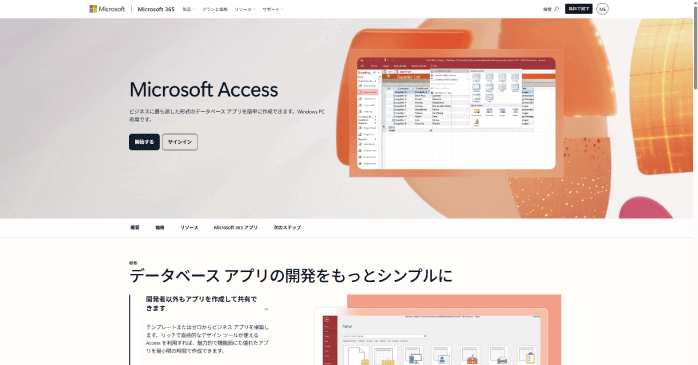
Microsoft OfficeのAccessは、デスクトップ型のデータベースソフトです。専門的な知識がなくても、直感的な操作で簡易的なデータベースを作成できます。
データ容量が大きくないことや同時処理には向かないことから、Accessは小規模な開発に利用されます。また、VBAを使えばより本格的な業務アプリを作成できるため、同じOffice製品であるExcelの延長で使えるのが特徴です。
Microsoft Office Accessの料金プラン
Microsoft OfficeのAccessを利用できる個人向けのサブスクリプションプランには、以下の3つがあります。
| プラン | 料金 |
| Microsoft 365 Personal |
|
| Microsoft 365 Family |
|
| Microsoft 365 Premium |
|
引用:個人向け Microsoft 365 – プランと価格
なお、最安プランであるMicrosoft 365 Basicでは、Accessを利用できない点に注意が必要です。
また、Microsoft 365については、以下の記事で詳しく解説しています。どのようなOfficeアプリが使えるのか知りたい方は、ぜひ参考にしてください。
単体購入はできる?
Microsoft OfficeのAccessは、サブスクリプションではなく単体で購入することも可能です。価格は22,370円で、2台のWindowsで利用できます。
単体購入の場合、ExcelやWordなど、そのほかのOffice製品は含まれません。Accessのみを使いたい場合や、ランニングコストを抑えたい場合には、単体購入も選択肢になるでしょう。
無料体験版はある?
Microsoft OfficeのAccessが利用できるMicrosoft 365プランを契約すると、1か月間の無料体験を利用できます。Microsoft 365の無料体験では、対象となるほかのOffice製品も利用可能です。
実際にAccessを試してから利用を検討したい場合は、無料体験を活用するとよいでしょう。
ただし、無料体験が終了すると自動で年額プランに更新され、料金が請求されます。無料体験を利用する際は、更新のタイミングに注意してください。
Microsoft Office Accessを使うメリット
Microsoft OfficeのAccessには、以下のようなメリットがあります。
- 低コストで使える
- 安全にデータを管理できる
- カスタマイズ性が高い
これらのメリットについて見ていきましょう。
①低コストで使える
Microsoft OfficeのAccessは、ソフトの購入代金やサブスクリプション代金だけで利用を開始できるため、データベースを構築する際のコストを抑えられます。さらに、環境構築の手間がかからない点もメリットです。
また、ファイルの作成はできませんが、閲覧や入力、印刷を目的とする場合は無料のランタイム版を利用できます。用途に応じてランタイム版を使い分けることで、Accessをより低コストで活用できます。
②安全にデータを管理できる
Microsoft OfficeのAccessは、データを入力する画面を別に作成できるため、入力ミスによるデータの破損を防止できます。
一方、Excelではデータを直接入力するため、操作中に誤って既存のデータを上書きしてしまうことがあります。こうした違いから、Accessはデータを安全に管理しやすい点がメリットです。
③カスタマイズ性が高い
Microsoft OfficeのAccessは、用途やニーズに合わせてデータベースを開発できるため、必要な機能を取り入れやすい点がメリットです。目的に応じてカスタマイズすることで、データの管理だけでなく、分析にも活用できます。
さらに、蓄積したデータを意思決定に役立てられるのも特徴です。
また、Microsoft OfficeのAccessで具体的にどのようなことができるのかについては、以下の記事で詳しく解説しています。ランタイム版の使い方も紹介しているので、ぜひあわせてご覧ください。
Microsoft Office Accessの基本機能
Microsoft OfficeのAccessには、データの管理や操作、出力などをするための機能が用意されています。代表的な以下の機能について見ていきましょう。
- テーブル
- クエリ
- レポート
- フォーム
①テーブル
テーブルは、データを格納して保管するためのオブジェクトです。列を「フィールド」、行を「レコード」と呼び、フィールドごとにデータ型を設定して、格納するデータの属性を決めます。
また、各フィールドを識別するための名称が「フィールド名」です。テーブルは、作成タブから「テーブルデザイン」を選択することで、設計のためのビューを表示できます。
デザインビューが表示されたら、フィールドとデータ型をそれぞれ入力しましょう。
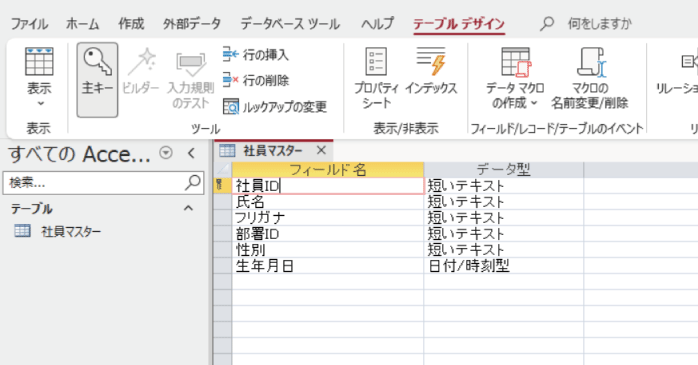
データの格納については、データシートビューで行えます。
②クエリ
クエリは、テーブルに保存されているデータを操作するためのオブジェクトです。一般的にはSQLを使ってデータベースに命令を出しますが、Microsoft OfficeのAccessでは視覚的な要素を使って操作するビジュアルプログラミングに対応しています。
作成タブから「クエリデザイン」を選択すると、クエリのデザインビューが表示されます。追加したテーブルのフィールドを下部の項目へドラッグすることで、必要な情報を抽出できます。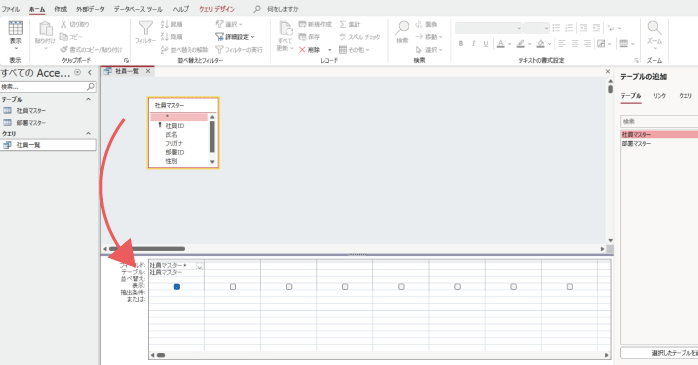
③レポート
レポートは、テーブルやクエリのデータを取り出し、出力や印刷をするための機能です。表形式で管理しているデータをもとに、明細書や請求書などの形式にまとめられます。
対象となるテーブルを選択したうえで、作成タブから「レポート」をクリックして作成できます。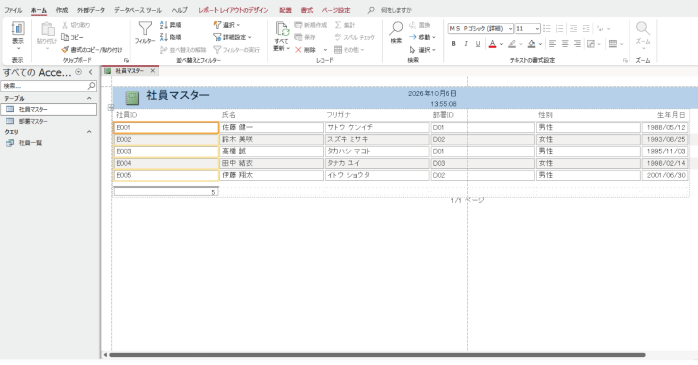
④フォーム
フォームは、Microsoft OfficeのAccessデータを操作するための画面を作成できるオブジェクトです。Accessの知識がない方でも、フォームを使えばデータの追加や抽出を感覚的に行えます。
ソースにしたいテーブルを選択し、作成タブから「フォーム」をクリックすると、操作画面を作成できます。
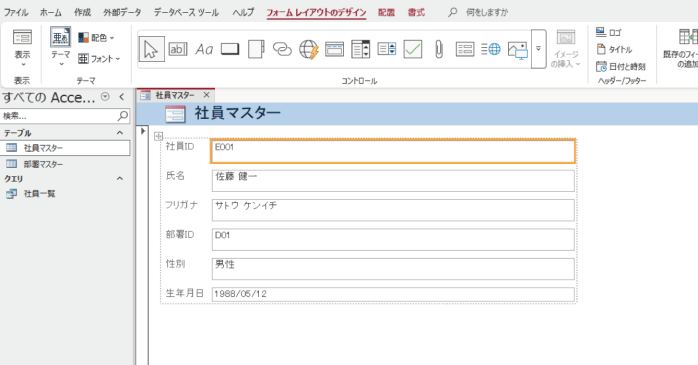
さらに、デザインビューでは部品の位置やサイズを調整できるため、用途に合わせて画面を整えることも可能です。
Microsoft Office Accessを使う際の注意点
Microsoft OfficeのAccessを使う際は、以下の点に注意が必要です。
- Windowsでしか動作しない
- 容量の上限が2GBまで
- ブラウザで使えない
これらの注意点について見ていきましょう。
①Windowsでしか動作しない
Microsoft OfficeのAccessは、WordやExcelなどのほかのOffice製品とは異なり、Windowsでしか動作しません。macOSやiPhone、iPadなどでは利用できないため、使用できる環境が限られます。
Windows以外のOSが混在している環境では、Accessを導入しづらい点に注意が必要です。
②容量の上限が2GBまで
Microsoft OfficeのAccessは簡易的なデータベースソフトであるため、扱えるデータ容量に上限があります。容量が2GBまでとなっており、データ量が増えると動作が重くなることもあります。
そのため、大量のデータを扱う場合は、ファイルを分割したり、別のソフトを利用したりする必要があります。
③ブラウザで使えない
Microsoft OfficeのAccessはWindows向けのデスクトップアプリです。以前はブラウザで利用できたこともありますが、現在は対応していません。
そのため、ブラウザから利用できるシステムを構築したい場合は、Access以外のソフトを利用する必要があります。
Microsoft Office Accessを学習する方法
Microsoft OfficeのAccessのスキルを高めるには、しっかりとした学習が欠かせません。以下の学習方法について見ていきましょう。
- 書籍で学ぶ
- オンライン学習サイトで学ぶ
- 講座で学ぶ
①書籍で学ぶ

Microsoft OfficeのAccessの学習で、書籍は定番の方法です。書籍なら信頼できる情報をもとに学習できるのが大きなメリットです。
初心者の場合は、データベースの仕組みから学べる書籍を選ぶとよいでしょう。一方で、上級者の場合は、データベースの構築や保守、VBAを使った本格的な開発などが学べる書籍がおすすめです。
②オンライン学習サイトで学ぶ
オンライン上で提供されている学習サイトでMicrosoft OfficeのAccessを学ぶ方法です。例えば、UdemyではAccessの現役講師から実用的な使い方を動画形式で学習できます。
動画形式なら画面を見ながら操作方法を確認できるため、テキストよりも学習しやすいでしょう。また、学習サイトの場合、プロから教わりながらも自分のペースで進められるのが魅力です。
③講座で学ぶ
講座の体系的に組まれたカリキュラムを利用してAccessを学ぶ方法です。講座なら、わからないところを対面で質問できるため、効率的にAccessのスキルが身につきます。
特に、リレーションシップやクエリの理解は、独学では難しく感じることもあるでしょう。講座を活用すれば、こうした内容も順序立てて学習できます。
Microsoft Office Accessについてのまとめ
今回は、Microsoft OfficeのAccessについて紹介しました。Accessは、直感的な操作でデータベースを作成でき、用途に応じたカスタマイズができるのが特徴です。
一方で、Windowsやデスクトップアプリでしか利用できないなどの注意点もあります。Microsoft OfficeのAccessを導入する際は、利用環境や扱うデータ量を確認し、自社の用途に合うか検討しましょう。