VBAは、ExcelをはじめとするMicrosoft Office製品の業務を自動化できるツールです。データ集計やレポート作成、メール送信などを効率化し、手作業の負担を大幅に軽減できます。
本記事では、VBAでできること・できないことを具体例とともに解説し、業務改善に役立つ活用法を紹介します。VBAを活用して業務効率を最大化しましょう。
VBAとは? 基本概要と特徴

VBAは、データ処理やレポート作成、転記作業の自動化に活用され、日々の業務を大幅にスムーズにすることが可能です。
ここでは、VBAの基本的な役割や特徴を解説し、マクロとの違いについて見ていきましょう。
VBAの定義と役割
VBAは、Microsoft Office製品に組み込まれているプログラミング言語であり、業務の自動化や作業の効率化に大きく貢献します。特にExcel VBAは、手作業で行っていた繰り返し作業や複雑なデータ処理を簡単に実行できるツールです。
たとえば、営業担当者が毎月作成する売上報告書を考えてみましょう。各店舗から送られてくるExcelデータをまとめ、特定のフォーマットで集計し、グラフを作成し、報告書をWordで作成するという一連の作業を手作業で行うと、数時間から半日かかることもあります。VBAを使用すれば、ワンクリックでデータを自動収集し、指定のレイアウトに整え、レポートを作成することが可能です。
また、経理部門での請求書発行業務でもVBAは活躍します。たとえば、請求先ごとに異なる金額を入力し、請求書を作成してPDF化し、メールで送信するという作業を毎月行っているとします。この場合、VBAを活用することで、Excelに入力されたデータをもとにWordの請求書テンプレートへ自動入力し、PDFとして保存し、Outlookを使って各顧客へ自動送信することができるでしょう。手作業で行うと1日かかる作業が、VBAを活用することで数分で完了するようになります。
マクロとの違い
「VBA」と「マクロ」は混同されがちですが、厳密には異なります。
マクロは、ExcelなどのOffice製品に用意された機能で、一連の操作を記録・実行するものです。一方、VBAはマクロをより高度に制御するためのプログラミング言語であり、条件分岐やループ処理などの柔軟な制御が可能です。
以下の表に、マクロとVBAの違いをまとめました。
| 項目 | マクロ | VBA |
|---|---|---|
| 定義 | 操作の記録・自動再生機能 | Microsoft Office向けのプログラミング言語 |
| 記述方法 | マクロの記録機能を使用 | コードを記述して自由にカスタマイズ |
| 制御の自由度 | シンプルな繰り返し作業に限定 | 条件分岐や複雑な処理が可能 |
| 主な用途 | 簡単な業務の自動化 | 業務の高度な自動化やシステム構築 |
VBAを学ぶことで、マクロでは対応できない複雑な業務の自動化が実現できるようになるでしょう。
マクロについて知りたい方は、下記をご覧ください。
VBAの始め方

VBAを使えば、ExcelをはじめとするOfficeソフトの作業を自動化し、業務を効率化できます。しかし、初めてVBAを扱う場合、どこから始めればよいか迷うこともあるでしょう。
ここでは、VBAを始めるための基本的な準備や操作方法を解説します。
VBAを使うための準備
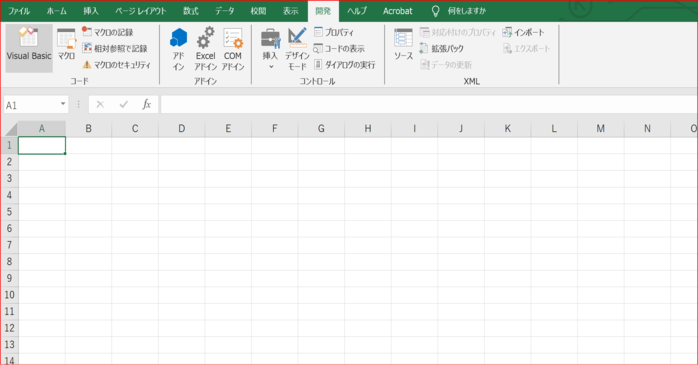
VBAを使用するには、Excelの「開発」タブが必要です。開発タブには、マクロの記録やVBAエディターの起動、セキュリティ設定などの機能が含まれています。
設定手順は以下の通りです。
- Excelを開き、「ファイル」タブをクリックし、「オプション」を開く

- 「リボンのユーザー設定」から「メインタブ」一覧の「開発」にチェックを入れる

- 「OK」をクリックする
設定を完了すると、リボンに「開発」タブが表示され、VBAの操作が可能になります。
マクロの記録機能を試してみる
マクロの記録機能を使うと、Excel上での操作を自動的に記録し、VBAコードとして保存できます。VBAを理解する第一歩として、まずはマクロの記録機能を試してみましょう。
マクロの記録手順は以下の通りです。
- 「開発」タブから「マクロの記録」ボタンを押す
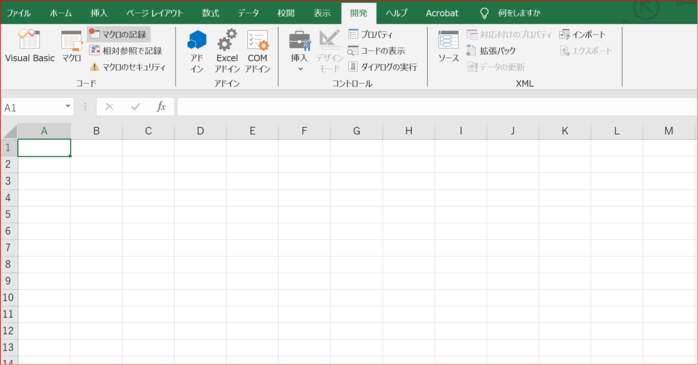
- 任意のマクロ名を入力し、「OK」をクリックする

- Excel上で何らかの操作を実行する(例:セルに値を入力)
- 「記録終了」ボタンを押して記録を完了する
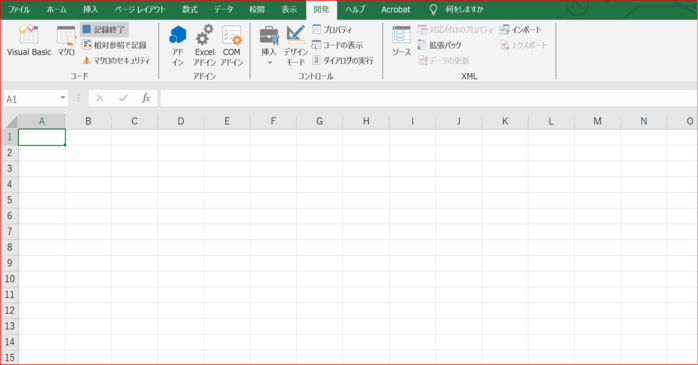
- 「マクロの表示」ボタンを押して、記録されたマクロを確認する
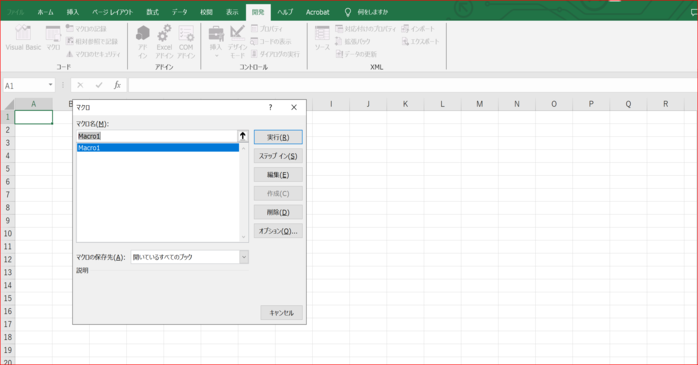
この機能を使うことで、VBAの基本的な動作を理解し、コードの仕組みを学ぶことができます。
VBAエディター(VBE)の基本操作
VBAのコードを編集・作成するためには、「VBAエディター(VBE)」を使用します。VBEを開くことで、より自由度の高いマクロを作成できます。
VBEを開く手順は以下の通りです。
- Excelの「開発」タブから「Visual Basic」ボタンを押す
- VBAエディター(VBE)が開く
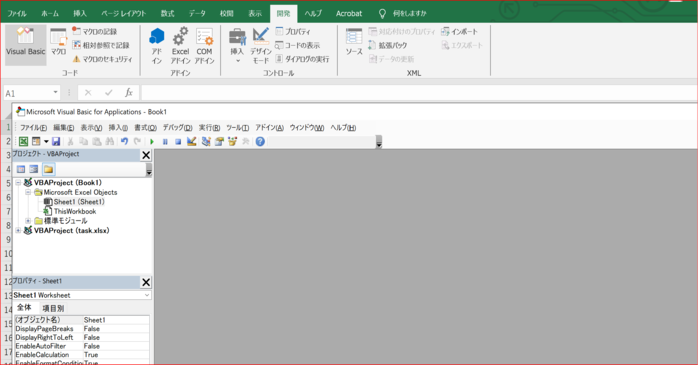
VBEを開くと、コードを記述するための「標準モジュール」を作成できます。ここにVBAのコードを書いていきます。
VBAでできること一覧

VBAを活用すると、ExcelをはじめとするMicrosoft Office製品での業務を大幅に効率化できます。特に、データの集計・整理、レポート作成、メール送信の自動化、Office間の連携など、日常業務の多くを自動化できる点が魅力です。
ここでは、具体的な活用例を表を交えて紹介し、VBAの可能性を見ていきましょう。
データの自動集計・整理
Excelでのデータ集計や整理は、手作業では時間がかかりミスも発生しやすい作業です。VBAを活用することで、データの分類、フィルタリング、計算などを一括で自動化でき、正確で迅速な処理が可能になります。
以下の表に、VBAでできることの例をまとめました。
| 項目 | VBAを活用した自動化の内容 |
|---|---|
| データの集計 | 指定範囲のデータを自動で集計し、合計や平均を算出 |
| フィルタリング | 特定の条件を満たすデータのみを抽出 |
| データの整形 | 余分なスペースの削除、数値フォーマットの統一 |
| グラフ作成 | 集計結果をもとにグラフを自動生成 |
VBAを利用することで、手作業では数十分かかる作業を数秒で完了させることができます。特に、定期的なデータ分析が必要な業務では、大幅な時間短縮と作業の正確性向上が期待できます。
レポート・請求書の自動作成
レポートや請求書の作成は、決まったフォーマットにデータを転記する作業が多く、手動では時間がかかります。VBAを活用することで、Excelのデータを基にWordやPDFでの帳票作成を自動化でき、業務の効率が向上します。
以下の表に、VBAでできることの例をまとめました。
| 項目 | VBAを活用した自動化の内容 |
|---|---|
| レポート作成 | 売上や業績データを自動でExcelシートに集計し、フォーマットに沿ってレポートを作成 |
| 請求書作成 | Excelの顧客データと請求情報をもとに、請求書を自動生成 |
| PDF化 | 作成したレポートや請求書をPDFに変換し、保存・印刷 |
| 送付準備 | 作成した請求書をメールで自動送信 |
VBAを活用することで、1件ずつ請求書を手作業で作成する手間がなくなり、大量の書類を短時間で作成できるようになります。特に月末などの繁忙期には、大幅な業務効率化が可能です。
メール送信や通知の自動化
VBAを使えば、ExcelとOutlookを連携させてメールを自動送信したり、特定の条件で通知を送るシステムを構築したりすることが可能です。これにより、手動でメールを作成・送信する手間を省くことができます。
以下の表に、VBAでできることの例をまとめました。
| 項目 | VBAを活用した自動化の内容 |
|---|---|
| メールの一括送信 | Excelのリストをもとに、複数の宛先へ一括送信 |
| 個別カスタマイズ | 顧客ごとに異なる内容のメールを自動生成 |
| 添付ファイルの送信 | 指定のフォルダ内のファイルを自動添付 |
| 送信スケジュール | 指定の日時にメールを自動送信 |
営業メールや業務報告、リマインド通知など、定型的なメールをVBAで自動化することで、人的ミスの防止や作業時間の削減が可能になります。特に、同じ内容のメールを複数の顧客に送信する業務には非常に有効です。
Office製品間の連携(Excel, Word, Outlook, Access)
VBAはExcelだけでなく、WordやOutlook、Accessといった他のOffice製品と連携することが可能です。異なるアプリケーション間でのデータのやり取りを自動化し、業務の効率化を実現します。
以下の表に、VBAでできることの例をまとめました。
| 項目 | VBAを活用した自動化の内容 |
|---|---|
| Excel → Word | ExcelのデータをWordのテンプレートに差し込み、報告書を自動作成 |
| Excel → Outlook | Excelのリストをもとに、Outlookでメールを自動送信 |
| Excel → Access | ExcelのデータをAccessのデータベースに登録・更新 |
| Access → Excel | AccessのデータをExcelに抽出し、レポートを自動作成 |
VBAを活用することで、異なるOfficeソフト間の作業をスムーズに連携でき、作業の手間を大幅に削減できます。特に、データの転記作業や文書作成の自動化により、業務の精度とスピードが向上するでしょう。
VBAでできないこと・苦手なこと一覧

VBAは業務の自動化に非常に便利なツールですが、万能ではありません。特に、大量のデータを扱う処理や他のアプリケーションとの連携、複雑なアプリ開発などには限界があります。VBAの弱点を理解しておくことで、適切な場面で活用し、必要に応じて他のツールと組み合わせることが重要です。
ここでは、VBAが苦手とする分野について探っていきましょう。
大量データ処理の限界
VBAはExcelを基盤としたプログラミング言語のため、大量のデータ処理には不向きです。データ量が増えると、処理速度の低下やメモリ不足によるフリーズが発生する可能性があります。
Excelのワークシートには最大1,048,576行という制限があり、それを超えるデータを扱うことはできません。また、VBAはリアルタイム処理や並列処理に対応していないため、大規模なデータ計算や転記処理を行うと、処理に数分から数十分かかることもあるでしょう。
例えば、ECサイトを運営する企業が毎日の売上データをExcelで管理しているとします。1日の取引数が数万件ある場合、1年分のデータは数百万件に達し、VBAで処理するとExcelがフリーズすることが頻発します。売上データをフィルタリングして特定の条件に合致するデータを抽出するだけでも数分以上かかり、業務の遅延につながる可能性もあるでしょう。さらに、VBAはリアルタイムでのデータ処理には対応していないため、最新の売上データを即座に分析することが難しくなります。
このような大量データを扱う場合は、AccessやSQLデータベースと連携し、データの保管・処理を分散させるのが望ましいです。
他のアプリケーションとの連携制限
VBAはMicrosoft Office製品内での自動化には優れていますが、Office以外のアプリケーションとの連携には制約があります。
例えば、マーケティング部門がGoogleスプレッドシートを活用して広告運用データを管理し、それをExcelでレポート化したいとします。しかし、VBA単体ではGoogleスプレッドシートのデータを取得・編集することができません。
手作業でデータをコピー&ペーストする方法では非効率なため、自動化を考えた場合、Pythonの「gspread」ライブラリを使用するか、Google Apps Script(GAS)を併用する必要があります。同様に、ECサイトの在庫情報をリアルタイムで取得してExcelに自動転記する場合も、VBA単体では対応できず、Pythonのスクレイピング技術やRPAツールを導入することで実現可能となります。
アプリ開発には不向き
VBAはExcelやAccessの拡張機能としてのプログラミング言語であり、独立したアプリケーションの開発には向いていません。
例えば、製造業の会社が自社専用の生産管理システムを構築しようと考えた場合、VBAを使用するとExcelの操作性に制限されるだけでなく、ユーザーインターフェースの自由度も低くなります。従業員が複数人で同時にデータ入力を行う必要がある場合、VBAではリアルタイムでのデータ共有が難しく、データの整合性が取れないことがあります。
さらに、システムの拡張性にも課題があり、仕様変更が発生するとVBAのコードを都度修正する必要があるため、メンテナンスが煩雑になるでしょう。
VBAでできること・できないことをさらに知りたい方は、下記をご覧ください。
VBAを仕事で活かすには? 構文を紹介
VBAを業務で活用するには、基本的な構文を理解し、適切に使いこなすことが重要です。VBAには、データ処理や条件分岐、ループ処理、セル操作など、業務の効率化に役立つ構文が多数あります。
ここでは、実務でよく使われるVBAの構文を紹介し、それぞれの具体的なコード例を解説します。
変数の宣言
変数を宣言することで、データを一時的に格納し、処理を行うことができます。
整数や文字列、小数点を含む数値など、さまざまなデータ型を指定できます。
Dim name As String ‘ 文字列型の変数を定義(例:”田中”, “Excel” など)
Dim total As Double ‘ 小数点を含む数値の変数を定義(例:3.14, 100.5 など)
変数を適切に宣言することで、コードの可読性が向上し、データの管理がしやすくなります。特に数値計算や文字列処理を行う場合には、適切なデータ型を選択することが重要です。
条件分岐(If文)
If文を使うと、特定の条件に応じて処理を分岐させることができます。
以下の例では、セルA1の値が100より大きいかどうかを判定しています。
MsgBox “100を超えています”
Else
MsgBox “100以下です”
End If
このように条件を指定することで、データのチェックやエラーハンドリングを自動化できます。
ループ処理(For文)
For文を使用すると、指定した回数だけ処理を繰り返すことができます。
以下の例では、1から10までの数値を順番にセルA列に入力します。
Cells(i, 1).Value = i
Next i
繰り返し処理を使うことで、大量のデータ入力や計算処理を自動化でき、作業時間を短縮できます。
ループ処理(While文)
While文を使用すると、指定した条件を満たす間、処理を繰り返します。
以下の例では、1から10までの数値をセルA列に入力します。
i = 1
While i <= 10
Cells(i, 1).Value = i
i = i + 1
Wend
While文は、繰り返しの回数が決まっていない処理(ユーザー入力待ちなど)にも利用できるでしょう。
セル操作(値の入力)
Excelの特定のセルに値を入力することができます。
このように、プログラムからExcelのセルにデータを入力できるため、手作業でのデータ入力を省略できます。
メッセージボックスの表示
ユーザーに通知を行うために、メッセージボックスを表示することができます。
処理の完了を知らせたり、エラーメッセージを表示する際に活用できます。
Outlookでメールを送信
ExcelからOutlookを操作し、メールを自動送信することができます。
Set OutApp = CreateObject(“Outlook.Application”)
Set OutMail = OutApp.CreateItem(0)
OutMail.To = “example@example.com”
OutMail.Subject = “テストメール”
OutMail.Body = “これはVBAから送信されたメールです”
OutMail.Send
このコードを活用すれば、定期的な通知やリマインドメールを自動で送信できます。
VBAとRPAの違いとは?
業務の自動化を考えたときに、VBAとRPAのどちらを選ぶべきか迷うことがあるかもしれません。
VBAはExcelやWordなどのMicrosoft Office製品の操作を自動化するのに優れたプログラミング言語であり、一方のRPAは、Office製品に限らず、さまざまなソフトウェアやシステムを操作できる自動化ツールです。それぞれの特性を理解し、どの業務に適しているのかを見極めることが重要です。
ここでは、VBAとRPAの違いや、それぞれの適用範囲について解説します。
VBAとRPAの特徴比較
VBAとRPAは、どちらも業務の自動化に役立ちますが、適用範囲や使い方には大きな違いがあります。VBAはExcelを中心としたMicrosoft Office製品内での作業を自動化するのに適しており、RPAはより幅広いシステムやアプリケーションを横断的に操作できるのが特徴です。
以下の表に、特徴をまとめました。
| 項目 | VBA | RPA |
|---|---|---|
| 対象範囲 | ExcelやWordなどのMicrosoft Office製品内での操作 | さまざまなアプリケーションやシステムを自動化可能 |
| プログラミングの必要性 | コーディングが必要(初心者向けのマクロ記録機能あり) | ノーコード・ローコードで開発可能 |
| 操作の自由度 | 細かい制御が可能(条件分岐や計算など) | GUI操作が主体で、プログラムのような複雑な処理には不向き |
| 処理速度 | 比較的高速(Excel内のデータ処理などに適している) | 操作対象が広いため、VBAより処理速度が遅くなることもある |
| 適用できる業務 | データ入力・集計・帳票作成・メール送信など | システム間のデータ連携・Web操作・RPA未対応の業務プロセス |
| 導入コスト | Microsoft Officeがあれば利用可能(追加コストなし) | RPAツールの導入にコストがかかる(無料ツールも存在) |
VBAは、Office製品の業務効率化に特化しており、プログラミングを習得すれば高度な自動化も可能になります。一方で、RPAはVBAが対応できない領域、例えばWebアプリや業務システムをまたいだ操作の自動化に適しています。
VBAが適している業務
VBAは、主にMicrosoft Office製品を使用する業務で効果を発揮します。特に、Excelを中心としたデータの処理や整理、計算の自動化など、以下のような業務に向いています。
- Excelでのデータ集計や分析を自動化したい
- 請求書やレポートなどの帳票を自動作成したい
- Outlookを使って定期的なメールを一括送信したい
- Excelのマクロ機能を使って定型業務を自動化したい
- Office製品間(ExcelとWord、ExcelとAccessなど)のデータ連携を効率化したい
VBAは、ExcelやWord、OutlookなどのOffice製品を活用して業務を行っている場合に特に有効です。シンプルなルーチンワークの自動化から、複雑なデータ処理まで幅広く対応できるため、事務作業の効率を大きく向上させることができるでしょう。
RPAが適している業務
RPAは、Excelに限らず、業務システムやWebアプリケーション、クラウドサービスなど、さまざまなソフトウェアを横断的に操作する必要がある、以下のような業務に適しています。
- 異なるシステム間でデータを転記する作業を自動化したい
- Webブラウザを操作してデータを取得・入力する業務を効率化したい
- 受発注システムやCRM、ERPなどの業務アプリケーション操作を自動化したい
- 手作業による入力ミスを削減したい
- 24時間稼働するシステム監視や定型処理を自動化したい
RPAは、Excelの枠を超えて、複数のシステムを連携する業務に最適です。例えば、受注データを基幹システムに転記する作業や、Webからのデータ取得・入力業務など、VBAでは対応しにくい業務の自動化に活用できます。
おすすめVBAセミナーはGETT Proskillの「Excelマクロ・VBAセミナー」
 VBAを効果的に学ぶためには、実践的なスキルを短期間で習得できるセミナーを活用するのが最適です。
GETT Proskillの「Excelマクロ・VBAセミナー」は、初心者から実務レベルのスキルを身につけたい方におすすめの講座です。セミナーでは、マクロとVBAの基礎から応用までを2日間で学べるため、短期間で業務に活かせるスキルを習得できます。また、会場受講・オンライン受講(ライブウェビナー)・eラーニングの3つの受講形式が用意されており、自分に合った学習方法を選ぶことが可能です。
ProSkill「Excelマクロ・VBAセミナー」の概要は、以下の通りです。
| 項目 | 内容 |
|---|---|
| 対象者 | VBA初心者から実務レベルのスキルを身につけたい人 |
| 学習期間 | 2日間 |
| 受講形式 |
|
| 料金(税込) |
|
| 講座の特徴 |
|
| カリキュラム(一部) |
|
短期間で確実にスキルアップしたい方は、ぜひ受講を検討してみてください。
VBAを活用して業務効率を最大化しよう!
VBAは、Microsoft Office製品を活用する業務の自動化に非常に有効なツールです。データ集計やレポート作成、メール送信などの繰り返し業務を効率化し、手作業の負担を大幅に軽減できます。基本的な構文を理解し、適切に活用することで、業務の正確性とスピードを向上させることが可能です。
一方で、VBAには大量データ処理やOffice以外のアプリケーションとの連携が苦手という弱点もあります。そのような場合には、RPAなどの他のツールと組み合わせることで、より高度な自動化が実現できます。
VBAを習得し、日々の業務をよりスムーズに進めることで、作業時間を削減し、より創造的な業務に集中できる環境を作りましょう!