Aiのデータを添付した際に、アウトライン化がされていなかったためフォントが読み込めなかったと指摘を受けた経験はありませんか?アウトライン化とは、フォントの情報をオブジェクトの情報に変更する作業のことを指します。
ほかのパソコンでAiデータを共有する際、アウトライン化されていないとせっかく作成したデザインが崩れてしまう場合があります。本記事で、イラレのアウトライン化をする手順や、どのようなケースでアウトライン化が必要なのかについてチェックしていきましょう。
イラレでアウトライン化が必要なケース

イラレでは、主に以下のようなケースでアウトライン化が必要です。
- 相手がフォントのデータを保有していない
- テキストを自由に変形させたい
- 線を編集したい
なぜ、このようなケースでアウトライン化が求められるのかについて確認していきましょう。
相手がフォントのデータを保有していない
アウトライン化が必要なケースで多いのが、相手のパソコンにフォントのデータがない場合です。デザインのチェックなどで第三者にAiデータを添付する際に、送り先のパソコンにデータ内で使用しているフォントが搭載されていない場合、読み込みができずに別のフォントに置き換わってしまいます。
異なるフォントになってしまうとデザインが崩れてしまうため、それを防ぐためにアウトライン化が必要です。アウトライン化をすることで、文字はテキストデータではなく、オブジェクトデータに変換されるため、同じフォントがパソコンになくても図形として表示ができるようになります。
使用したフォントが開けるか相手に毎度確認を取るのはお互いにとって手間なので、データを第三者に送る際は必ずアウトライン化をしてから送付しましょう。
テキストを自由に変形させたい
イラレの文字ツールで入力したテキストは、一部分をオブジェクトのように変形させることはできません。しかし、アウトライン化を行えば、テキストでも自由に変形をかけられます。
テキストの長さや太さを変形させたり歪ませたりすることで、クリエイティブな文字デザインの作成が可能です。このように、テキストをデザインに活用したい場合も、アウトライン化は重要な手法となります。
線を編集したい
イラレの直線ツールやペンツールで作成した線は、二つのアンカーポイントと一本のパスでできています。線幅を太くすることで、見た目は長方形のような形になりますが、実際は太さのない一本の線です。
そのため、長方形ツールで作成した図形のように、一つの点や辺だけを変形させることはできません。しかし、線にアウトライン化を施すことで、二つのアンカーポイントと一本のパスでできていた線が、長方形と同じく四つのアンカーポイントと四本のパスに変形されます。
これによって、線も図形と同じように自由な変形をかけられるようになります。
また、イラレの勉強を始めたばかりだという方は、まず基本的なツールの使い方を学ぶ必要があります。以下の記事では、イラレの使い方について解説しているので、こちらもあわせてご覧ください。
イラレで文字をアウトライン化する手順
イラレで文字をアウトライン化する手順について見ていきましょう。
1.アウトライン化したい文字を選択する
まずは、対象の文字を選択します。このとき、すべての文字を選択したいのであれば、メニューバーの「選択」から「すべてを選択」をクリックしましょう。
すべてを選択のショートカットキーは、Ctrl+AもしくはCommand+Aです。
2.アウトラインを作成する
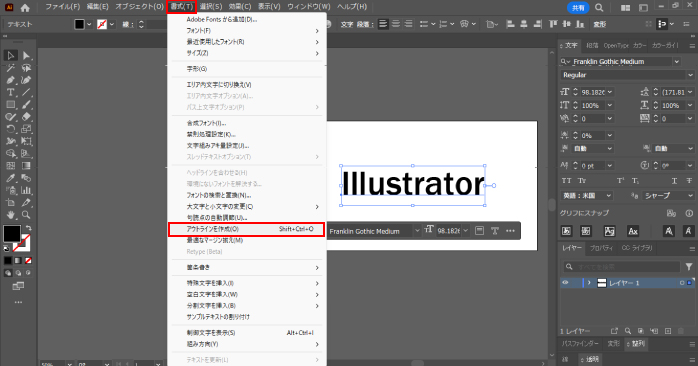
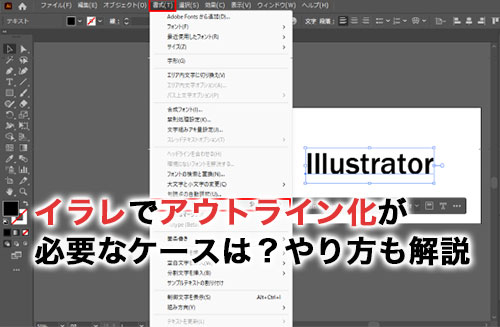
メニューバーの「書式」から「アウトラインを作成」をクリックすることで、文字のアウトライン化が可能です。また、文字の上で右クリックして「アウトラインを作成」でも同様の操作ができます。
イラレでパスをアウトライン化する手順
イラレの直線ツールやペンツールで作成したパスをアウトライン化する手順です。文字のアウトライン化と手順が多少異なるので、こちらも確認しておきましょう。
1.アウトライン化したいパスを選択する
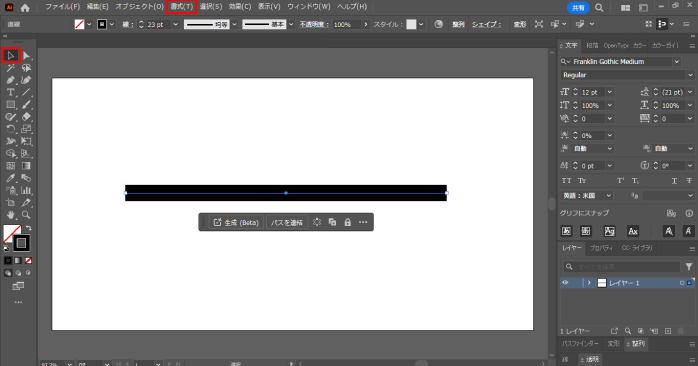
まずは、対象のパスを選択します。なお、カンバス内のパスをすべてアウトライン化してしまっても問題ない場合は、メニューバーの「選択」から「すべてを選択」をクリックしましょう。
2.アウトラインを作成する
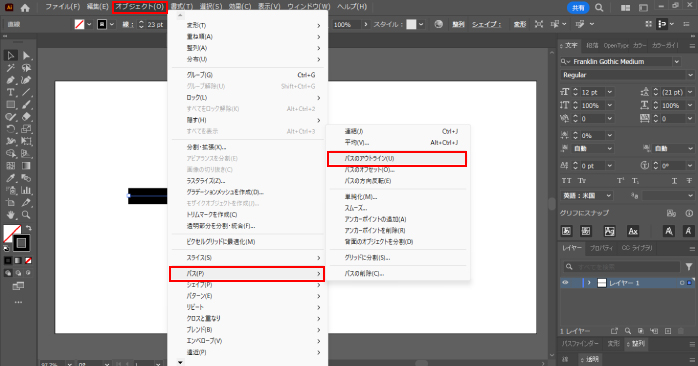
メニューバーの「オブジェクト」の中にある「パス」から「パスのアウトライン」を選択することで、パスのアウトライン化が可能です。
パスのアウトライン化ができない場合は、書式からアウトライン化しようとしていないか確認しましょう。また、文字のアウトライン化ができない場合は、パスのアウトラインを選択している可能性があります。
これらの操作は間違いやすいので注意が必要です。
イラレでアウトライン化できているか確認する方法
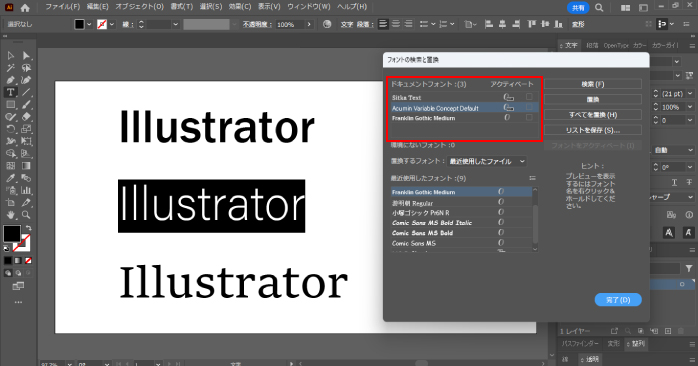
Aiのデータを提出する際などにアウトライン化がされていない文字が残っていないか確認したい場合は、メニューバーの「書式」から「フォント検索と置換」を開くことで確認できます。
テキストデータが残っていなければ「ドキュメントフォント」の項目にフォントは表示されません。しかし、表示がある場合はアウトライン化の漏れがあるとわかります。
フォント名を選択して「検索」をクリックすれば、対象の文字に移動できるので、残っているフォントはすべてアウトライン化しましょう。
イラレでアウトライン化する際に気をつけるポイント
イラレでアウトライン化を行う際は、以下のポイントに気をつける必要があります。
- アウトライン化は解除できない
- 孤立点を削除する
- 漏れがないか確認する
それぞれの注意点について確認していきましょう。
アウトライン化は解除できない
一度アウトライン化を行なってしまうと、解除して元に戻すことができない点に注意が必要です。厳密にいうと、Ctrl+ZまたはCommand+Zで作業の取り消しはできますが、アウトライン化を戻す機能は備わっていません。
結果、一度データを閉じてしまうと作業の取り消しができなくなり、アウトライン化の解除も不可能になります。そのため、文字に誤字脱字があったり、フォントを変えたいと思ったりした場合は、再度文字の打ち込みからやり直さなければいけません。
そうなるととても手間なので、アウトライン化は作業がすべて終わった後にすることと、アウトライン化前のデータの控えを取っておくことが二度手間を増やさないために大切です。
孤立点を削除する
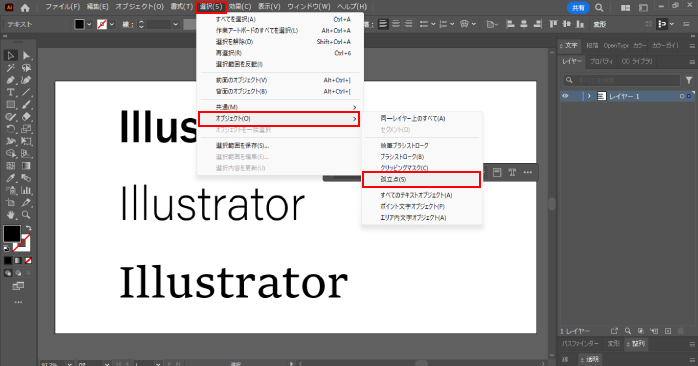
孤立点とは、イラレで文字を打ち込もうとしてやめた場合などに作られてしまう意味のないパスのことを指します。孤立点が残っていると、印刷の組版時に余計な余白ができたり、存在しないフォントの情報が残ってしまったりする弊害が生まれます。
そのため、文字のアウトライン化する際に、孤立点もあわせて削除する習慣をつけておきましょう。孤立点はメニューバーの「選択」内の「オブジェクト」から「余分なポイント」を選択することで抽出できます。
抽出した孤立点はDeleteキーで削除しましょう。
漏れがないか確認する
アウトライン化が漏れてしまう原因として多いのが、テキストレイヤーが非表示になっていたり、ロックがかかっていたりするケースです。これらの状態では、全選択からアウトライン化しても、対象範囲から漏れてしまいます。
そのため、アウトライン化する際は、レイヤーが非表示になっていたり、ロックがかかっていたりしないかチェックすることが大切です。表示・非表示はレイヤーパネルの左にある目のアイコンから、ロックはその右側にあるカギのアイコンからチェックできます。
また、イラレでのデザイン制作だけでなく、3DCG製作や2Dアニメーション製作に興味のある方は、オープンソースの動画編集ソフトであるBlender(ブレンダー)をチェックしてみてください。
以下の記事でBlenderの特徴や使い方について紹介しているので、こちらもあわせてご覧ください。
イラレでアウトライン化したオブジェクトが動かない原因
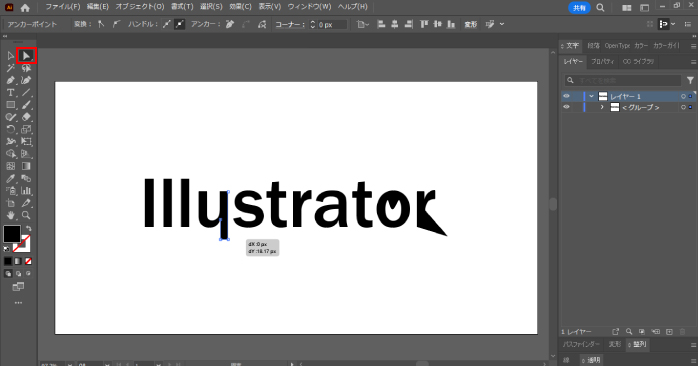
イラレでアウトライン化をしてもオブジェクトが思うように動かない場合は、ダイレクト選択ツールではなく、選択ツールで選択していないか確認しましょう。ダイレクト選択ツールと選択ツールの違いは以下の表のとおりです。
| ツール | 説明 |
| 選択ツール | オブジェクトやオブジェクトグループを選択し、移動やサイズ変更ができる。 |
| ダイレクト選択ツール | アンカーポイントとパスセグメントを選択し、オブジェクトを自由に変形できる。 |
選択ツールでは要素すべてを選択してしまうため、一辺や一点だけの特殊な変形は行えません。
そのため、自由な変形を行いたいのであれば、ダイレクト選択ツールを利用しましょう。また、文字のアウトライン化をしたが、個別で変形をかけられない場合は、グループ化が原因として考えられます。
文字をアウトライン化すると、文字全体は一つのグループとしてまとめられるので、文字を個別で動かしたい場合は、グループ化を解除する必要があります。
文字を選択した状態で、メニューバーの「グループ」から「グループを解除」を選択しましょう。グループ化が解除されると一文字ずつ変形をかけられるようになります。
イラレ習得の最短コースは?

アウトライン化はイラレを学ぶうえで押さえておかなければいけない機能の一つです。しかし、イラレを習得するにはそのほかのスキルも身につけなければいけません。
Illustrator基礎セミナー講習では、画面操作や名称、ツールパレットの説明など基本的な要素に加えて、自由変形ツールやドロップシャドウを使ったタイポグラフィックの作成などの応用まで幅広く勉強できます。
気になる方は、ぜひ公式ホームページから費用や日程をチェックしてみてください。
| セミナー名 | Illustrator基礎セミナー |
|---|---|
| 運営元 | GETT Proskill(ゲット プロスキル) |
| 価格(税込) | 29,700円〜 |
| 開催期間 | 2日間 |
| 受講形式 | 対面(東京・名古屋・大阪)・ライブウェビナー・eラーニング |
イラレのアウトライン化についてのまとめ
今回は、イラレのアウトライン化について解説しました。アウトライン化とは、文字やパスをオブジェクト情報に変換する操作のことです。
アウトライン化することで、文字やパスもオブジェクトのように自由な変形をかけられます。また、文字の場合は、ほかのパソコンにデータを移す際に文字化けが起こらなくなるのもアウトライン化を行う利点です。
アウトライン化の仕組みを理解して、必要なときに使用できるようにしておきましょう。