Illustrator(イラストレーター)は、プロのデザイナーや趣味でイラストを描く人に愛用されているデザインソフトです。
イラストレーターにある豊富な機能を使いこなすことで、多彩なデザインができるようになります。
本記事で、イラストレーターの特徴や、具体的にどのようなことができるソフトなのかについて確認していきましょう。
イラストレーターはどんなソフト?
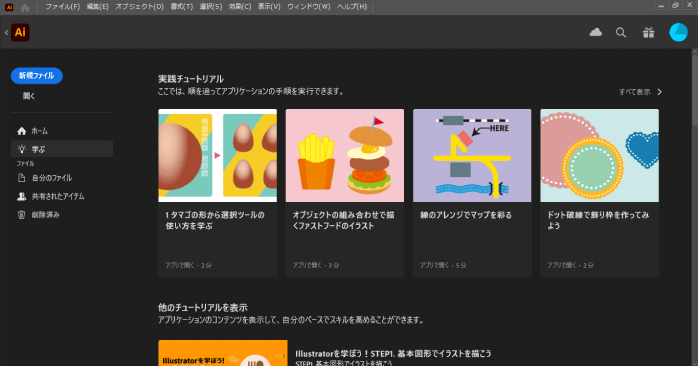
イラストレーターは、Adobeが提供するデザインソフトです。ベクター形式のデータを扱うため、拡大・縮小しても画質が劣化しないのが大きな特徴です。
この特性により、ロゴ作成やイラスト制作、ポスターやチラシなどの印刷物のデザインなど、さまざまな制作物に幅広く利用されています。
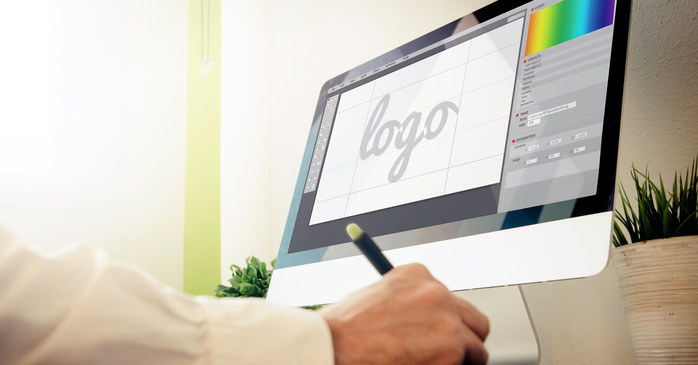
さらに、作成した図形の色を調整したり、グラデーション適用をしたりといった編集も簡単に行えるため、クリエイティブな発想をデザインに落とし込むのに最適です。
イラストレーターは、特にデザインやイラスト制作を専門的に行いたい方にとって、欠かせないソフトといえるでしょう。
また、イラストレーターの使い方について詳しく知りたい方は、以下の記事を参考にしてみてください。
イラストレーターの基本的な機能から応用的な機能、便利なショートカットキーまで紹介しています。
デザインソフトのイラストレーターでできること

デザインソフトであるイラストレーターでは、主に以下のようなことができます。
- ベクターグラフィックの作成
- レイアウトデザインの作成
- パスやシェイプの操作
これらのイラストレーターでできることについて確認していきましょう。
できること①ベクターグラフィックの作成
イラストレーターの最大の特徴は、ベクター形式のグラフィックを作成できるソフトである点にあります。
ベクターデータは、数値化された点と線で構成されており、どれだけ拡大しても画質の劣化が起こらないのが特徴です。
そのため、ロゴやアイコン、イラストなど、サイズ変更が頻繁に求められるデザインに最適です。
さらに、ベクター形式はファイルサイズが比較的小さいため、画像をたくさん使うような大きなプロジェクトでも快適に作業が進められます。
できること②レイアウトデザインの作成
イラストレーターは、グラフィックデザインだけでなく、レイアウトデザインにも優れているソフトです。
ポスターやフライヤー、名刺、パンフレットなど、テキストと画像を組み合わせたデザインを簡単に作成可能です。
図形を組み合わせたり、文字を配置したりすることで魅力的なデザインに仕上げていきます。
また、レイヤー機能を活用すれば、複雑なデザインでも整理された構成で作業ができるため、後からの修正もやりやすいでしょう。
できること③パスやシェイプの操作
イラストレーターは、パスやシェイプを使ったデザインの作成に強いソフトです。
ペンツールを使って自由な形状のパスを描いたり、シェイプツールで基本的な図形を作成したりできます。
これらのパスやシェイプは後から簡単に編集できるため、修正や調整が容易です。
また、パスファインダー機能を利用することで、複数のシェイプを合体させたり、特定の部分を切り抜いたりといった操作も可能です。
この柔軟性により、自由にデザイン作成ができます。
また、スクールに通ってイラストレーターの操作方法を学習をしたいと考えている方は、以下の記事を参考にしてみてください。イラストレーターを学べるおすすめスクールの学習内容や受講期間、費用などを解説しています。
ぜひこちらもあわせてご覧ください。
イラストレーターのソフトの価格・料金

イラストレーターは、選択するプランによって必要になる費用が異なります。現在、イラストレーターが使用できるAdobeのプランは以下の2つです。
- Illustrator単体プラン
- Adobe Creative Cloudコンプリートプラン
この二つのプランに必要な価格は以下の表のとおりです。
| プラン | 価格(税込み) |
| Illustrator単体プラン |
|
| Adobe Creative Cloudコンプリートプラン |
|
また、以前はイラストレーターを使える永久ライセンスのパッケージ版も販売されていましたが、現在ではすべてサブスクリプション版に移行されています。
Illustrator単体プラン
Illustrator単体プランは、イラストレーターのみが使用できるプランです。
Adobe Creative Cloudコンプリートプランと比較すると安価ですが、Adobeのソフトを二つ以上使用したいなら、コンプリートプランの方がお得です。
特に、デザイン関係の仕事をしたい場合は、イラストレーターだけでなく、フォトショップやインデザインなども必要になるケースが多いので、どのような用途でイラストレーターを使いたいかによって、プランは慎重に選ぶ必要があります。
Adobe Creative Cloudコンプリートプラン
Adobe Creative Cloudコンプリートプランは、Adobeが提供しているソフトを20種類以上使用できるプランです。
イラストレーターを始め、フォトショップやインデザイン、Adobe XDなどデザイナーには欠かせないソフトをすべて利用できます。
イラストレーターの単体プランと比較すると、価格は2倍以上かかりますが、多くのソフトを使用したい方にとっては、一番コストパフォーマンス良く利用できます。
イラストレーターのソフトを購入・ダウンロードする方法
イラストレーターを購入するには、Adobeのサブスクリプションを契約する必要があります。
ここではイラストレーターのソフトを購入・ダウンロードする方法について見ていきましょう。
1.プランのページにアクセスする
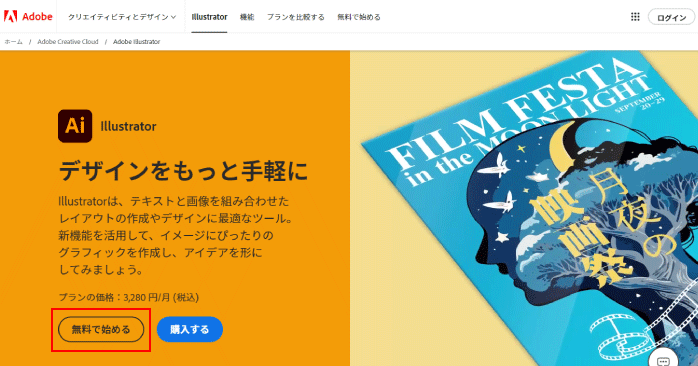
Adobeの公式サイトから、イラストレーターが含まれているプランの購入ページにアクセスしましょう。
お使いの検索エンジンから「Adobe Illustrator」と検索して、表示されたページに進むと「無料で始める」ボタンがあるので、クリックすることでイラストレーターを購入できるページにアクセスできます。
このとき、無料で始めるボタンからアクセスすることで、契約時に7日間の無料体験版を利用できるようになります。
2.プランを選択する
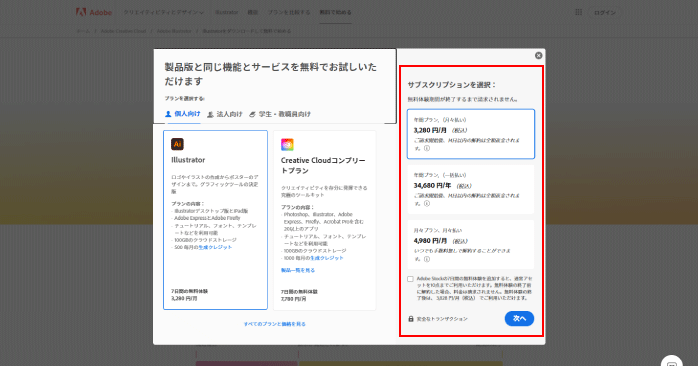
イラストレーターの購入ページでは、「個人」「法人」「学生・教員職」「教育機関」から自身に合うタブを選択します。
個人利用であれば「個人」で問題ありませんが、学生の場合は「学生・教員職」を選択することで、通常よりも安く利用可能です。
タブを選択すると、イラストレーターが使えるIllustrator単体プランとAdobe Creative Cloudコンプリートプランが表示されます。
年間プラン(月々払い)、年間プラン(一括払い)、月々プラン(月々払い)の3つのプランの中から、自分に合った支払いプランを選択しましょう。
プランが選択できたら「次へ」ボタンをクリックしてください。
3.Adobe IDでログインする
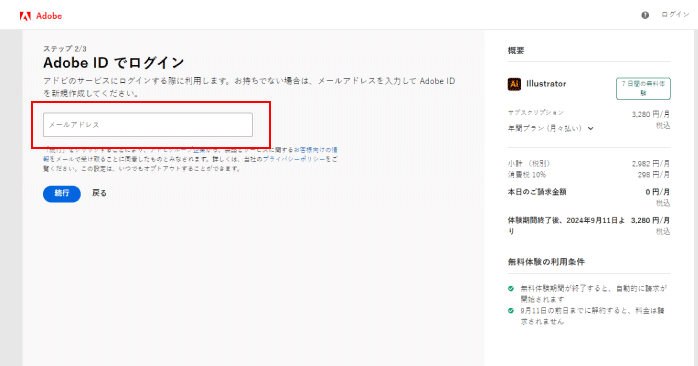
メールアドレスの入力欄が表示されるので、Adobe ID作成時に登録したメールアドレスを入力します。
アカウントを持っていない方は、登録したいメールアドレスを入力してアカウントの新規取得を行いましょう。
入力後は「支払い手続きへ」ボタンをクリックしてください。すると、パスワードの入力画面に推移するので、アカウント取得時に設定したパスワードを入力して「続行」ボタンをクリックします。
4.支払い情報を入力する
支払い方法を選択します。クレジットカード払いの場合は、カード番号や有効期限などを入力して、「注文する」ボタンをクリックしましょう。
「ご購入ありがとうございます。」という画面に推移したらソフトの注文は完了です。
購入後は、購入の画面に表示されている「今すぐ始める」ボタンか、登録しているメールアドレスに届く注文確認メールの「ご利用はこちらから」ボタンをクリックして、ソフトのダウンロード・インストールを行いましょう。
イラストレーターソフトの学習に最適なセミナー

イラストレーターは多機能なソフトではありますが、それ故に使いこなすのは簡単ではありません。特に、独学ではなにから始めてよいかわからず、効率的に学習が進まないことも多いでしょう。
そこで、イラストレーターを始めたばかりの方におすすめなのが、Illustrator基礎セミナーです。
Illustrator基礎セミナーでは、イラストレーターの基礎的なツールの使い方から、応用的な機能の使い方まで幅広く学べます。
基礎を学んだ後は、実際に作品作りも行うので、今後イラストレーターを使って仕事をしたい方にも最適な講座です。
講座は定期的に開催されているので、ぜひ公式ホームページから詳細について確認してみてください。
イラストレーターのソフトはiPadで使える?
イラストレーターにはiPad版も用意されており、デスクトップ版のイラストレーターを契約すれば、iPad版も追加費用なしで利用できます。
そのため、iPadを持っている方は、デスクトップ版とiPad版の両方が使えます。
また、iPadのみで利用したい場合は、iPad版の専用プランも用意されているので、活用することでデスクトップ版よりも安く利用可能です。
デスクトップ版との違い
iPad版のイラストレーターは、デスクトップ版と異なり、タブレットに最適化されたUIになっています。また、使える機能も異なり、デスクトップ版では使える機能に一部制限がかかっています。
それでも、ブラシツールやペンツール、グラデーションなど、イラストレーターで基本となる機能は利用できるので、iPad版でもほぼ不自由はないでしょう。
イラストレーターのソフトについてまとめ
今回は、Adobeのデザインソフトであるイラストレーターの特徴や、できることについて解説しました。
イラストレーターは、ベクター形式でデザインが可能なため、画質を維持しながら自由に拡大縮小の変形を行える点が大きな利点です。
また、ロゴやイラスト、ポスターなどのデザインに幅広く活用され、プロから初心者まで多くのクリエイターに支持されています。
イラストレーターの特性を理解し、ぜひ自分の作りたいデザイン作りにチャレンジしてみてください。