

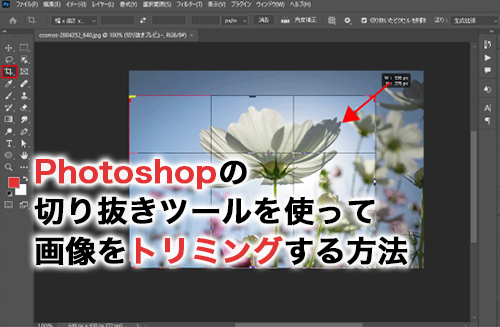
Photoshopは多彩なツールを使用できる画像編集ソフトですが、その中でも切り抜きツールは画像をトリミングする際に欠かせないツールです。
本記事では、Photoshopを使って自由に切り抜く方法や、比率・数値を指定して切り抜く方法、元データを残しつつトリミングする方法などについて解説します。
さらに、トリミングをするの際のコツや補正方法、一つのレイヤーのみのトリミング方法など、覚えておくと便利な情報についても紹介しています。
Photoshopの切り抜きツールで画像をトリミングする方法
Photoshopで画像をトリミングする際は、切り抜きツールを使用するのが一般的です。
しかし、同じ切り抜きツールでも、用途によってオプションを変えて使用することで、望むトリミング結果を得られやすくなります。
Photoshopの切り抜きツールで画像をトリミングする際の、いくつかの方法について見ていきましょう。
自由に切り抜く
まずは自由に画像を切り抜く方法です。感覚的にサイズを決めたい場合は、以下の手順を試してみてください。
- ファイルメニューの「開く」から画像を読み込む
- ツールバーから切り抜きツールを選択する
- 画面上をクリックする
- 表示されたボックスの角を持って、ドラッグで拡大・縮小する

- 切り抜き位置が決まったらオプションバーの「◯」ボタンをクリックして確定する
また、ボックスをドラッグする際は、以下の操作を行うことで、特殊拡大・縮小を行えます。
| 操作 | 内容 |
| Shiftキーを押しながらドラッグ (設定によってはShiftキーを押さずにドラッグ) |
縦横比を保ったまま画像が拡大・縮小される。 |
| Altキーを押しながらドラッグ | 中心から画像が拡大・縮小される。 |
画像の縦横比を崩したくない場合は多いので、特にShiftキーを押しながらの拡大・縮小は覚えておくようにしましょう。
比率指定で切り抜く
比率指定で画像をトリミングする方法です。16:9などあらかじめ比率が決まっている場合は、以下の手順を試してみましょう。
- ファイルメニューの「開く」から画像を読み込む
- ツールバーから切り抜きツールを選択する
- オプションバーから「比率」と表示されているドロップダウンを開く
- 用意されているプリセットから適用させたい比率の項目を選択する
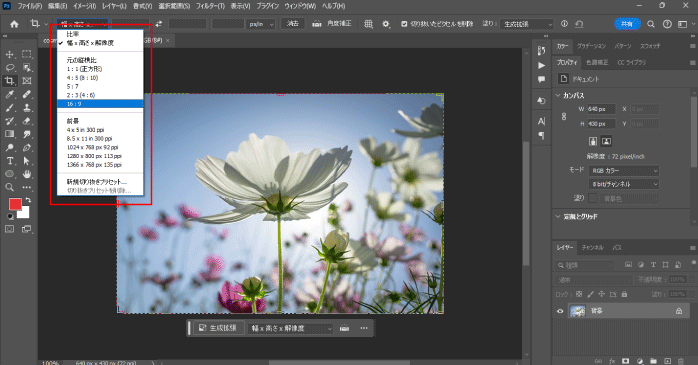
- オプションバーの「◯」ボタンをクリックして確定する
プリセットに用意されていない比率をいつでも使えるようにしたい場合は、「新規切り抜きプリセット」から登録できます。
数値指定で切り抜く
トリミング後のサイズが決まっている場合におすすめの方法です。数値指定で画像を切り抜く手順は以下のとおりです。
- ファイルメニューの「開く」から画像を読み込む
- ツールバーから切り抜きツールを選択する
- オプションバーから「比率」と表示されているドロップダウンを開く
- 用意されているプリセットから「幅 × 高さ × 解像度」を選択する
- オプションバーに表示されるボックスに、幅と高さを入力する
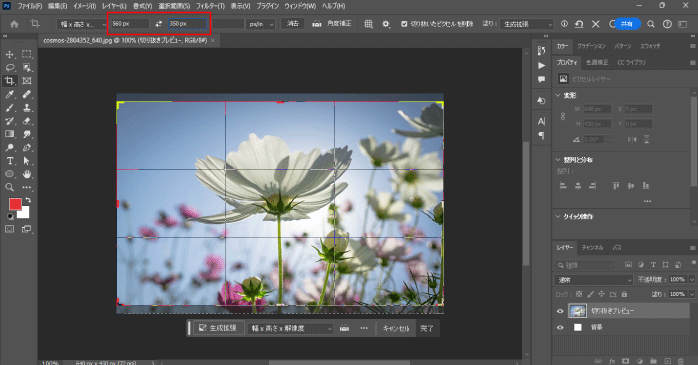
- オプションバーの「◯」ボタンをクリックして確定する
サイズを指定したら、画面上をドラッグしてトリミングする位置を決めましょう。
回転をかけながら切り抜く
画像の傾きを調整しながら切り抜きたい場合におすすめの方法です。回転をかけながら切り抜く手順は以下のとおりです。
- ファイルメニューの「開く」から画像を読み込む
- ツールバーから切り抜きツールを選択する
- 画像を囲むボックスの角から少し対角線に離れた箇所にマウスを合わせる
- カーソルが丸い矢印のアイコンに変化したらドラッグで回転をかける
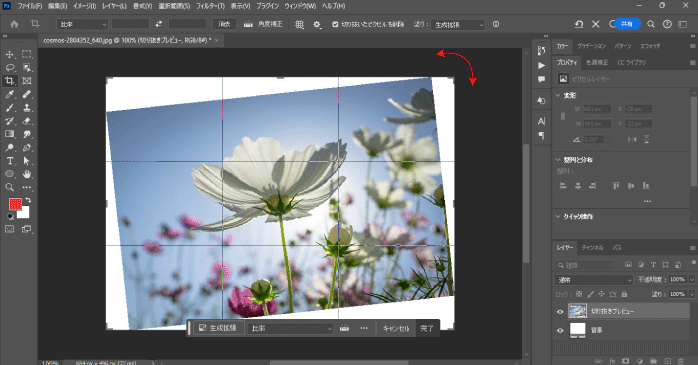
- オプションバーの「◯」ボタンをクリックして確定する
回転をかけて切り抜いた場合、周りに背景が挿入されてしまうケースがあるため、画像自体が画面いっぱいに収まるように編集してから確定しましょう。
Photoshopで元データを残したままトリミングする方法
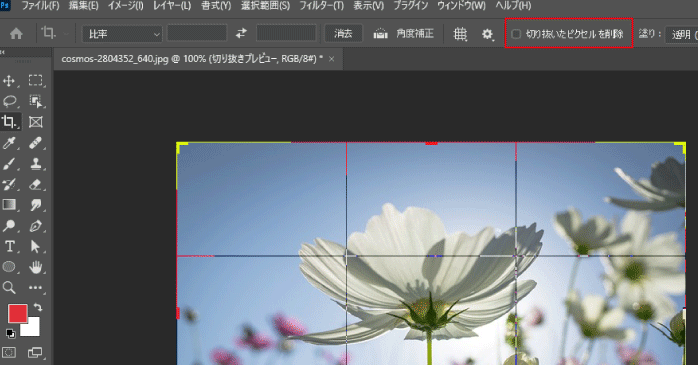
画像をトリミングした際に、切り落とした箇所のデータを再修正したい場合もあるでしょう。
そのような場合は、切り抜きツールのオプションバーにある「切り抜いたピクセルを削除」のチェックを外すことで、範囲外の元データを残したままトリミングができます。
一方で、切り抜いたピクセルを削除にチェックが入っていると、画像データが消失してしまって再編集ができなくなるので注意が必要です。
後から編集する可能性が少しでも残っている場合は、忘れずにチェックを外しておきましょう。
また、画像編集だけでなく、2Dや3Dゲームの開発にも興味のある方は、ゲームエンジンの中でも人気の高いUnityをチェックしてみてください。
以下の記事では、Unity公式の学習プラットフォームである、Unity Learnについて紹介しています。
Photoshopで任意のオブジェクトでトリミングする方法
Photoshopで任意の形でトリミングしたい場合は、クリッピングマスクを活用しましょう。
クリッピングマスクは、用意したオブジェクトの形に沿って画像を切り抜ける機能です。
Photoshopのクリッピングマスクを使って、任意のオブジェクトでトリミングする手順は以下のとおりです。
- ファイルメニューの「開く」から画像を読み込む
- ツールバーから楕円形ツールを選択する
- 画面上をShiftキーを押しながらドラッグして正円を作成する
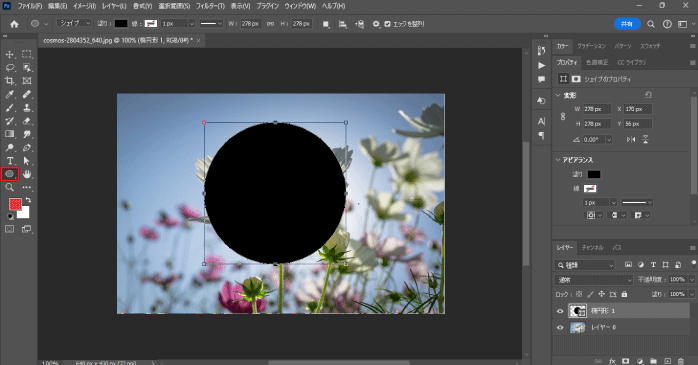
- レイヤーパネルから楕円形ツールを画像の下に配置する
- 画像レイヤーを選択した状態で右クリックする
- 表示されるメニューから「クリッピングマスクを作成」を選択する
- 楕円形で切り抜かれる
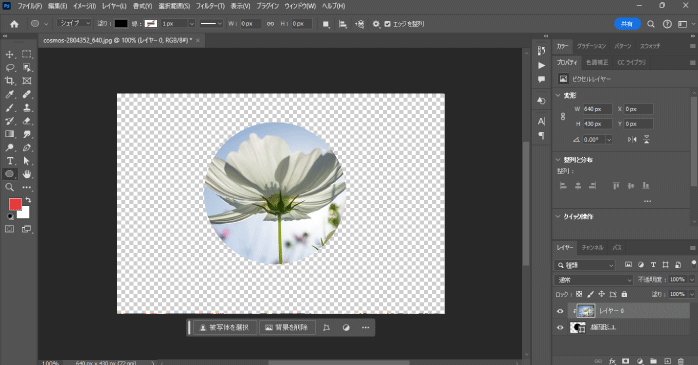
クリッピングマスクで切り取られた箇所は、一時的に見えなくなっているだけのため、クリッピングマスクを解除したり、位置を調整したらしたら再表示されます。
Photoshopで水平・垂直に補正してトリミングする方法
Photoshopでは、傾いた画像を水平・垂直に補正したうえでトリミングすることができます。
切り抜きツールの角度補正を使って画像をトリミングする手順は以下のとおりです。
- ファイルメニューの「開く」から画像を読み込む
- ツールバーから切り抜きツールを選択する
- オプションバーにある「角度補正」のボタンをクリックする
- 水平・垂直の基準となる箇所をドラッグする
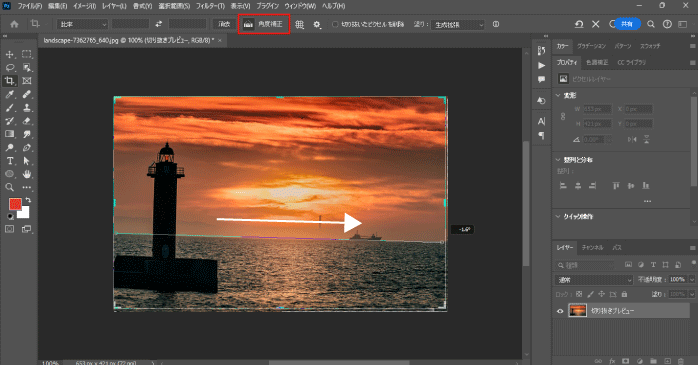
- オプションバーの「◯」ボタンをクリックして確定する
編集を確定すると、角度の補正とトリミングが同時に行われます。
同様の操作はものさしツールの「レイヤーの角度補正」でも行えますが、切り抜きツールから行うことで、傾きをかけたことで出る透明ピクセルを切り取るようにトリミングできるのが特徴です。
Photoshopで画像の領域を広げる方法
Photoshopでトリミングではなく、逆に画像の領域を広げたい場合もあります。
そのようなケースも、切り抜きツールを使いましょう。
Photoshopで画像の領域を広げる手順は以下のとおりです。
- ファイルメニューの「開く」から画像を読み込む
- ツールバーから切り抜きツールを選択する
- ボックスをカンバスよりも大きく拡大する
- オプションバーにある塗りの項目を「生成拡張」に変更する
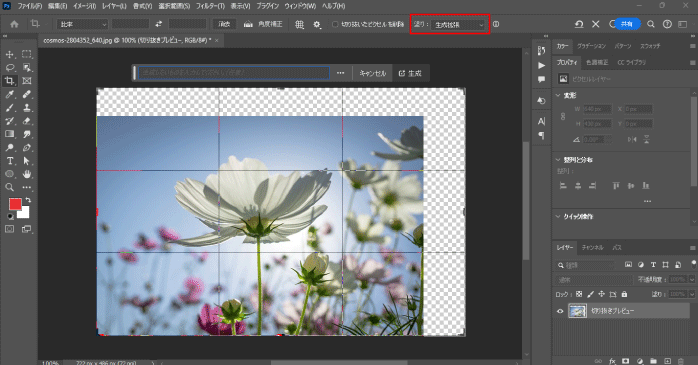
- オプションバーの「◯」ボタンをクリックして確定する
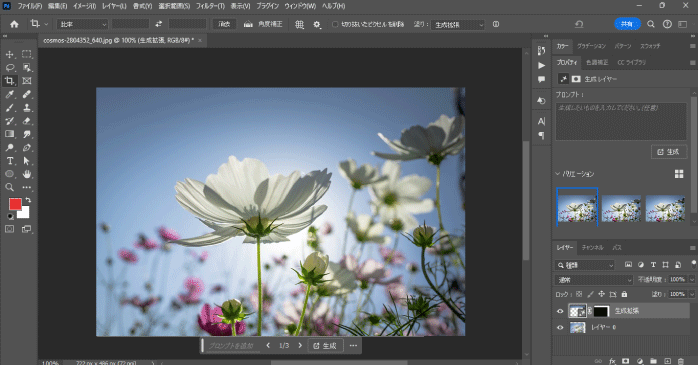
編集の確定後、少し待つことでAIが周りの背景を考慮して足りない領域を補完してくれます。
これにより、頭が切れてしまっている写真や、余白がせまい写真でも違和感のない自然な写真に編集ができます。
また、画像編集だけでなく動画編集にも興味がある方は、3DCGや2Dアニメーション を制作できるBlenderをチェックしてみてください。
以下の記事では、Blenderの特徴や基本的な使い方について解説しています。
Photoshopでトリミングする際のコツ

Photoshopで画像をトリミングする際は、いくつかのコツを意識することで、仕上がりのクオリティが格段に向上します。
Photoshopでトリミングする際のコツは以下のとおりです。
- メインが目立つようにする
- 余白を確保する
- 頭が切れないようにする
これらのコツについて詳しく見ていきましょう。
コツ①メインが目立つようにする
トリミングの際に重要なのは、画像のメインとなる被写体を目立たせることです。
ここでいうメインの被写体とは、見る人が最初に目につく部分や、注目してほしい部分を指します。
この部分を一目でメインだとわかる位置に配置することで、視覚的にバランスの取れた画像を作成できます。
例えば、ポートレート写真では被写体の顔が中心に来るように、風景写真では重要なランドマークや景色が強調されるように構図を調整しましょう。
コツ②余白を確保する
余白の確保は、画像のトリミングにおいてとても重要な要素です。余白を適切に残すことで、画像が窮屈に見えず、全体のバランスが良くなります。
ポートレート写真では、人物の視線が向いている方向に余白を残すと自然な印象になるでしょう。
また、余白はテキストやグラフィック要素を写真に追加する際も役立ちます。
過度になりすぎないようにしながも、適度に余白は開けるようにしましょう。
コツ③頭が切れないようにする
トリミング時には、被写体の頭が切れないように注意しましょう。
人物の頭部が切れてしまうと不自然に見えるため、違和感が強く出てしまいます。
頭はしっかりフレームに収め、なおかつ適度な余白を取ることが大切です。
また、首や関節で切ることも違和感のある写真となってしまうため、トリミング時には注意が必要です。
Photoshopのプロを目指すなら
Photoshopを使った画像編集スキルを高めたいなら、Photoshop基礎セミナー講習がおすすめです。
Photoshop基礎セミナー講習では、トリミングのような頻出する基礎スキルはもちろん、ワープツールやブレンド条件、レンズフィルターなど、実務でも使う応用的なスキルまで幅広く学べます。
また、カリキュラムでは髪の毛の合成や、描画モードを使ったメイクの修正なども行うため、人物のレタッチについて学びたい方にもおすすめです。
団体での申し込みも可能なので、個人的なスキルアップだけでなく、社内研修の一環としても利用できます。
| セミナー名 | Photoshop基礎セミナー講習 |
|---|---|
| 運営元 | GETT Proskill(ゲット プロスキル) |
| 価格(税込) | 29,700円〜 |
| 開催期間 | 2日間 |
| 受講形式 | 対面(東京・名古屋・大阪)・ライブウェビナー・eラーニング |
Photoshopのトリミングについてのまとめ
今回は、Photoshopで画像をトリミングする方法について紹介しました。
画像のトリミングは切り抜きツールを使うのが一般的です。
しかし、用意したオブジェクトの形で切り抜きたい場合は、クリッピングマスクを使うことで、任意の形のトリミングを実現できます。
トリミングは画像編集で必須の作業なので、ぜひさまざまな方法をマスターしておきましょう。





