毎週のルーティン業務、手作業で消耗していませんか?同じことの繰り返しは、意外と神経を使うものです。そんなときは、ワンクリックの手軽さで業務がサクサク進む「Power Automate」を使ってみましょう。
この記事では、Power Automateの初心者向けに、無償版のPower Automate Desktopについて解説します。インストール方法や使い方もお伝えするので、「プログラミングは無理だけど、手軽に自動化してみたい」という方はぜひご一読ください。
Power Automate Desktopとは?
 Power Automate Desktop(パワー・オートメイト・デスクトップ)とは、PC上で行う定型作業を自動化できるMicrosoftのRPAツールです。正式名称は「Power Automate for desktop」で、Windows10・Windows11ユーザーは無料で利用できます。
RPAツールについては以下の記事で解説しているので、ぜひこちらも合わせてご参照ください。
Power Automate Desktopでできること
Power Automate Desktopは、定型作業を録画するように記録し、自動化フローとして再現します。具体的には、以下のような業務を自動化できます。
| できること | 具体例 |
|---|---|
| Excel同士のデータ転記 | 売上データを別のExcelへ自動でコピー・貼り付け |
| ファイルの自動格納 | ダウンロードしたファイルをSharePoint(共有フォルダ)へ自動保存 |
| メール添付の仕分け | 添付ファイルを送信者や日付ごとに自動整理 |
| 経費データの照合 | 領収書と経費システムの内容を自動チェック |
| OCRによるデータ入力 | 画像やPDFの文字を読み取り、Excelへ自動入力 |
| Teams会議の即時起動 | 指定メンバーを招集してTeams会議を自動で開始 |
| 情報の限定公開 | 関係部門だけに必要なデータ・情報を自動で共有 |
Power Automate Desktopの自動化機能は、Excelのマクロ機能に似ていますが、特定アプリに依存せず、普段のPC操作をそのまま真似して自動化できる点が大きな違いです。
Power Automate Desktopでできないこと
Power Automate Desktopの導入前には、以下の「できないこと」も確認しておきましょう。
- Windows 10未満のPCでの利用(動作対象外)
- 柔軟な判断や大規模なデータ処理(規定作業に特化)
- 決まった時間の自動実行(スケジュール実行機能なし)
- 遠隔操作(スマホ操作が不可)
- 頻繁な手順・画面変更(自動化の再設定が必要)
このように、Power Automate Desktopは環境や業務内容によっては不向きなため、事前に自動化したい作業と照らし合わせておきましょう。
短期集中セミナーでPower Automateを使いこなそう
日常業務の効率化にとどまらず、データ収集・分析の自動化まで実現できると人気を集めているのが、GETT ProskillのPower Automateセミナーです。
データ収集フローの作成からアプリ間の連携、エラー対処まで、実務の運用に即した形で構築を体験。受講後すぐに自社の環境で稼働する仕組みを作れる実践力が身につきます。
「収集したデータを迅速に分析へ活かせる環境を作りたい」と考える方に特におすすめのセミナーです。
詳しいカリキュラムや日程は、ぜひ以下ボタンより詳細をチェックしてみてください。
セミナー名 Power Automateセミナー 運営元 GETT Proskill(ゲット プロスキル) 価格(税込) 29,700円〜 受講期間 2日間 受講形式 対面(東京)
Power AutomateとPower Automate Desktopの違い
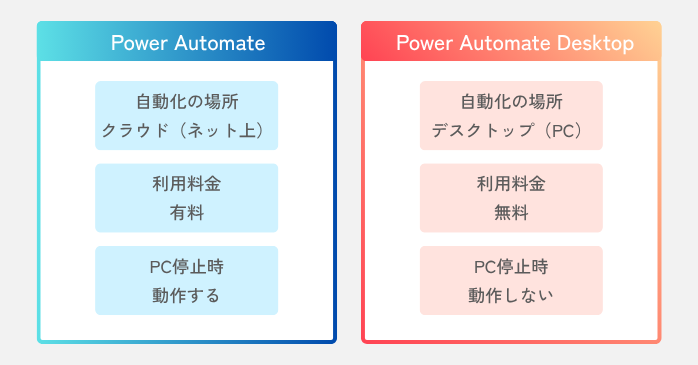 「Power Automate」と「Power Automate Desktop」の最大の違いは、「クラウド(ネット上)を自動化するのか」「手元のPC(デスクトップ)を自動化するのか」という点です。ここからは、Power AutomateとPower Automate Desktopの細かな違いを、一覧表で比較しましょう。
| 項目 | Power Automate | Power Automate Desktop |
|---|---|---|
| 主な役割 | DPA (APIによるアプリ連携) | RPA (画面操作の自動化) |
| 主な自動化対象 | Outlook、Teams、Googleドライブなど | クリック、入力、コピーなど |
| 仕組み | 様々なコネクタを組み合わせて作成 | 画面上の操作アイコンを並べて作成 |
| 実行環境 | クラウド(ブラウザ上で完結) | PCローカル(アプリをインストール) |
| 動作する場所 | インターネット上のクラウド環境 | 手元のパソコン上 |
| 得意なこと | Teams・Excel・Outlookの自動連携 | 会計ソフトやブラウザの画面操作 |
| 停止時の挙動 | PCを消していても動き続ける | PCを消すと停止する |
| 利用料金 | 月額2,248円~ | 無料 |
| 対象ユーザー | クラウドサービスを活用するユーザー | Windows 10やWindows 11の利用者 |
| 対応デバイス | PCやタブレットやスマートフォン | Windowsを搭載したパソコンのみ |
Power AutomateとPower Automate Desktopは、以下のような基準で選びましょう。
- アプリ同士の連携(Gmail、Teamsなど)が必要→Power Automate
- PC操作(コピー、貼り付けなど)を自動化したい→Power Automate Desktop
迷ったときは、「その作業は人間がクリックしている?それともアプリ同士で完結している?」と考えると、どちらを使うべきかすぐに判断できます。
Power Automate Desktopのインストール方法

では、Power Automate Desktopのインストール方法を解説しましょう。まずは、お使いのPCのWindowsのバージョンを確認します。
Power Automate Desktopのインストールは、Windows 11とWindows 10で手順が異なります。
OSがWindows 11の場合
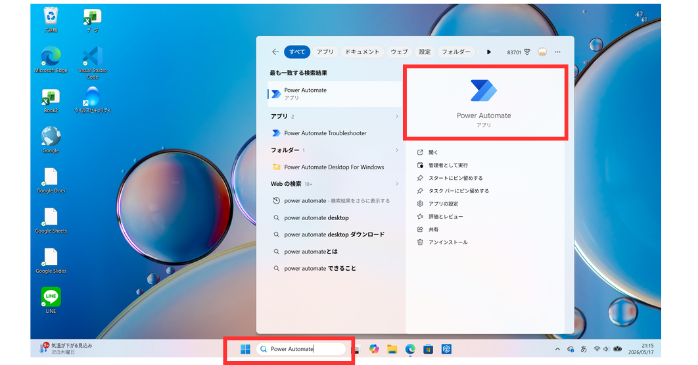
Windows 11の場合は、すでに初期状態でインストールされています。デスクトップの検索窓で「Power Automate」を開いてスタートしましょう。もしできない場合、以下の手順でインストールしてください。
- スタートメニュー横の検索窓で「Power Automate」と入力→選択
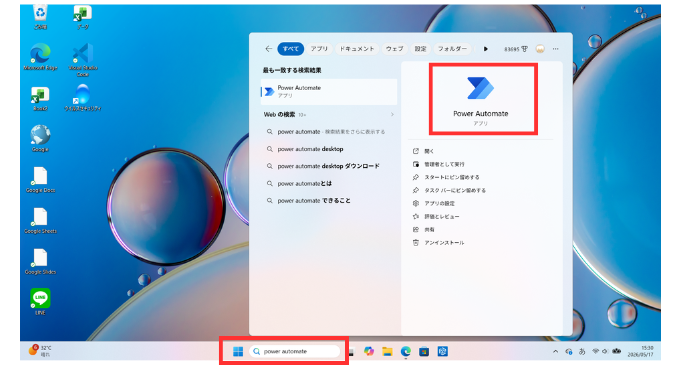
- Power Automateのアップデート画面が表示

- 「Microsoft Power Automateにサインインする」の画面で「サインイン」をクリック
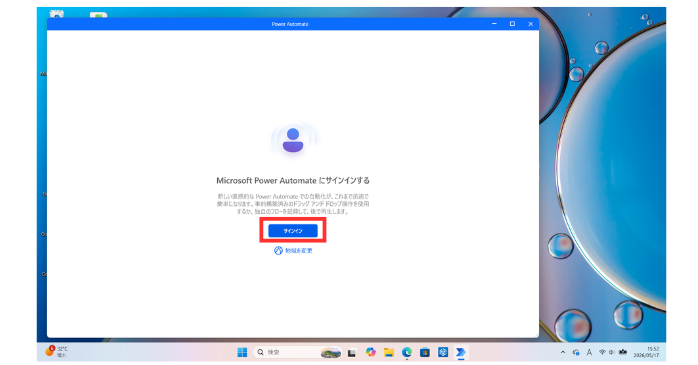
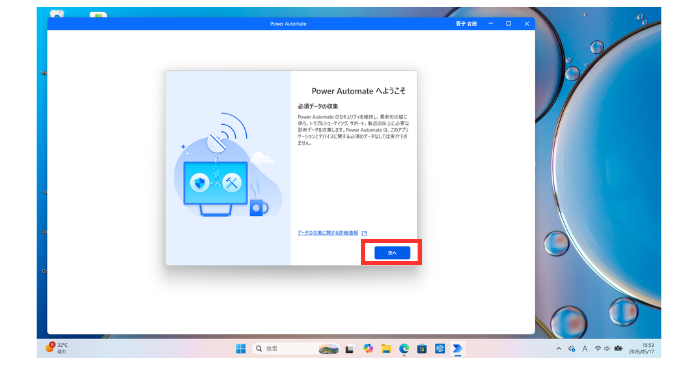
- 「Power Automateへようこそ」の画面で「次へ」をクリック
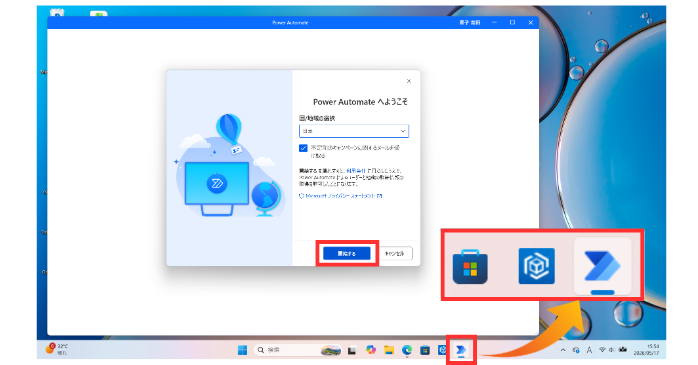
- 「国」を選択し「開始する」をクリック(タスクバーでPower Automateのアイコンを確認)
- Power Automateが開く
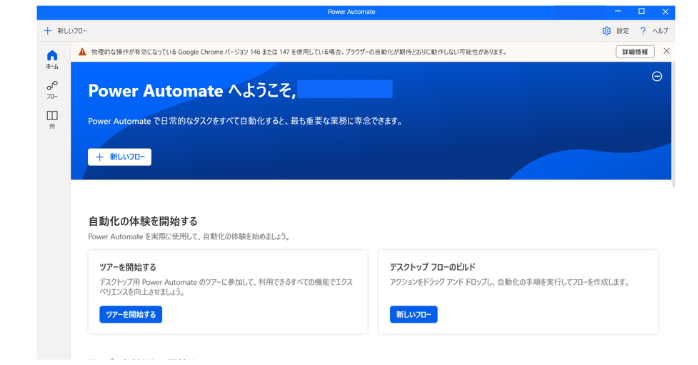
これで、Power Automateのインストールが完了です。なお、タスクバーのPower Automateのアイコンは、アプリを閉じると消えてしまいます。次に開くときは、同じように検索窓から「Power Automate」と入力して起動しましょう。
OSがWindows 10の場合
Windows 10をお使いの場合は、以下の手順に沿って公式ページからアプリをダウンロードしてインストールを行います。
- Power Automateインストーラーのサイトにアクセス
- 画面中央左側に青い文字で表示されている「downloading」をクリック
- インストーラーがダウンロード
- ダブルクリックしてインストールを実行
- 画面のパッケージ内容の上から3項目にチェック
- 使用条件を確認したあとに一番下の同意にチェック
- インストールをクリック
その後、アプリのインストールが始まりますので、完了するまでそのまま待ちましょう。
参照:無償提供のPower Automate Desktop
Power Automate Desktopの使い方
続いて、Power Automate Desktopの使い方をご紹介しましょう。ここでは、すぐに効果が実感できる「特定のWebページ(URL)を自動で開く」という手順を紹介します。
これは、ボタンを1回押すだけで、毎朝チェックするサイトが一発で開くようになるおすすめの使い方です。
- PCの検索窓に「Power Automate」と入れてアプリを起動
- 画面左上の「新しいフロー」をクリック
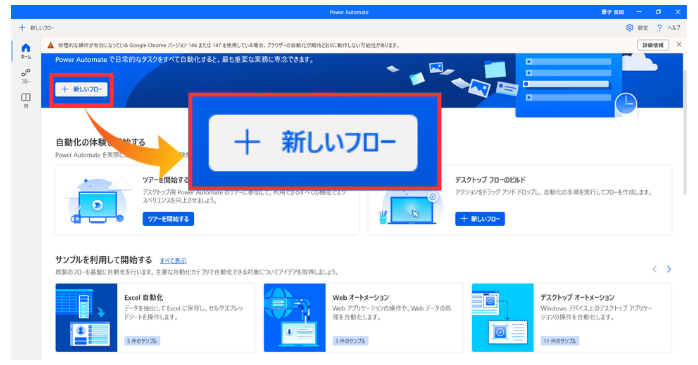
- 名前に「テスト」と入れて「作成」を押す

- 左の「ブラウザー自動化」をダブルクリック
- 「新しいMicrosoft Edgeを起動」を画面中央の広い画面にドラッグ&ドロップ

- 「初期 URL」に希望のURLを貼り付け(例「https://www.yahoo.co.jp/」)→「保存」
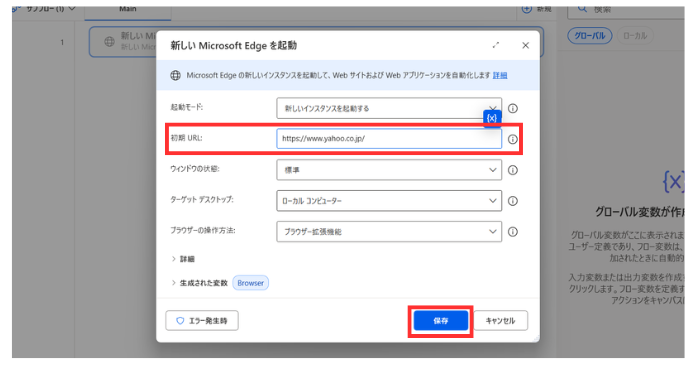
- 画面上部にある「実行」をクリック
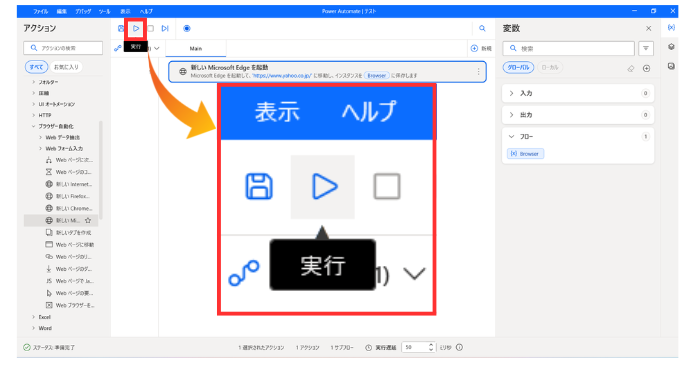
- 指定したページ「Yahoo! JAPAN」が開く
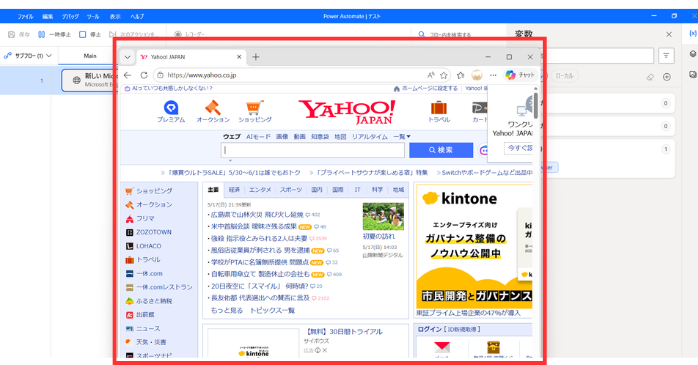
これだけで、Power Automate Desktopの自動化が完了し、「毎日自分でクリックしてサイト名やURLを打ち込む」という作業から解放されます。
しかし、上記のPower Automate Desktopの使い方はごく基本で、Power Automate Desktopには、日々の仕事をラクにする便利なおすすめ機能が、実はまだまだ豊富に含まれています。
Power Automate DesktopをDX化に活用しよう!
 DX研修・人材育成サービスは、Power Automateの基礎から応用、その他Access、Power Appsなど、多彩なDXのオートメーション化を学べます。
選べる研修内容は、DXリテラシー・ビジネス基礎から、クラウドやAI・IT、プログラミング、CAD、デザインソフトまでカバーした全102講座です。さらに、
- 事前に現状のレベルを可視化できるDXスキルチェックテスト
- 実務に直結するワークショップ・ハンズオン型研修
- 学習管理システム(LMS)による手軽な進捗チェック
など魅力的な仕組みが充実しています。学習形式は対面・ライブウェビナー・eラーニングの3種類から選べ、「動画を定額学び放題」のお得なプランもあります。「自社の状況に合わせて柔軟なDX化を進めたい」そんな企業様に最適なサービスです。
多くのRPAツールから比較・検討したい方は、以下の記事をご参照ください。複数のRPAツールを分かりやすい比較表にまとめ、さらに導入事例や料金設定まで詳しく解説しています。
Power Automate Desktopを使う際の注意点
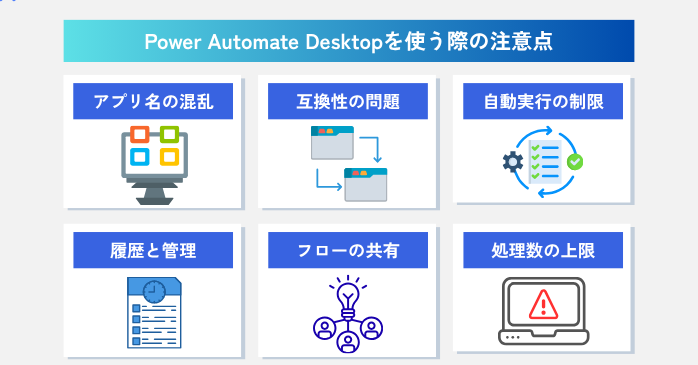 Power Automate Desktopの導入・運用前には、以下の項目に注意しておきましょう。
| 項目 | 注意点 |
|---|---|
| アプリ名の混乱 |
|
| 自動実行の制限 |
|
| 履歴と管理 |
|
| フローの共有 |
|
| エラーの発生 |
|
| 処理数の制限 |
|
| 互換性の問題 |
|
その他、Copilot Studioとの連携はできない点にも注意が必要です。
注意点の対策方法
なお、上記の共有・自動実行・履歴管理・互換性は有償版を利用することで対策できます。
また、エラーや互換性の問題を防ぐ方法として、最新バージョンにアップデートすることも心がけましょう。その他、処理数・互換性は組織内でバージョン統一することで対策できます。
参照:Power Automate | Microsoft Learn
Power Automate Desktopでよくある質問
最後に、Power Automate DesktopやPower Automate全体について、よくある質問をご紹介します。
Power Automateについてまとめ
Power Automate Desktopは無料で利用できるRPAツールです。基本的な自動化フローであれば無料版で十分ですが、スケジュールの実行機能といった高度な機能は搭載されていません。これらを利用するには、Power Automate(有料版)への加入が必要です。
このように、Power Automate DesktopとPower Automateは区分が難しく、使い分けに迷いがちです。これらを効果的に活用し、ビジネスで使える応用的なスキルを身につけるためには、セミナーなどを活用して目的に適したツールを選定・運用しましょう。