ゲームエンジンでトップシェアを誇るUnity。使いやすさとマルチプラットフォームに対応しているのが特徴で、個人・法人を問わず幅広いユーザーに利用されています。
本記事では、UnityをMacにダウンロードする方法や、Unityでできることを解説します。インストールする手順を画像付きでわかりやすく紹介するので、普段使用しているMacで使えるようになりましょう。
Unityとは

Macにダウンロードする方法を紹介する前に、Unityについて解説します。
- マルチプラットフォーム対応のゲーム開発ツール
- 初心者でも使いやすい
- アセットストアが充実している
Unityを使ったことがない人でも理解できるように、それぞれわかりやすく説明します。
マルチプラットフォーム対応のゲーム開発ツール
Unityとは、ゲームやアプリを開発できるツールで、Macでも使用が可能です。個人的な利用からゲーム制作会社まで、さまざまな人に利用されており、ゲームの開発以外にもVRやアニメーションなどのコンテンツ制作もできます。
Unityは、マルチプラットフォームに対応しているのが大きな特徴です。マルチプラットフォームとは、複数のシステムやデバイスで利用できることを指します。
例えば、WindowsやMacなどのPCで作成したプロジェクトを、iOSやAndroidのモバイルでも出力できるため、それぞれ別で開発する必要がありません。再開発する手間を省けるため、労力やコストを抑えつつ多数のユーザーに製品を提供できます。
Unityと同様に人気が高い3DCG制作ソフトウェアに、Blenderが挙げられます。下記の記事ではBlenderの使い方を詳しく解説しているので、あわせてご覧ください。
初心者でも使いやすい
Unityは直感的に操作しやすいのも、人気が高い理由の一つです。Unityを使用すれば、プログラミングの経験が少ない方でも、基本的なゲームの開発が可能です。
例えば、素材の追加やオブジェクトの動かし方は、ドラッグ&ドロップやマウス操作で実行できるため、複雑なコードを書く必要はありません。
さらに、Unityは主要な機能が一つの画面に集約されているため、必要なツールにアクセスしやすく、効率的に作業を進められます。
オブジェクトの配置や編集も操作画面内で完結するため、無駄な動作を減らせて、スムーズにプロジェクトを進行できます。
ちなみに、UnityはPythonを使用して開発することも可能です。使用手順は以下の記事で解説しているので、気になる方はぜひチェックしてください。
アセットストアが充実している
Unityはアセットストアも充実しています。アセットストアとは、ゲームやアプリを開発するための素材を提供する、オンラインストアです。
Unityのアセットストアには、アニメーションや音響効果、3Dモデルなどの幅広いカテゴリが揃えられています。そのため、一からすべてを自分で作成する必要がなく、効率よくゲームを開発できます。
さらに、開発者が自ら作成したアセットを販売することもできるため、クリエイターの収益源となる可能性もあります。
Unityのアセットストアについては、上記の動画でわかりやすく解説されています。より詳しく知りたい方は、ぜひご視聴ください。
UnityをMacにダウンロードする方法

冒頭で説明したとおり、UnityをMacで使用することは可能です。ダウンロードする方法を以下の手順に沿って解説するので、Macを操作しながら進めていきましょう。
- Unity IDを作成する
- Unity Hubをダウンロードする
- Unityをダウンロードする
ダウンロード方法①Unity IDを作成する
Macで使用するためには、まずUnity IDを作成しましょう。なぜなら、Unityを使用するためにはUnity IDが必要だからです。
Macからこちらをクリックすると以下の画面が登場するので、右上にある①【アイコンマーク】→②【Unity IDを作成する】を選択してください。

ページが切り替わったら、以下の【4つの情報を入力】して【私はロボットではありません】をクリックしてください。
- Eメール
- パスワード
- ユーザー名
- フルネーム
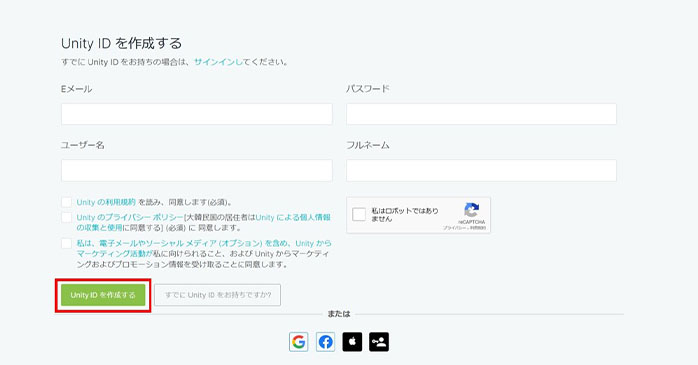
必要な情報の入力を終えたら、それぞれの【利用規約を確認】してチェックマークをつけ、緑色のボタン【Unity IDを作成する】を押してください。
「Unity IDを作成する」を押してもMac上でページが切り替わらない場合は、入力した内容が正しく反映されていない可能性があります。
例えば、パスワードに大文字や小文字が入っていない、ユーザー名がすでに誰かに使用されている場合は、登録できません。Macの画面上に表示されているエラー項目をチェックして、必要に応じて修正してください。
入力内容に問題がなければ、先ほど入力したメールアドレスに「Unity Technologies」からメールが届きます。メール本文内の【Link to confirm email】を選択して、再度ロボット認証をクリアしたらUnity IDの登録が完了です。
ダウンロード方法②Unity Hubをダウンロードする
Unity IDを作成したら、続いてはMacにUnity Hubをダウンロードしましょう。Unity Hubとは、Unityエディターのインストールや管理に必要なツールです。
Unityは定期的に更新されるため、バージョンが変わるとプロジェクトが正常に動作しない可能性があります。そのトラブルを回避するために、一括で管理ができるUnity Hubも一緒にダウンロードしましょう。
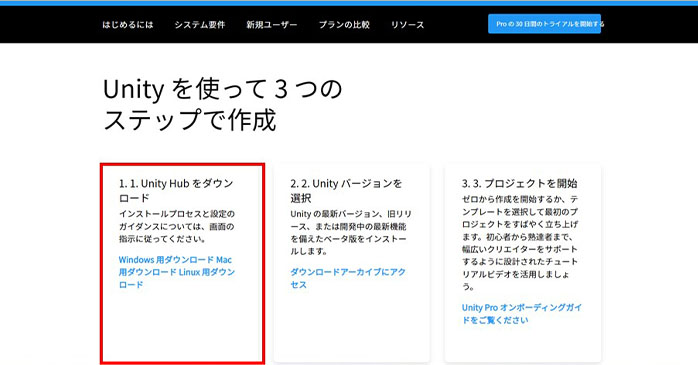
Macでこちらをクリックすると、Unity Hubのダウンロードページにアクセスできます。トップ画面が表示されたら少し下にスクロールして、Macをお使いの方は【1. 1. Unity Hub をダウンロード】→【Mac 用ダウンロード】をクリックしてください。
あなたが使っているMacにダウンロードが完了したらライセンス契約書が表示されるので、確認したうえで【同意する】を押します。
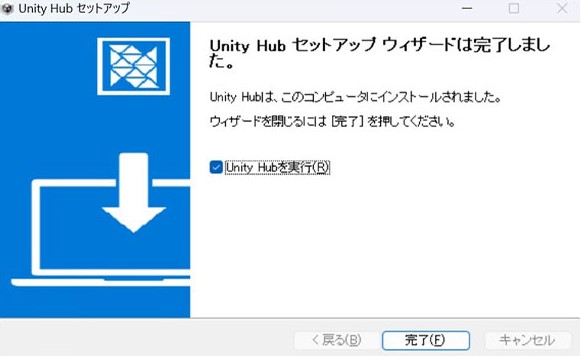
次に、インストール先を問われるので、Mac内の任意のフォルダを選んで【インストール】をクリックしてください。使用中のMacに以下の画面が表示されたら、Macへインストールされています。
ダウンロード方法③Unityエディターをダウンロードする
Mac上で保存したファイルからUnity Hubを開いたら、青色ボタンの「サインイン」をクリックします。
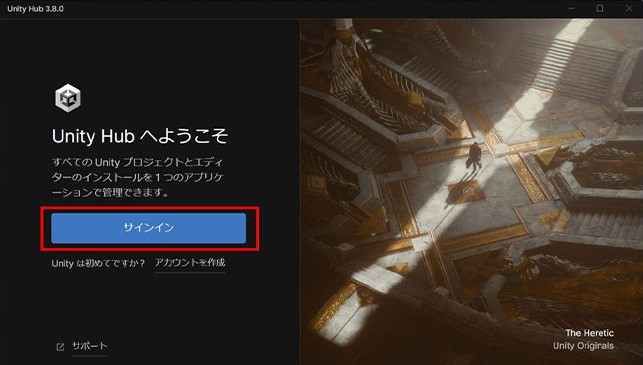
すると、Unityエディターをインストールするかの画面がMac上に表示されますが、右下の【インストールをスキップ】を選択します。
次に、右上にある【ライセンスを管理】を選択して、任意のライセンスを追加しましょう。
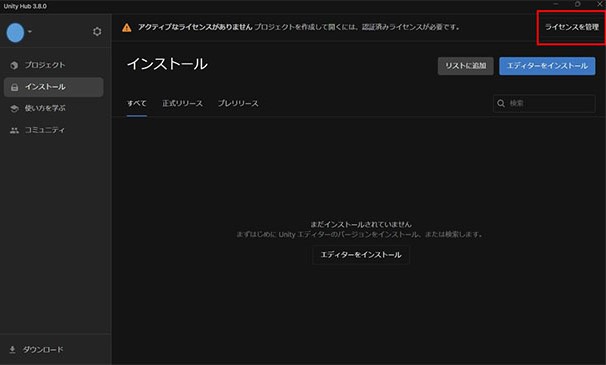
Unityのライセンスの違いについては、こちらを参考にしてください。なお、2024年5月時点の情報のため、変更の可能性があります。
| ライセンス | 年額 |
|---|---|
| Unity Personal | 無料 |
| Unity Pro | 2,244ドル |
| Unity Enterprise | カスタム価格 |
| Unity Industry | 5,445ドル |
個人または小規模の企業で、1年間でゲームの収入が10万ドルを超えなければ、無料で使用できます。その場合は【無料のPersonalライセンスを取得】を選び、規約を確認したあとにPersonalのライセンスを取得します。
ライセンスを追加できたら、次はUnityエディターをインストールします。右上にある青いボタンの【エディターをインストール】を選択してください。
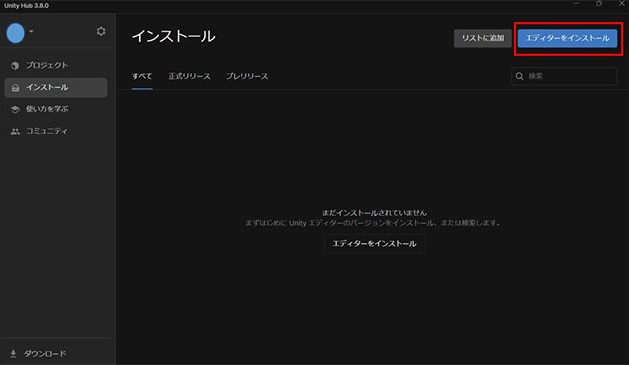
利用したいバージョンを選んだら【インストール】をクリックして完了です。これで、あなたがお使いのMacでUnityを使用することが可能です。
MacのUnityでできること
MacのUnityでできることを3つ紹介します。Macにインストールできたら、次は使いこなせるようになりましょう。
- 3D・2Dのゲーム開発
- VRやARの開発
- ゲーム開発以外の活用例
3D・2Dのゲーム開発
Mac上のUnityでは、3Dおよび2Dゲームの開発が可能です。キャラクターをリアルに動かせたり、音声も扱えたりするため、高度なゲームを作成できます。
さらに前述のとおり、さまざまなプラットフォームに対応しているため、Macで制作したゲームはWindowsやスマートフォンでも出力できます。
実際にUnityを使って多くのゲームが開発されており『ポケモンGo』や『Among Us』も、その一例です。個人的な利用にとどまらず、有名なゲーム会社でもUnityは利用されています。
Unityを詳しく学びたい方は、ProSkillのUnity基礎セミナーがおすすめです。未経験からでも2日間で、応用操作まで学習できます。
VRやARの開発
Unityでは、VR(仮想現実)やAR(拡張現実)の開発も可能です。一般的なVRコンテンツを開発するためのツールよりも、比較的容易に操作できるため、制作するハードルも低めです。
参考書や動画でも学習しやすいため、気になる方はチェックしてみるとよいでしょう。
ゲーム開発以外の活用例
MacでUnityを利用するシーンは、ゲーム開発だけにとどまりません。ゲームやアニメーション業界以外の、幅広い業界で活用されています。
例えば、建築業界では建築物の3DモデルをMacなどのPCで制作して、完成予定の建築物を仮想的に再現するために使われています。これにより、資材や空間などの情報をより明確に伝えることができます。
また、自動車業界では、車のデザインを設計する際にUnityを利用している企業もあります。自動車を開発するためには部門を超えて多くの人が携わるため、3Dモデルを作成すると共通の認識でプロジェクトを進められます。
さらにUnityでは3Dシミュレーションも可能なため、多くのデモ機を使用せず、かつ安全性を確保しながらテストもできます。
今は個人の趣味範囲でUnityを利用しようと考えている人でも、就職や転職する際にスキルや経験が役に立つ可能性があります。Unityでできることや、活用事例もあわせてチェックしておきましょう。
UnityとMacのまとめ
本記事では、UnityをMacで使う方法や活用事例を紹介しました。Macで使用するためには、Unity IDを作成してUnity Hubをダウンロードし、続いてUnityエディターをインストールすると、Macでスムーズに利用できます。
Unityはゲーム開発のために広く知られているツールですが、用途は多岐にわたります。Macにダウンロードできたら、さっそく使ってみましょう。