リモート会議の普及にともない、VR技術を使ったVR会議にも注目が集まっています。VR会議では、バーチャル空間にアバターを通じて集まることで、まるで同じ場所で会議をしているかのような臨場感を得られます。
本記事では、VR会議ができるおすすめのサービスについて紹介します。ほかにも、VR会議の始め方やメリット・デメリットも紹介しているので、ぜひ参考にしてみてください。
VR会議とは?
VR会議は、仮想現実を構築できるVR技術を活用して行う会議のことです。一般的なリモート会議と異なり、まるで相手が目の前にいるかのような臨場感のあるコミュニケーションが可能になります。
これにより、物理的な距離に関係なく、リアルに近い会議体験を実現できます。
ZOOM会議との違い
Zoom会議は基本的に一人ずつ順番に話す形で進行されるため、発言のタイミングを図る必要があります。これに対してメタバース会議では、複数人が同時に会話できる環境が整っており、よりリアルに近いコミュニケーションが可能です。
さらに、3D空間の中でアバターを通じてやり取りするため、没入感が高く本当にその場にいるような感覚を得られるのも大きな特徴です。
VR会議のメリットとデメリット
VR空間での会議には、メリットとデメリットがあります。それぞれについて詳しく見ていきましょう。
VR会議のメリット
VR会議を行うことには、以下のようなメリットがあります。
- 同じ空間にいるような臨場感が得られる
- 生産性が向上する
- 自然なコミュニケーションが生まれやすい
- コストの削減になる
これらのメリットについて見ていきます。
①同じ空間にいるような臨場感が得られる
VR会議では、アバターを通じて参加者が同じバーチャル空間に集まります。これにより、通常のビデオ会議では難しい「一緒に場を共有している感覚」を再現できます。
対面でのやり取りに近い雰囲気を重視したい場合に特に効果的です。
②生産性が向上する
リモート会議では、資料やアイデアの共有に難がありますが、VR会議では3D空間上のホワイトボードに直接書き込めます。これにより、実際のオフィスと同じ感覚で作業ができ、認識のずれを減らして生産性を高められます。
③自然なコミュニケーションが生まれやすい
VR空間ではアバターの動きや表情を反映できるため、ジェスチャーや身振り手振りで感情や意図を伝えやすくなります。さらに、偶発的な雑談やアイデアの共有も生まれやすく、チームの一体感を作りやすいのが特徴です。
④コストの削減になる
VR会議なら、物理的に会場へ集まる必要がないため、移動費や宿泊費、会場のレンタル費用などを削減できます。特に遠方のメンバーや海外拠点との会議では、経費削減効果が大きくなります。
VR会議のデメリット
VR会議のデメリットとしては、以下のようなものが挙げられます。
- 初期費用や機材コストがかかる
- ゴーグル使用による疲労がある
- インターネット環境に依存する
これらのデメリットについて見ていきましょう。
①初期費用や機材コストがかかる
VR会議を導入するには、一定の設備投資が必要です。高性能なパソコンやVRゴーグル、対応するアプリの契約が求められるため、従来のオンライン会議と比べてコストがかかるでしょう。
特に大人数で導入する場合は、初期費用が大きな負担となります。
なお、使用するVR空間の構築を自分で行ってみたい方は、以下の記事を参考にしてみてください。無料のゲームエンジンであるUnityを使ってメタバースを構築する方法を解説しています。
②ゴーグル使用による疲労がある
VR会議ではゴーグルを長時間装着する必要があるため、体への負担が生じやすい点が課題です。特に目の疲れや首・肩のこりなどが発生しやすいでしょう。
そのため、適度な休憩を取りながら利用する工夫が求められます。
③インターネット環境に依存する
VR会議では、安定したインターネット環境が不可欠です。接続が不安定だと映像や音声が途切れ、没入感や円滑なコミュニケーションが損なわれます。
おすすめVR会議サービス10選
おすすめのVR会議サービスは、以下のとおりです。
| サービス | 料金(税込み) | 特徴 |
| Horizon Workrooms | 無料 |
|
| Microsoft Mesh |
|
|
| WHITEROOM |
|
|
| NEUTRANS BIZ | 11,000円/月 |
|
| Remo |
|
|
| Vive Sync |
|
|
| vSpatial |
|
|
| BodySharing for Business |
|
|
| eXp World | 要問い合わせ |
|
| Real Virtual LIVE | 要問い合わせ |
|
これらのサービスの特徴について見ていきましょう。
①Horizon Workrooms
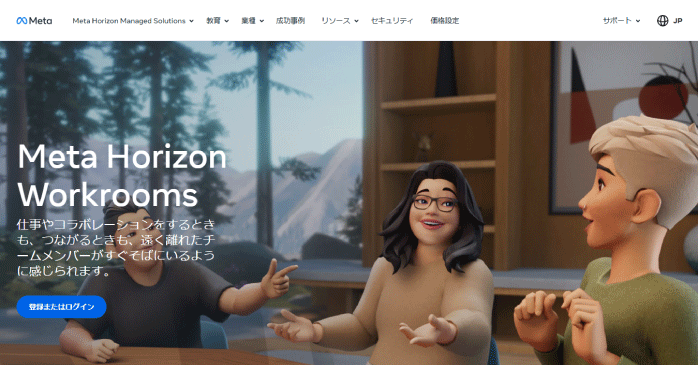
Horizon Workroomsは、Meta社が提供するVR会議サービスです。利用者は自分のアバターを使って仮想会議室に参加し、自由にディスカッションできます。
会議中はバーチャルな大型スクリーンを通じてプレゼン資料やアイデアを共有できるため、参加者同士のコミュニケーションもスムーズです。
②Microsoft Mesh
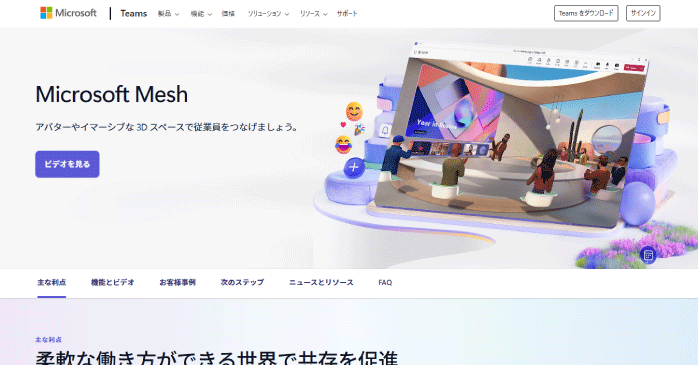
Microsoft Meshは、Microsoft社が提供するVR会議ツールです。Office製品とのシームレスな連携が特徴で、会議中にPowerPoint資料を表示して参加者全員で確認ができます。
また、ビジネスの目的に合わせて会議用の没入型スペースを自由にカスタマイズすることも可能です。
③WHITEROOM
引用:WHITEROOM
WHITEROOMは、南国アールスタジオ株式会社が提供するVR/MR対応のプラットフォームです。iPhoneやiPadなどの端末にも対応しているため、インターネット環境さえあれば自宅や出張先など、どこからでも参加可能です。
また、バーチャル空間内では3Dモデルや各種ファイルやり取りがスムーズに行えます。
④NEUTRANS BIZ
NEUTRANS BIZは、日本のSynamon社が提供するVR会議ツールです。バーチャル空間内でPDF資料やパソコンの画面を共有できるため、実際の会議と同じように情報を提示しながら議論を進められます。
また、PCモードが用意されているので、VRゴーグルを持っていない参加者でも通常のパソコンから会議に参加可能です。
⑤Remo
引用:Remo
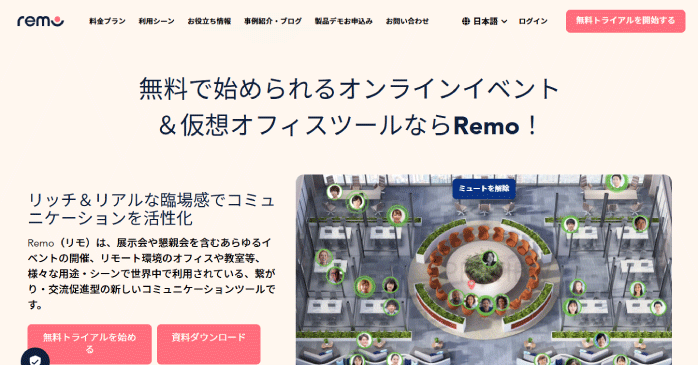
Remoは、オンライン交流に特化したプラットフォームです。オフィスや教室などのスペースがテンプレートで用意されており、用途に合わせて使い分けができます。
投票機能やクイズ機能があり、参加者同士の双方向のコミュニケーションを生み出せるのも特徴です。
⑥Vive Sync
引用:Vive Sync
Vive Syncは、HTCが提供する法人向けのVRプラットフォームです。最大30人まで同時に参加できるため、社内のミーティングや研修など幅広い用途に活用できます。
また、専用アプリを使用すれば自分をベースにしたアバターにカスタマイズできるのも魅力です。
⑦vSpatial

引用:vSpatial
vSpatialは、仮想空間で仕事環境を構築できるVRワークスペースです。自分の開いているパソコンの画面をVR空間内に複数のモニターとして再現できるため、広いデスク環境をバーチャル上で再現できます。
これにより、同時に複数の作業ウィンドウを確認しながら効率的にマルチタスクを進められます。
⑧BodySharing for Business
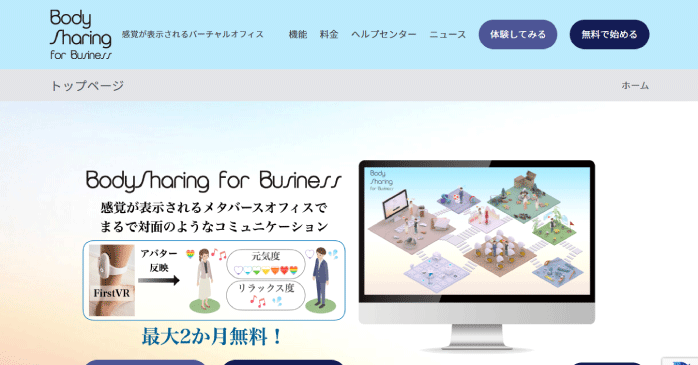
BodySharing for Businessは、H2L株式会社と株式会社乃村工藝社が共同開発したVRオフィスツールです。大きな特徴は、参加者の「元気度」や「リラックス度」を筋変位のデータから数値化し共有できる点です。
これにより、メンバーのコンディションを把握しながら、仕事の割り振りやコミュニケーションの取り方を柔軟に調整できます。
⑨eXp World
eXp Worldは、VirBELA社が提供するバーチャルワークスペースです。ビジネス利用はもちろん、休息に使える施設も用意されています。
そのため、単なる作業スペースとしてだけでなく、偶発的なコミュニケーションが生まれやすいのが大きな特徴です。
⑩Real Virtual LIVE
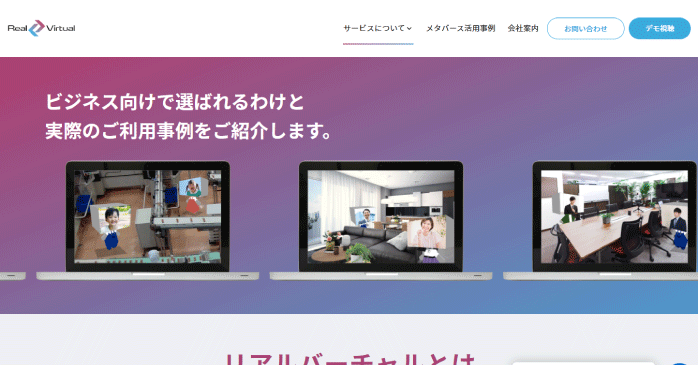
Real Virtual LIVEは、リアルバーチャル株式会社が提供するVR会議ツールです。アバターの顔部分に自分のWebカメラ映像を反映できるため、従来のVR会議では難しかった「表情を見ながらのコミュニケーション」が可能になります。
これにより、相手の感情や反応をリアルに感じ取りやすく、より自然なやり取りができるでしょう。
VR会議の始め方
今回は無料で使えるHorizon Workroomsを例にVR会議を始める方法について見ていきます。始め方の手順は以下のとおりです。
- VRゴーグルを用意する
- アカウントを作成する
- ヘッドセットをペアリングする
- ワークルームに参加する
また、「会議を新規作成する方法」についてもあわせて紹介します。
①VRゴーグルを用意する
まずは対応するVRゴーグルを準備します。VRゴーグルの種類は、パソコンに接続せずに使えるスタンドアロン型や、パソコンに接続して使う据え置き型などさまざまです。
用途や予算に応じて選びましょう。
また、以下の記事ではおすすめのVRゴーグルについても紹介しています。どのようなゴーグルがあるのか知りたい方は、こちらもチェックしてみてください。
②アカウントを作成する
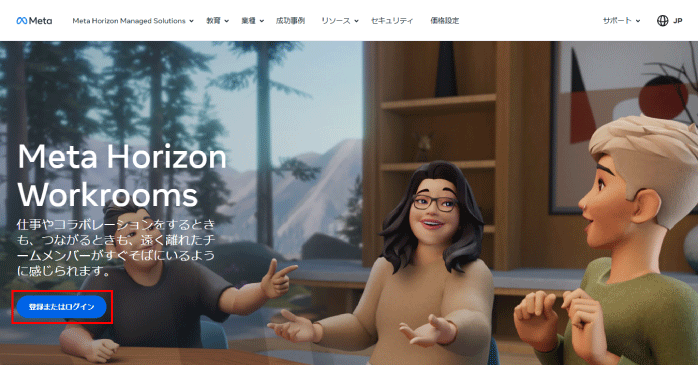
続いて、Horizon Workroomsのアカウントを作成します。「登録またはログイン」をクリックしましょう。
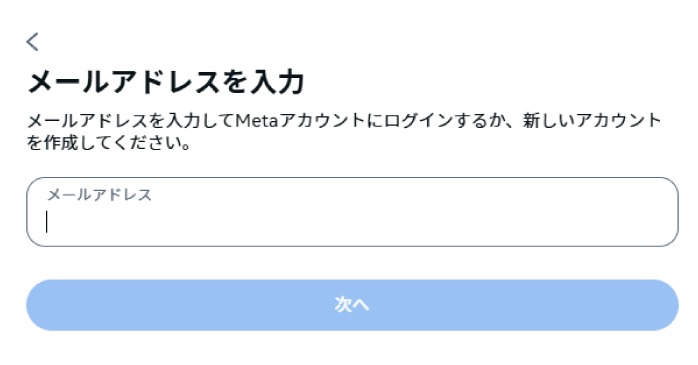
続いて、「次へ」をクリックし、任意の方法でアカウントを作成します。今回は「メールアドレスで続行」を選択し、登録したいメールアドレスを入力しました。
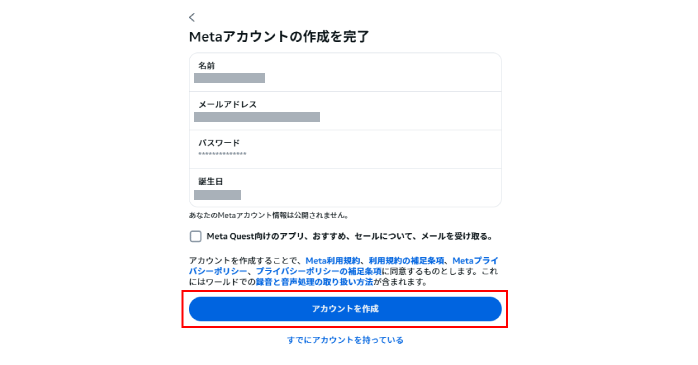
新規作成の場合は「新しいアカウントを作成」をクリックしましょう。その後、氏名、生年月日、パスワードを入力して「アカウントを作成」をクリックします。
入力したメールアドレスに届いた認証パスワードを設定することでアカウントは登録されます。
③ヘッドセットをペアリングする
Horizon Workroomsを利用するには、VRヘッドセットとの接続が必要です。ヘッドセットのペアリング方法は以下のとおりです。
- Met StoreからHorizon Workroomsのアプリをダウンロードして、ヘッドセットにインストールする
- Workroomsにサインアップする
- Meta Quest Remote Desktopアプリをインストールする
- VR環境でのコンピューター使用を有効にする
上記の手順を踏むことで、Horizon WorkroomsをVRで使えるようになります。
④ワークルームに参加する
ヘッドセットのセットアップが完了したら、アプリ内に表示される「開始する」ボタンをクリックします。そして、自身のアカウントを選択し、招待されたワークルームに入室しましょう。
入室後は、ほかのユーザーとアバターを通して会話を楽しむことができます。
また、Unityを使えば、自らVR空間を構築することができます。Unity基礎セミナーでは、ゲーム作りを通じてUnityの使い方を学べるので、気になる方はぜひチェックしてみてください。
会議を新規作成する方法
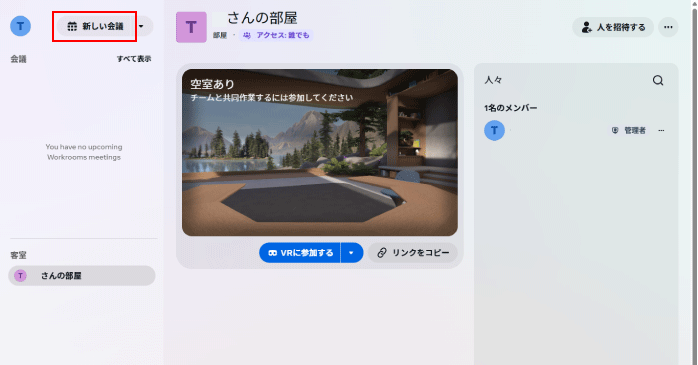
Horizon Workroomsで会議を新しく作成するには、まずルーム画面から「新しい会議」をクリックします。
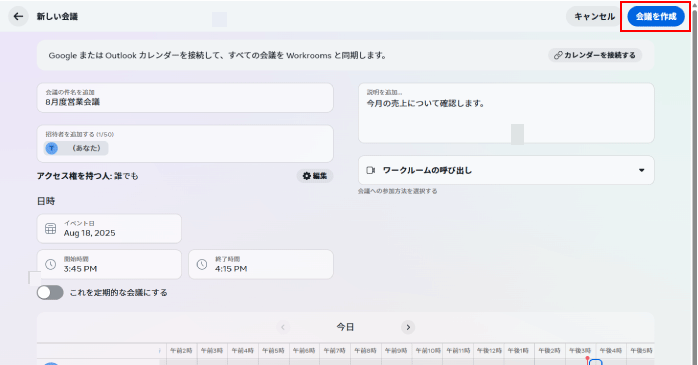
次に、会議の件名や説明文を入力し、招待したい参加者をメールアドレスで追加しましょう。さらに開催日時を設定したら、「会議を作成」をクリックします。
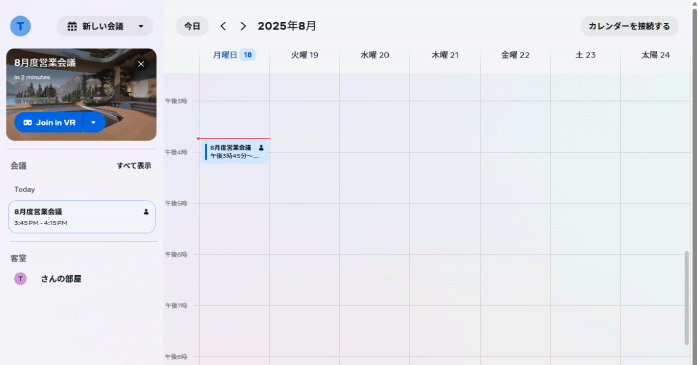
これでスケジュールに会議の予定が登録され、参加者にも招待が送信されます。
VR会議に必要なもの
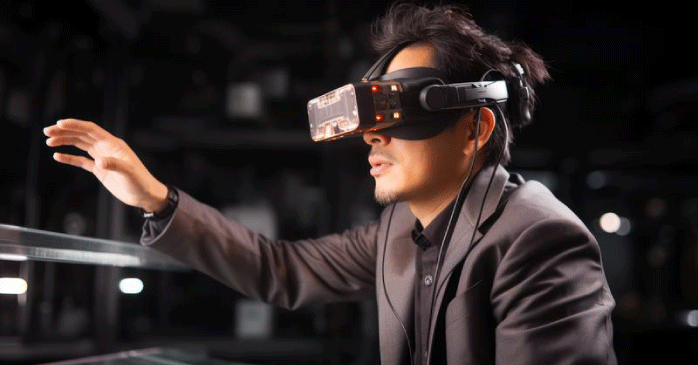
VR会議には、以下のようなものを事前に準備しておく必要があります。
- VRゴーグル
- 高性能パソコン
- VR会議アプリ
- インターネットネット環境
VR会議を行うには、まずVRゴーグルが必要です。また、高性能なパソコンも用意しておくと、VR空間をスムーズに表示し、アプリの動作を安定させられます。
加えて、VR会議を実現するための専用アプリも必須で、このアプリを通じて会議の開催や参加、資料の共有などを行います。さらに、リアルタイムでのやり取りを支えるための高速かつ安定したインターネット環境も欠かせません。
これらを揃えることで、快適で効率的なVR会議が実現できるでしょう。
また、アプリを使わずにVR環境を自ら構築するならゲームエンジンのUnityがおすすめです。Unity基礎セミナーでは、ゲーム作りを行いながら、基本的な操作方法を学べます。気になる方はぜひチェックしてみてください。
セミナー名 Unity基礎セミナー 運営元 GETT Proskill(ゲット プロスキル) 価格(税込) 45,100円〜 開催期間 2日間 受講形式 対面(東京)・ライブウェビナー・eラーニング
VR会議サービスの選び方
VR会議サービスを選ぶ際は、以下のような項目を確認しましょう。
- 参加人数の上限
- 対応しているデバイス
- 日本語対応の有無
これらのVR会議サービスの選び方について見ていきます。
①参加人数の上限
サービスによって、同時に参加できる人数に制限があります。少人数向けの打ち合わせなのか、大規模なセミナーや研修で使うのかによって、必要な上限人数は異なるので、事前に確認することが大切です。
②対応しているデバイス
VRゴーグルが必須のサービスもあれば、スマートフォンやタブレット、PCからも参加できるものがあります。自身のデバイス環境に応じて、参加しやすいサービスを選ぶことで利便性が高まります。
③日本語対応の有無
操作画面やサポートが日本語に対応しているかどうかも重要です。特に海外製サービスを導入する場合、日本語対応がないと操作が難しくなる可能性があります。
VR会議についてのまとめ
今回は、VR会議について紹介しました。VR会議は、物理的な距離に関係なく臨場感のあるコミュニケーションを可能にします。
一方で、ゴーグルの使用による疲労、安定したインターネット環境が必要な点など注意すべき項目も存在します。仮想空間での会議に興味がある方は、ぜひVR会議にチャレンジしてみてください。