WordPressを使えば、独自のeラーニングサイトを構築できます。オンライン講座の販売や社内研修システムの構築など、目的に合わせて柔軟にカスタマイズできるのが特徴です。
本記事では、WordPressでeラーニングサイトを構築する方法や、人気のeラーニングプラグイン「Tutor LMS」の使い方を解説します。また、eラーニングサイト作りにおすすめのテーマやプラグインも紹介しているので、ぜひ参考にしてみてください。
WordPressでeラーニングサイトを作る2つの方法
WordPressでは、以下の方法を使えばeラーニングサイトを作ることができます。
- eラーニング機能が搭載されたテーマを使う
- コース作成機能のあるプラグインを使う
これらのWordPressでeラーニングサイトを作る方法について見ていきましょう。
①eラーニング機能が搭載されたテーマを使う
WordPressでeラーニングサイトを構築する方法の一つが、eラーニング機能を搭載したテーマを利用することです。テーマはサイト全体のデザインや基本機能の土台となります。
また、テーマによって対応しているプラグインが異なるため、事前に互換性を確認しておくことが大切です。
なお、WordPressを自由にカスタマイズするなら、プログラミングの知識が欠かせません。以下の記事では、プログラミングの学習方法やおすすめのサイトなどを紹介しています。
②コース作成機能のあるプラグインを使う
WordPressでは、プラグインを導入することでeラーニングサイトに必要な機能を追加できます。コース作成機能を備えたeラーニング用プラグインを利用すれば、教材の作成や受講者の管理、進捗状況の確認などを行うことが可能です。
また、クレジットカード決済やサブスクリプションなど、複数の支払い方法に対応しているプラグインもあります。
WordPressのeラーニングプラグインの導入方法
Tutor LMSは、WordPressで本格的なeラーニングサイトを構築できる人気のプラグインです。ここでは、Tutor LMSの導入方法について見ていきましょう。
①プラグインをインストール/有効化する
まずは、Tutor LMSをWordPressにインストールして有効化しましょう。インストール手順は以下のとおりです。
- WordPress管理画面の「プラグイン」から「プラグインを追加」をクリックする
- 検索窓に「Tutor LMS」と入力して検索する
- Tutor LMSの「今すぐインストール」をクリックする
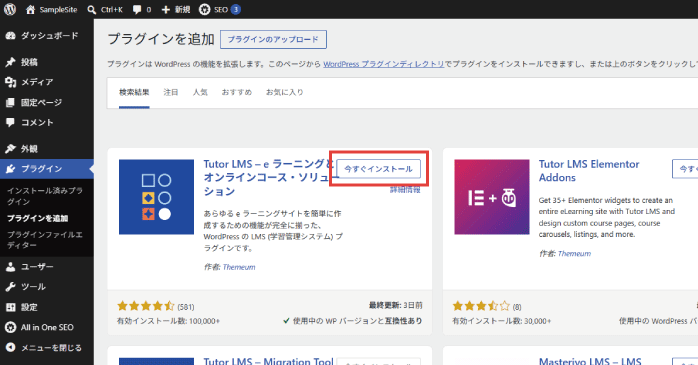
- インストール後に「有効化」をクリックする
有効化が完了すると、管理画面のサイドメニューにTutor LMSの項目が追加されます。
②利用規約/Privacy Policyを設定する
Tutor LMSを利用する場合は、利用規約ページとプライバシーポリシーページを始めに設定しておきましょう。
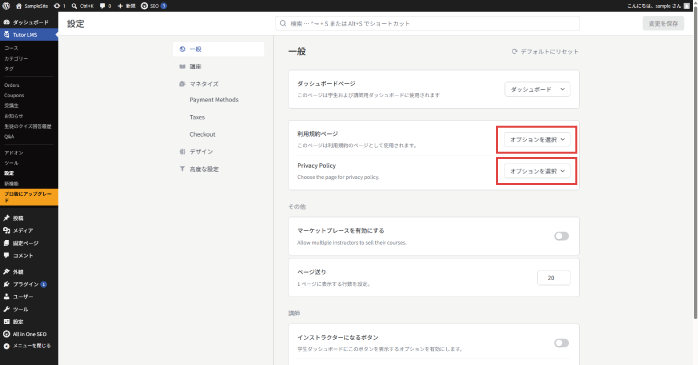
Tutor LMSの設定画面を開き、「一般」から「利用規約ページ」と「Privacy Policy」の項目を確認します。ドロップダウンメニューから、あらかじめ作成した利用規約とプライバシーポリシーの固定ページを指定してください。
まだページを作成していない場合は、「固定ページ」の「固定ページを追加」から作成できます。利用規約やプライバシーポリシーの内容は、インターネット上のひな形を参考にしながら、自社のeラーニングサービスに合わせて作成するとよいでしょう。
また、WordPressの操作方法を基礎から学びたい方は、WordPressセミナーがおすすめです。WordPressセミナーでは、テーマやプラグインの設定から、ウィジェットの配置まで幅広く学べるため、Webサイト制作に必要な知識やスキルを体系的に習得できます。未経験からWordPressを活用したサイト運営を始めたい方にもおすすめです。
セミナー名 WordPressセミナー 運営元 GETT Proskill(ゲット プロスキル) 価格(税込) 29,700円〜 受講期間 2日間 受講形式 対面(東京・大阪)・ライブウェビナー・eラーニング
WordPressのTutor LMSでeラーニングのコースを作る方法
Tutor LMSでは、WordPressの管理画面から簡単にeラーニングのコースを作成できます。まずは、管理画面のサイドメニューにある「コース」から「コースの作成」をクリックしましょう。
①Basics
Basicsでは、コースの基本情報を設定します。まず、「タイトル」に講座名を入力し、「Course URL」からパーマリンクを設定します。
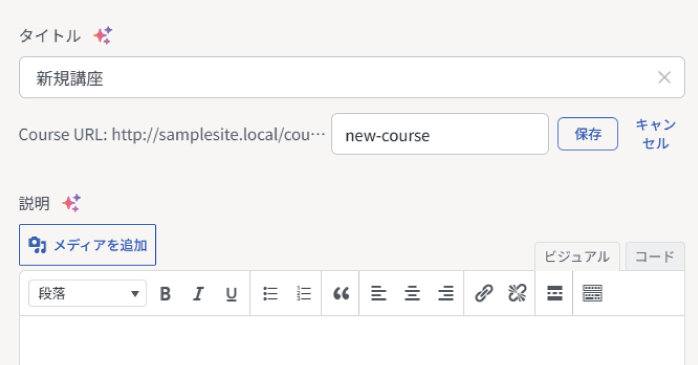
続いて、「説明」の欄に講座内容を入力しましょう。また、オプションの「一般」からは講座の難易度を設定できるため、初心者向けなのか上級者向けなのかを選択します。
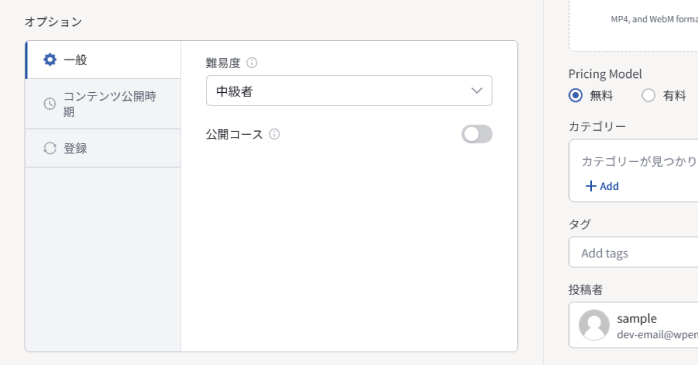
「公開コース」では一般公開するかどうかを設定できます。なお、「Visibility」を「Password Protected」に変更すれば、パスワードを知っているユーザーのみ、eラーニングを受講できるようにすることが可能です。
さらに、「Featured Image」では講座のサムネイルを設定でき、「Intro Video」では、eラーニング講座紹介用の動画を登録できます。
有料講座を販売する場合は、「Pricing Model」を有料に変更し、通常価格やセール価格を設定しましょう。
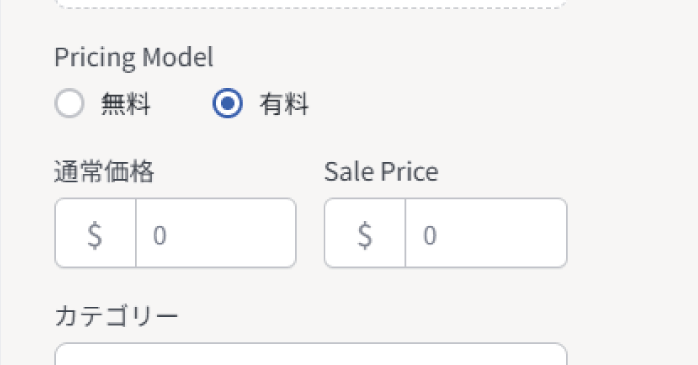
必要に応じてカテゴリーやタグも設定してください。
②カリキュラム
カリキュラムでは、eラーニング講座のレッスンを作成できます。画面上部の「カリキュラム」タブへ切り替え、「トピックの追加」をクリックしてください。
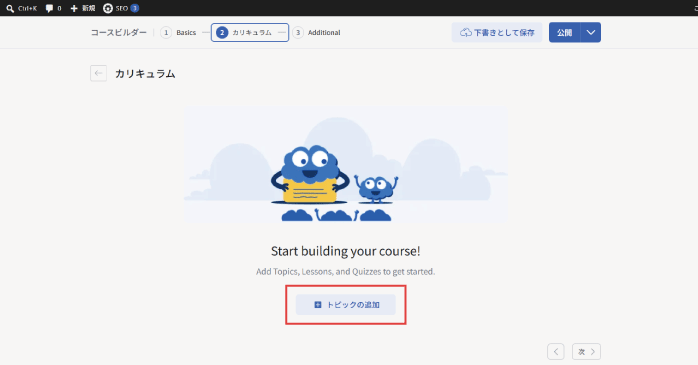
「Add a title」にはセクション名を入力し、「Add a summary」にはそのセクションで学ぶ内容の概要を記載します。入力後に「OK」をクリックするとセクションが作成されます。
続いて「+レッスン」をクリックし、各レッスンを作成しましょう。
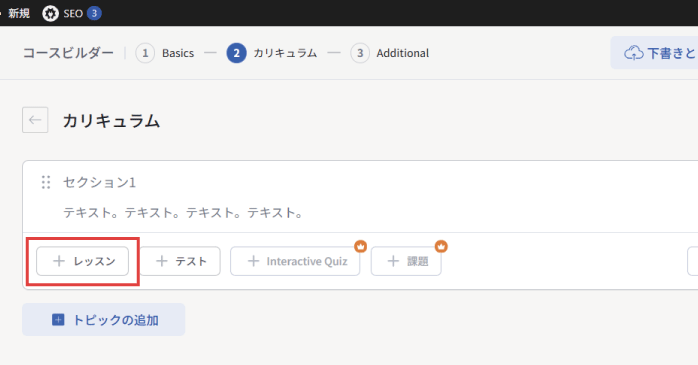
「名前」にはレッスン名を入力し、「Content」にはレッスンの内容を記載します。
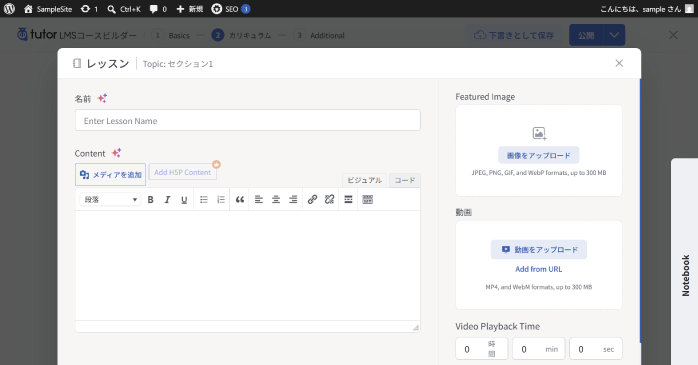
動画教材を使用する場合は、右側の「動画」から動画ファイルを設定できます。また、「Video Playback Time」に動画の再生時間を入力したり、「演習ファイル」に受講生がレッスン内で使える教材データやサンプルファイルを添付したりすることも可能です。
③Additional
Additionalでは、受講者向けの講座情報を設定します。
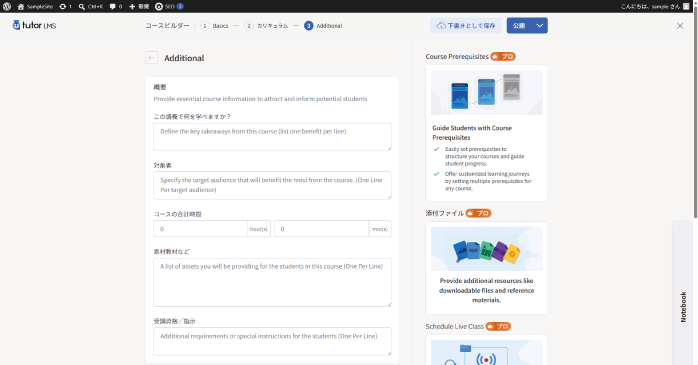
「この講義で何を学べますか?」にはeラーニング受講後に習得できる知識やスキルを記載し、「対象者」にはどのような人に向いているeラーニング講座なのかを入力します。
また、「コースの合計時間」には受講完了までのおおよその学習時間を記載してください。「素材教材など」には講座で使用した教材や参考資料を入力し、「受講資格/指示」には講座を受講する前に必要な知識やスキルを記載しておきましょう。
なお、WordPressサイトのカスタマイズスキルを高めたい方には、WordPressセミナーがおすすめです。ニュースサイトや拡張型サイト、ECサイト作成などを通じて、WordPressサイト運営に必要な実践的な知識を体系的に学べます。WordPressを使ったサイト制作の幅を広げたい方は、ぜひ受講を検討してみてください。
WordPressでeラーニングを作成できるおすすめテーマ
WordPressでeラーニングサイトを構築する際は、テーマ選びが重要です。eラーニング向けのテーマを利用することで、学習コンテンツの表示や受講者管理に適したデザインを導入しやすくなります。
以下は、WordPressでeラーニングを作成する際に使われるおすすめのテーマです。
| テーマ | 特徴 |
| BuddyBoss |
|
| Eduma |
|
| Astra |
|
これらのWordPressテーマは、eラーニングサイト向けの機能が用意されているため、効率よく学習サイトを構築できます。構築したいeラーニングサイトの規模や目的に合わせて選択してみてください。
WordPressでeラーニングを作成できるおすすめプラグイン
WordPressでeラーニングサイトを構築する際は、プラグインを活用することで学習管理機能を追加できます。以下は、WordPressでeラーニングを作成する際に使われるおすすめのプラグインです。
| プラグイン | 特徴 |
| Tutor LMS |
|
| LearnDash |
|
| LearnPress |
|
| Sensei LMS |
|
これらのプラグインを活用することで、コース管理や受講者管理、決済機能などを備えた本格的なeラーニングサイトをWordPressで構築できます。必要な機能や運用方法を考慮しながら、自社に合ったeラーニング用のプラグインを選びましょう。
また、以下の記事では、WordPressの使い方やカスタマイズの方法が学べるおすすめの講座を厳選して紹介しています。講座によって受講形式はさまざまで、eラーニングで学べるものもあります。WordPressの講座に興味のある方は、ぜひこちらも参考にしてみてください。
WordPressのeラーニングについてのまとめ
今回は、WordPressでeラーニングサイトを構築する方法や、Tutor LMSの導入方法について紹介しました。WordPressでeラーニングサイトを作る際は、テーマやプラグインを利用しましょう。
また、WordPressのeラーニング向けプラグイン「Tutor LMS」を導入すれば、コース作成や受講者管理などの機能を備えた本格的なeラーニングサイトを構築できます。オンライン講座の販売を検討している方は、ぜひWordPressでeラーニングサイトの構築に挑戦してみてください。