これからCADを導入するにあたり、まずは使い方の全体像を把握したい方も多いでしょう。
しかし、CADには複数の種類があり、提供されている製品によって使い方が異なります。
そこでこの記事では、CAD導入を進めたい初心者向けにCADの基礎知識や使い方、そして使い方の学び方までわかりやすくまとめました。2DCAD・3DCADごとに使い方の流れも紹介しているため、参考にしてみてください。
CADの使い方は選ぶ製品によって異なる(初心者必見)
初心者がまず理解しておきたいのが、CADは選ぶ製品によって使い方が異なるという点です。
まずは、一般的に利用されているAutoCAD・Jw_cad・Autodesk Fusionの3製品を例に挙げて、それぞれの構成の違いを紹介します。
AutoCADのような汎用型CAD(2DCAD)の使い方
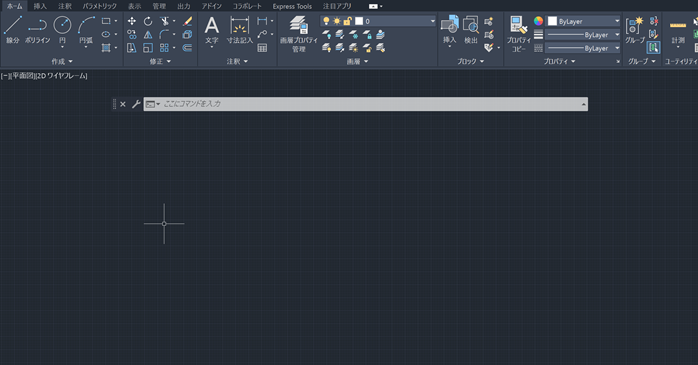
2DCADとしてさまざまな業種で利用されている汎用型CAD「AutoCAD」は、上の画像のように、コマンドが整理された項目と、図形などを挿入するワークスペースという構成になっています。
他のCAD製品であるIJCADやBricsCADなども、AutoCADと同じような構成となっており、基本的にはAutoCADの使い方を理解しておけば、他のCADにも応用できるのが特徴です。
なお、操作手順は以下の使い方が基本です。
- コマンドを選択する
- ワークスペースに図形などを挿入する
- 修正コマンドなどで形状を調整する
初めてCADを導入する初心者の場合には、AutoCADのような製品から選んでおくと使い方に迷いません。
| ライセンス名 | 価格 | 特典 |
|---|---|---|
| AutoCAD 1年間ライセンス | 84,700円(税込) | ・AutoCADインストール手順書 ・AutoCADの基礎レクチャー動画(eラーニング) ・AutoCADの自動化レクチャー動画(eラーニング) ・AutoCADトレーニングガイド ・AutoCAD教育セミナー5,000円OFFクーポン |
| AutoCAD Plus | 260,700円(税込) | ・AutoCADインストール手順書 ・AutoCADの基礎レクチャー動画(eラーニング) ・AutoCADの自動化レクチャー動画(eラーニング) ・AutoCADトレーニングガイド ・AutoCAD教育セミナー5,000円OFFクーポン |
Jw_cadのような独自UIを持つ2DCADの使い方
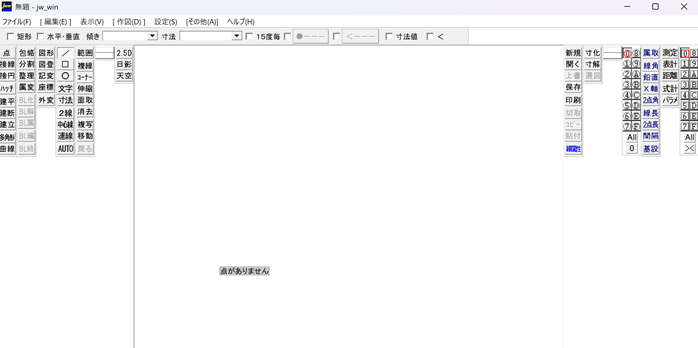
2DCADのなかには、無料で商用利用できる「Jw_cad」のように、独自のUIで構築されている製品もいくつかあります。従来の2DCADと比べて、次のように使い方に若干の違いを持つのが特徴です。
- Escキーがキャンセルではなく戻る
- 左右のクリックがそれぞれ選択機能を持つ
- レイヤーは複数のブロックで管理する
また、Jw_cadはコマンドの項目がシンプルです。初心者の場合、直感的に操作できますが、汎用型CADを新たに導入した場合には、操作の再学習が必要になります。
Autodesk Fusionのような3DCADの使い方
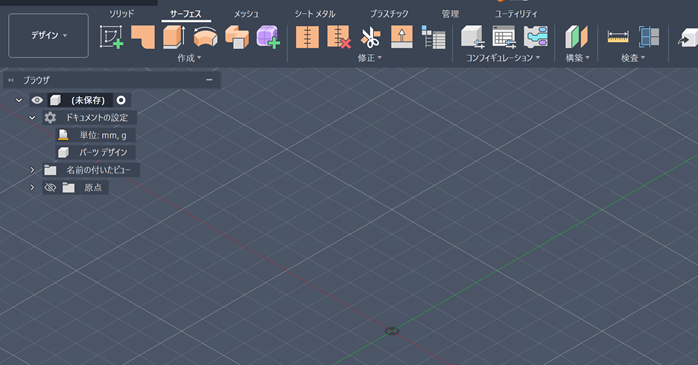
CADには、3Dモデリングに使える3DCADソフトなども提供されています。
たとえば機械・製造系の業務に活用されている「Autodesk Fusion」はワークスペースが3Dベースになっているのが特徴です。
また、一般的な2DCADとは違い、3D専用の修正機能や、ポリゴン・ソリッドなどモデリングの表現方法が用意されています。特に、製品を作成する企業の場合には、Autodesk Fusionのような使い方ができるCADを学ぶのがおすすめです。
| ライセンス名 | 価格 | 特典 |
|---|---|---|
| Autodesk Fusion 1年間ライセンス | 要見積もり | ・Autodesk Fusion インストール手順書 ・Autodesk Fusionの約70分のレクチャー動画 ・Autodesk Fusion トレーニングガイド ・Autodesk Fusion 教育セミナー20%OFFクーポン |
CADの使い方を知る前に把握したい基本知識
CADの使い方を効率よく習得するためには、いきなり操作方法を覚えるのではなく、「CADとは何か」「どのような種類や特徴があるのか」といった基礎知識を先に理解しておくことが重要です。
ここでは、初心者が最初に押さえておくべきCADの基本知識を整理します。
CADとは?
CADとは「Computer Aided Design(コンピュータ支援設計)」の略で、パソコン上で図面や設計データを作成するためのソフトウェアです。主な特徴は以下の通りです。
- 正確な寸法で図面を作成できる
- 修正・変更が簡単に行える
- データとして保存・共有できる
- 2D図面だけでなく3Dモデルも作成可能
特に建設業界や製造業では、設計ミスがそのままコストや安全性に直結するため、CADは欠かせないツールとなっています。そのため、企業にとって不可欠な存在だと言えます。
CADは業種(建築・製造など)によって手順やUIが異なる
CADは一括りにされがちですが、実際には業種によって使い方や操作手順、画面構成(UI)が異なります。
たとえば、建築でよく使われるAutoCADやJw_cadは2D図面作成に強みがありますが、機械設計で使われるAutodesk FusionやSOLIDWORKSは3Dモデリングが前提になっています。
このように、CADはソフトごとに操作体系が別物であるため、業種・目的に合ったCADを選ぶことが重要です。
CADの基本操作(初心者が最初に覚えたい使い方)
CADを学ぶ初心者が最初に覚えたいのが基本操作の使い方です。
どんなに高性能なCADを導入しても、基本を理解できていなければ使いこなせません。
ここでは、CAD全般において必須となる「画面操作」「作図」「編集」の3つの使い方を紹介します。
画面操作(拡大・縮小・移動・回転)
画面操作とは、ワークスペース上の表示を調整する基本操作です。
使い方はシンプルで、基本的には以下のように、マウスのみで対応できます。
| 項目 | 使い方 |
|---|---|
| 拡大 | マウスホイールを回転させる |
| 縮小 | マウスホイールを逆方向に回転させる |
| 移動 | マウスホイールをクリックしてスライドする |
| 回転 | オービット機能を用いて画面を回転させる |
※製品やカスタマイズ条件によって異なる
マウスのみで使い方を完結できるため、CAD初心者もすぐに覚えられます。
作図コマンド(線・円・四角形)
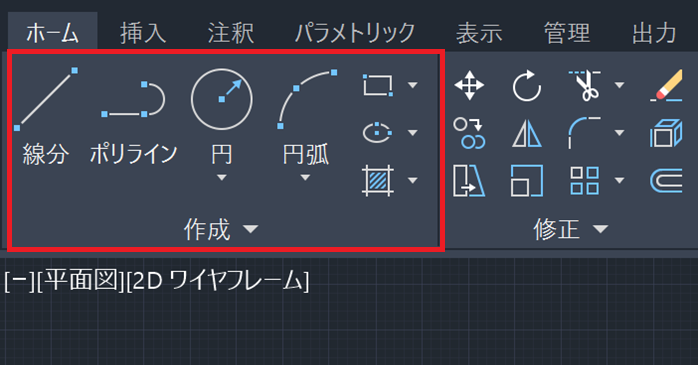
CADには上の画像のように、アイコンとして作図に使えるコマンドが用意されています。
名称についてはどの製品も基本は同じに統一してあり、線や円を描くためのコマンドが複数用意されているのが特徴です。
使い方もシンプルで、使いたいコマンドをクリックしたら、ワークスペース上で起点を選択します。その後、描きたい範囲の数値情報や設定などをコマンドラインという枠で設定すれば、図形を挿入できます。
編集コマンド(移動・コピー・削除・トリム・フィレット)
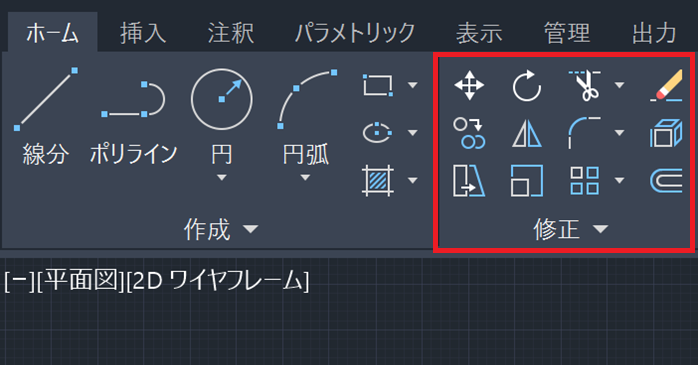
前述した作図コマンドは、単体で使わずに編集コマンドと組み合わせながら利用するのが一般的です。
たとえば、角を丸くできるフィレット機能を活用すれば、挿入した図形の角に曲線を設けられます。また図形の移動やコピー、一部の線の削除なども編集コマンドで対応が可能です。
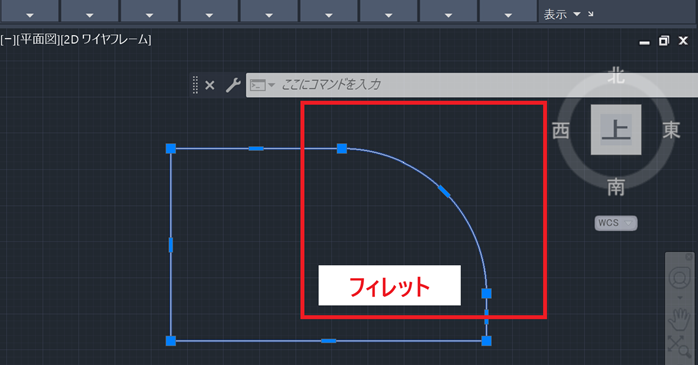
イメージ通りの図形を作るためには、編集コマンドの使い方もマスターしておく必要があります。
CADの使い方の流れ(2D図面作成・3Dモデリング)
CADの使い方は、2D・3Dで異なります。ここでは、代表ソフトを例に挙げながら、画像付きで図面作成の手順を解説します。
2DCADの使い方の流れ(AutoCADを例に解説)

AutoCADを用いて、上の画像のような2D図面を作成する際の使い方の流れは以下の通りです。
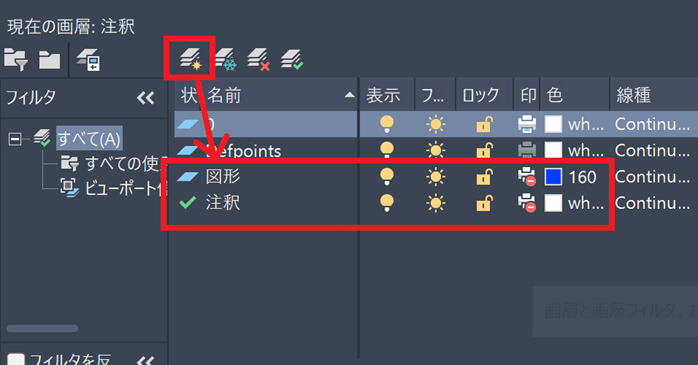
- レイヤーを設定する
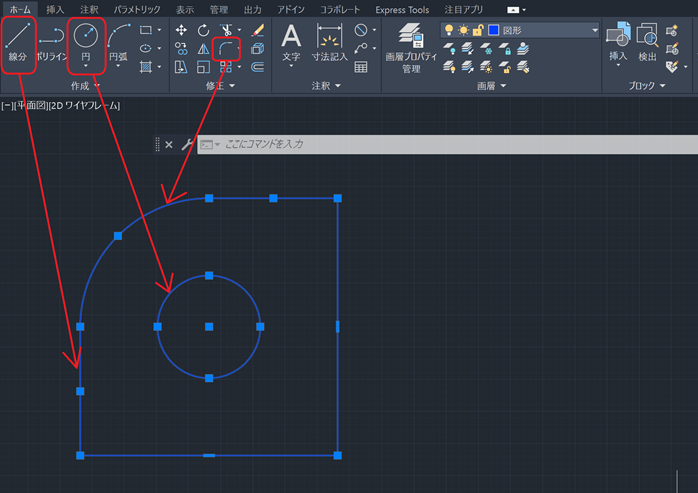
- 作図・修正コマンドで図形を挿入・調整する
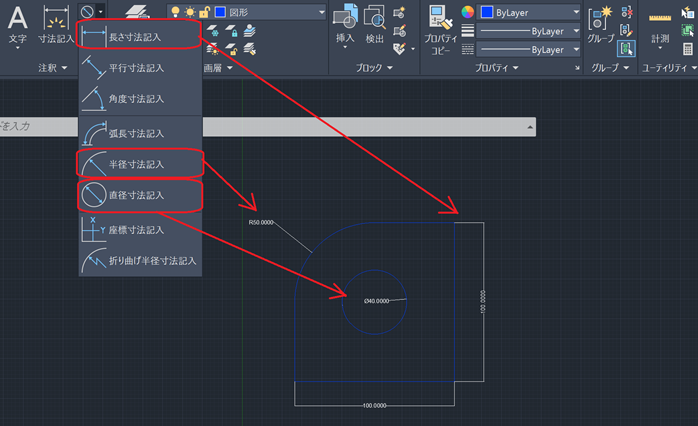
- 注釈コマンドで文字や寸法を挿入する
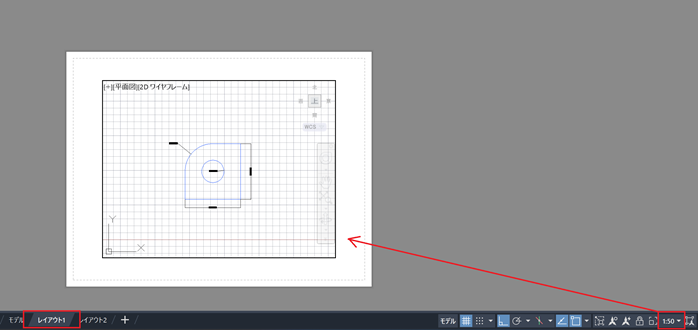
- 印刷用のレイアウトに図形を配置する
- 印刷する
まずはCADのデータを階層ごとに分類できるレイヤー名を決めて、どこにどのデータを格納すべきなのかを設定します。今回は、シンプルに「図形」「注釈」という2つのレイヤーを用意しました。
次に、作図や修正コマンドを用いて、図形(レイヤーを図形に設定)を描きます。
ただし、図形だけではサイズ感や情報を伝えられないため、テキストや寸法情報を入力できる注釈コマンドを用いて図形の表現を増やします(レイヤーを注釈に設定)。
その後、作図画面とは別に印刷用のレイアウトページを用意して、ここまで準備してきた図形を配置します。
最後に印刷コマンドで印刷サイズなどを選択すれば、納品に使える図面データを出力できるのが主な流れです。実際には条件や法規に合わせた形状の検討などが必要ですが、使い方はこれが基本です。
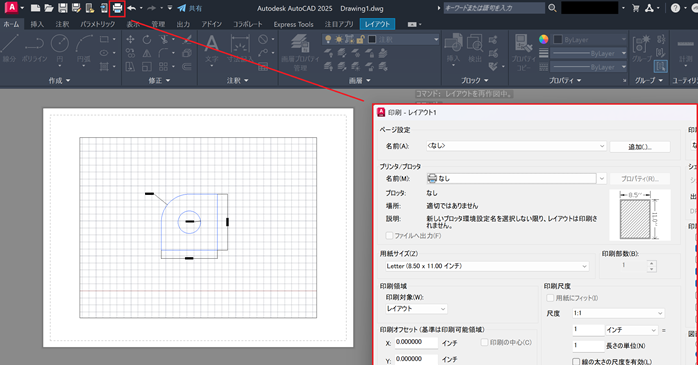
AutoCADを用いた図面作成の使い方を詳しく知りたい方は、以下の記事で解説しています。
3DCADの使い方の流れ(Autodesk Fusionを例に解説)
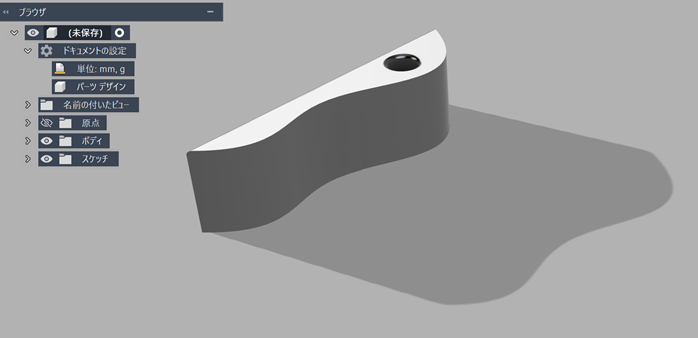
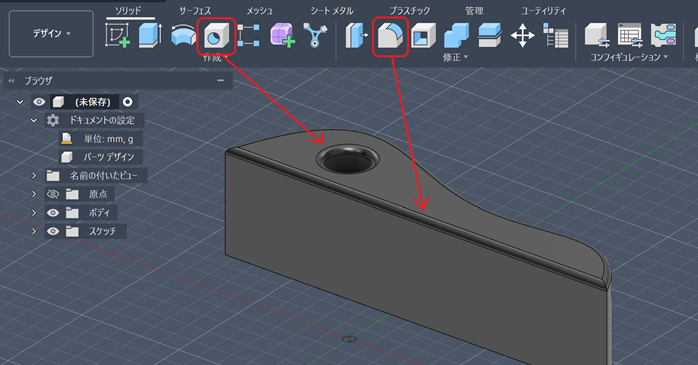
Autodesk Fusionを用いて、上の画像のような3Dモデリングを行う場合の使い方の流れは以下の通りです。
- 2Dスケッチで下図を描く
- 3Dに起こす
- 形状を調整する
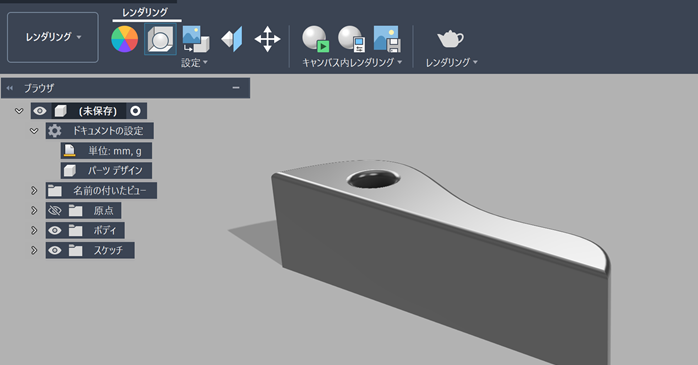
- レンダリングする
まず3Dモデルを起こすための下書きとして、2Dスケッチ機能で2D図面を作成します。
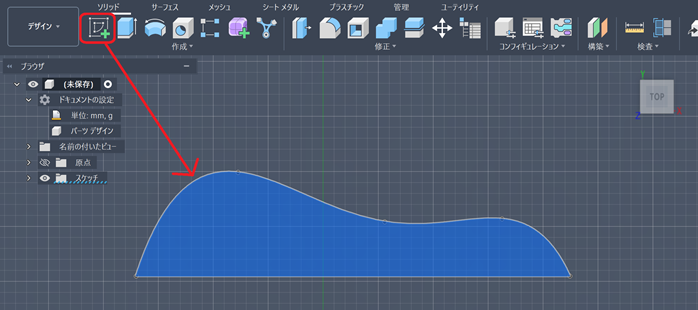
次に、押し出し機能を使って2D図面に厚みを持たせます。
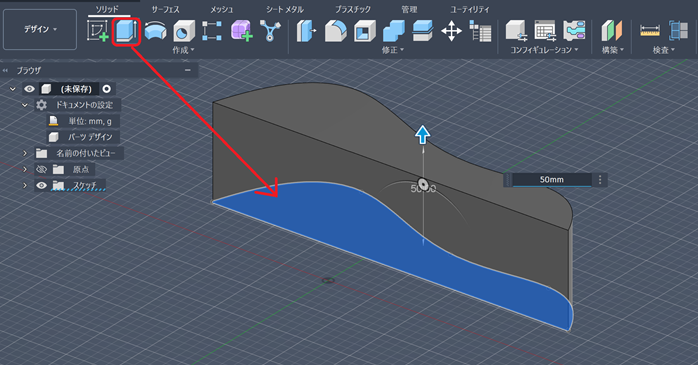
これで3Dモデルが完成したため、修正機能を使って形状を調整していきます。
今回は穴あけとフィレットを用いました。
最後にレンダリングの機能を使えば、以下のようにリアルなモデルを作成できます。
なお、Autodesk Fusionの使い方を詳しく知りたい方は、以下の記事で使い方の流れを詳しく解説しています。
CADの使い方を学ぶ方法
CADの使い方は、大きく分けて「独学」と「講習・セミナー」の2つで習得が可能です。
効率よく使い方を学びたいなら、最初は独学で基礎をつかみ、つまずいたら講習で補うという進め方が最適です。ここでは、それぞれの学び方の特徴と使い分けを解説します。
独学(本やYouTubeなど)で基礎を学ぶ
CADは、書籍や動画を使った独学でも、使い方を十分に習得できます。
特に初期段階では、操作の全体像を把握することが重要なため、独学との相性が良い分野です。
主な学習手段は以下の通りです。
- 入門書・解説本で基本操作を理解する
- YouTubeで操作手順を視覚的に学ぶ
- 実際にソフトを触りながら手を動かす
なお独学は、費用を抑えやすいほか、自分のペースで使い方を学習できるのが強みです。
一方で、業務が忙しいため時間を取れない方や、独学が苦手な方はセミナー講習などを通じて使い方を学ぶのが良いでしょう。
特に、自己流の使い方を回避したい方は、セミナー講習のほうが向いています。
独学の挫折はセミナー講習で解決できる
独学でつまずいた場合は、セミナー講習を活用することで使い方の理解が進みます。
特に、「操作はできるが応用できない」「何が正解かわからない」と感じたタイミングが受講のベストです。
なお、セミナー講習に通うことには以下のメリットがあります。
- 習得スピードが大幅に上がる
- 実務で通用する操作が身につく
- 無駄な試行錯誤を減らせる
なかには用語説明やCADの概念の解説、使い方の演習を体系的に実施しているセミナー講習も見つかるため、最初から利用するのもひとつの手です。
CAD初心者が使い方で挫折する原因と対策
CADは「操作が難しそう」というイメージを持たれがちですが、実際に使い方の学習で挫折する原因は、操作そのものよりも「学び方のズレ」にあるケースがほとんどです。
以下に、よくある挫折の原因と回避方法をまとめました。
| 挫折の原因 | 挫折の例 | 対策 |
|---|---|---|
| 目的が曖昧 | 「とりあえずCADの使い方を覚えたい」という状態で始める | 建築図面・機械設計など「なぜ使い方を覚えたいのか」を先に決める |
| 操作だけ暗記している | コマンドは知っているが応用できない | 「なぜこの操作をするか」をセットで理解する |
| ソフト選びを間違えている | 自分の業種に合っていないCADを使っている | 用途に合ったCAD(2D・3D・業種別)を選ぶ |
| 独学で行き詰まる | わからない箇所で止まり続ける | 一部だけでも講習や解説動画を活用して使い方を学ぶ |
| 完璧を目指しすぎる | 最初から高度な図面を作ろうとする | 「簡単な図形→図面」の順で段階的に使い方を学習する |
つまり、CADで挫折する人の多くは、「難しいからやめた」のではなく、「正しい順番で使い方を学べていない」ことが原因です。逆に言えば、学習の進め方を修正するだけで、一気に理解が進みます。
CADの使い方を学び始めるなら、まずは目的や動き方などを明確にしたうえで行動し始めるのがおすすめです。
CADの使い方を学ぶ際におすすめの製品一覧
CADの使い方を学び始めたい方は、まず学ぶためのCADソフトを選ぶことが重要です。
どのソフトにすべきか迷っている場合には、以下の3つのソフトを検討してみてください。
汎用型CADの「AutoCAD(多業種・2D・3D)」
AutoCADは建築・土木・設備・製造など幅広い業種で使われている代表的なCADです。
2D図面を中心に3Dにも対応しており、操作体系が他CADと似ているため応用が効きやすいのが特徴です。まず基本的なCADの使い方を身につけたい初心者に最適です。
また、以下のセミナー講習では建築図面を中心にAutoCADの基本的な使い方や応用スキルを学べます。機能が多く独学が難しいと感じた方におすすめです。
| セミナー名 | AutoCAD基礎セミナー講習 |
|---|---|
| 運営元 | GETT Proskill(ゲット プロスキル) |
| 価格(税込) | 29,700円〜 |
| 受講期間 | 2日間 |
| 受講形式 | 対面(東京・名古屋・大阪)・ライブウェビナー・eラーニング |
無料で始められる「Jw_cad(建築・2D)」
Jw_cadは無料で利用できる2DCADで、特に建築業界で広く使われています。
動作が軽くシンプルな構成のため、初めてCADを触る方でも導入しやすいのが魅力ですが、独自の操作体系があるため、他CADへの移行時には再学習が必要になります。
なお、Jw_cadの使い方を効率よく学びたい方は、以下のセミナー講習が向いています。
講師による質問サポートを利用しながら、正しい使い方と実践的な技術を身につけられます。
| セミナー名 | Jw_cad基礎セミナー |
|---|---|
| 運営元 | GETT Proskill(ゲット プロスキル) |
| 価格(税込) | 29,700円〜 |
| 受講期間 | 2日間 |
| 受講形式 | 対面(東京・名古屋・大阪)・ライブウェビナー・eラーニング |
CAD・CAM・CAEで活用できる「Autodesk Fusion(製造・3D)」
Autodesk Fusionは3Dモデリングを中心に、設計から解析、加工まで一体で扱える統合型CADです。機械設計や製品開発に強く、実務に近い形で3Dの使い方を学べるのが特徴であり、製造業やエンジニアを目指す方におすすめのCADです。
Autodesk Fusionのモデリングについて学びたい方は、以下のセミナー講習がおすすめです。
実際にモデリングの操作をしながら、ハンズオン形式でソフトの使い方を体系的に学習できます。
| セミナー名 | Autodesk Fusionセミナー講習 |
|---|---|
| 運営元 | GETT Proskill(ゲット プロスキル) |
| 価格(税込) | 45,100円〜 |
| 受講期間 | 2日間 |
| 受講形式 | 対面(東京・名古屋・大阪)・ライブウェビナー・eラーニング |
CADの使い方についてまとめ
CADの使い方は、目的に合ったCADソフト選びと基礎理解から始めることが重要です。
またCAD導入後は、基本操作(作図・編集・レイヤー管理)の使い方を習得し、簡単な図面から段階的にレベルアップしていきましょう。独学で基礎を学ぶことも可能ですが、つまずいたらセミナー講習を活用することで、効率よく実務レベルの使い方を身につけられます。