「生成AIを使って業務を効率化したいけれど、何から始めればいい?」「自社ではどのような業務に使える?」と気になっている方も多いのではないでしょうか。
生成AIは、文章作成だけでなく、議事録の要約や情報収集、データ分析、企画など幅広い業務に活用できます。特に、時間がかかっている作業の一部を生成AIに任せるだけでも業務効率化につながります。
そこでこの記事では、生成AIによる業務効率化の活用アイデア6選を中心に、おすすめツールや導入手順、活用効果を高めるポイントをわかりやすくまとめるとともに、社員が生成AIの業務活用を短期間で学べる生成AIセミナーも紹介します。生成AIをうまく活用できていない方は、業務効率化の参考にしてみてください。
生成AIを使うとどのような業務を効率化できる?
生成AIは、文章作成や情報整理など、パソコン上で行うさまざまな業務を効率化できます。
特に取り入れやすいのが、次のような業務です。
- 毎回似た手順を繰り返している業務
- 文章や資料のたたき台を作る業務
- 大量の情報から要点を整理する業務
- 複数の案やアイデアを考える業務
- データから傾向や特徴を見つける業務
こうした業務は、生成AIに一部の作業を任せることで、担当者の負担を減らしやすいのが特徴です。できることを詳しく知りたい方は、以下の記事もチェックしてみてください。
生成AIによる業務効率化は「時間削減」だけではない
生成AIを業務効率化に活用するメリットは、作業時間の短縮だけではありません。
たとえば、報告書のひな形を用意して書き方を統一したり、社内に蓄積された情報をFAQとして整理したりすることで、担当者ごとの作業方法や知識のばらつきを抑えやすくなります。
また、これまで手作業で行っていた業務を見直すきっかけにもなり、業務フローそのものの改善につながる場合があります。
生成AIで業務効率化する活用アイデア6選
生成AIは、難しいシステムを構築しなくても、普段行っている業務の一部から取り入れられます。ここからは、初心者でも試しやすい6つの活用方法を、実際の指示方法や業務効率化のイメージとあわせて紹介します。
| 業務 | 生成AIへの任せやすさ | 時間削減効果 | 人による確認の重要度 |
|---|---|---|---|
| メール・文書作成 | 高 | 高 | 中 |
| 議事録・要約 | 高 | 高 | 中 |
| 情報収集 | 高 | 中~高 | 高 |
| データ分析 | 中 | 高 | 高 |
| 企画・アイデア | 高 | 中 | 中 |
| プログラミング | 中 | 高 | 高 |
※本記事では、2026年8月時点のChatGPTを使用して各業務を実際に試しています。
①メール・報告書・資料などの文章を作成する
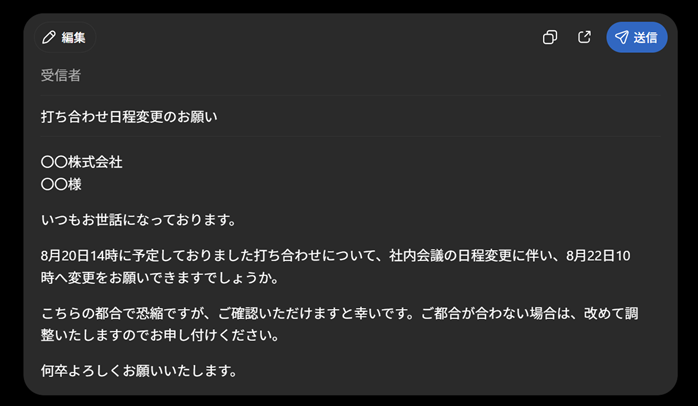
メールや報告書を毎回ゼロから考えるのに時間がかかっているなら、業務効率化のために生成AIに下書きを作ってもらう方法がおすすめです。文章のたたき台を生成AIに任せ、人は内容の確認や修正に集中することで、文章作成の業務効率化につながります。
なお、生成AIを使う際は、「誰に向けた文章か」「何を伝えたいか」「文章のトーン」などを整理してから指示します。たとえば、取引先への日程変更メールであれば、変更前後の日程や変更理由を伝えるだけでも文章を作成できます。
【指示例】
取引先に送る日程変更メールを作成してください。
【変更前】 8月20日 14:00
【変更後】 8月22日 10:00
【変更理由】 社内会議の日程変更
【条件】
・丁寧なビジネスメール
・簡潔にまとめる
・相手への配慮が伝わる文章にする
実際に試したところ、日程変更メールをゼロから作成すると約10分かかっていたのに対し、生成AIで下書きを作成して修正する方法では、確認も含めて約2分で完成しました。
②会議の議事録や長文資料を要約する
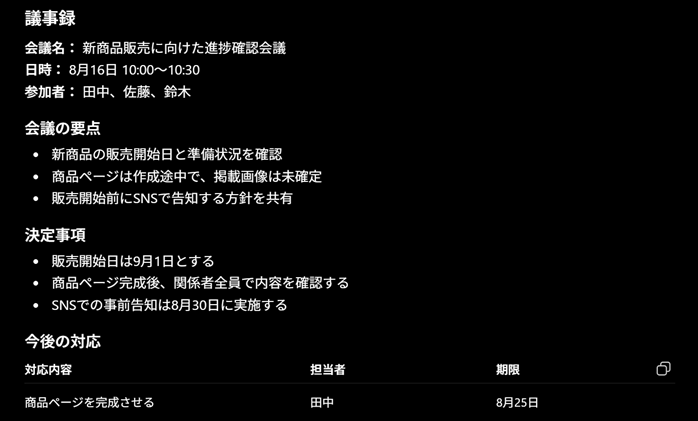
会議後の議事録整理や、長い資料を読み込む作業に時間がかかっている場合は、生成AIを活用することで業務効率化につなげられます。重要な部分を生成AIに抽出してもらうことにより、情報整理にかかる負担を減らし、議事録作成の業務効率化が可能です。
たとえば、会議の文字起こしデータを用意し、「決定事項」「今後の対応」「担当者」「期限」に分けて整理するよう指示します。手書きメモの場合も、ファイルを読み込ませて要点を箇条書きにまとめてもらう方法があります。
【指示例】
以下の会議内容をもとに、議事録を作成してください。
【整理する項目】
・会議の要点
・決定事項
・今後の対応
・担当者
・期限
内容は簡潔にまとめ、重要な情報がひと目で分かるようにしてください。
【会議内容】
※メモのスキャン画像や文字起こしデータを添付する
実際に約60分の会議内容を整理したところ、1から議事録をまとめる場合は約30分かかっていました。一方、生成AIを使ってみた結果、確認・修正を含め約5分まで短縮できました。
③情報収集・リサーチを効率化する
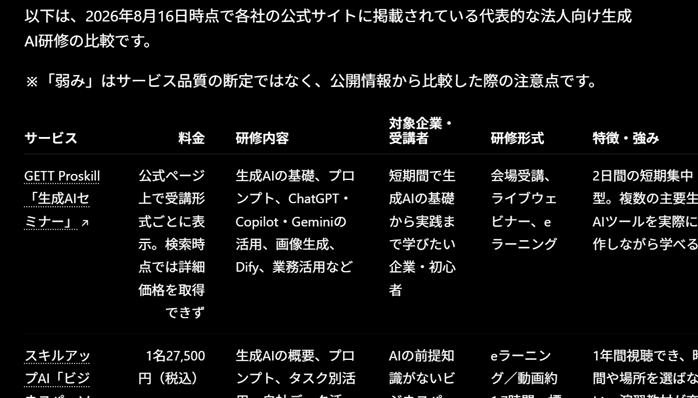
業務を行う際に、「何から調べればよいかわからない」「複数の情報を整理するのに時間がかかる」という場合は、生成AIをリサーチの補助に使うことで業務効率化が期待できます。生成AIに調査項目や比較軸を整理してもらえば、情報収集の業務効率化につなげることも可能です。
まずは調査したい目的を明確にし、「調べるべき項目を洗い出して」「比較する観点を整理して」などと指示します。最初に調査項目を整理しておけば、闇雲に検索する必要がなくなります。
【指示例】
法人向け生成AI研修サービスを5社調査して比較してください。
【比較項目】
・料金
・研修内容
・対象企業
・研修形式
・特徴
・強み
・弱み【条件】
・2026年時点の最新情報を優先
・公式サイトを優先
・不明な情報は推測しない
・比較表でまとめる
・最後に各社の違いを簡潔に整理する
実際に競合サービスを調べる際、人力でリサーチをすると数時間かかることも少なくありませんでした。これに対し、生成AIで「料金・機能・ターゲット・強み」などの比較項目を先に整理したところ、調査の方向性を決める時間や確認作業も含めて約20分程度に短縮できました。
ただし、生成AIが示した数値や事実は誤っている可能性があります。
重要な情報は公式サイトや公的資料などの一次情報で確認しましょう。
④Excelなどのデータ分析を効率化する
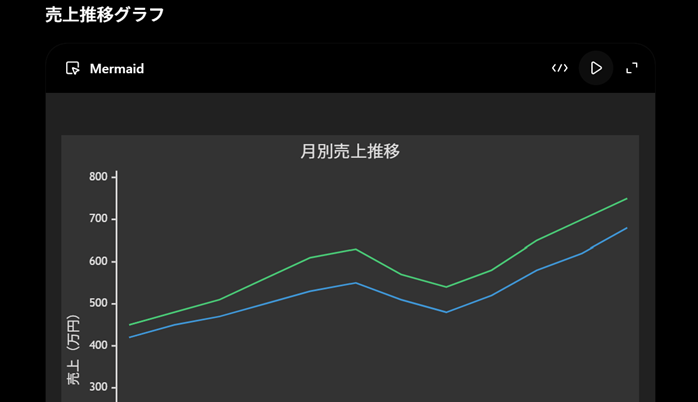
ExcelやCSVのやり取りを行う機会が多く、数字を見ながら「どこに特徴があるのか」を1から探しているという場合には、生成AIに分析を補助してもらうことで業務効率化につなげられます。たとえば、傾向や変化を整理してもらえば、データ確認や分析の業務効率化が可能です。
やり方として、まず分析したいExcelデータを用意します。
そのうえで「売上が伸びている商品を抽出して」「前年と比較して大きく変化した項目を整理して」など、知りたい内容を生成AIに指示してみてください。
【指示例】
添付したExcelの売上データを分析してください。以下の観点で整理してください。
・売上が伸びている商品
・売上が落ちている商品
・前年から大きく変化している項目
・特徴的な傾向
・今後確認した方がよいポイント結果は箇条書きで簡潔にまとめてください。あわせて、売上推移が分かるグラフも作成してください。
実際に調査データを使って試したところ、表を見ながら特徴を探したり、情報を整理したりする作業に30分近くかかりそうでしたが、生成AIに分析させることで数分程度で確認すべきポイントを絞り込めました。また、グラフ生成なども任せられたため、負担を大幅に削減できました。
なお、生成AIが出した分析結果を確認せずに、そのまま採用するのは危険です。
必ず元データと照らし合わせて誤りがないかチェックしましょう。
⑤企画・アイデア出しのたたき台を作る
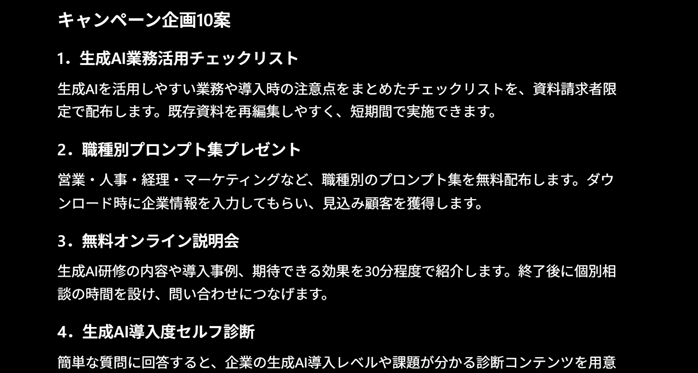
新しい企画や施策を考える際、「最初のアイデアがなかなか出ない」という場合にも、生成AIを活用することで業務効率化につなげられます。企画のたたき台を生成AIに複数出してもらえば、ゼロから考える時間を減らし、企画業務の業務効率化が可能です。
例として、商品やサービス、ターゲット、目的などの条件を伝えたうえで、「方向性の異なる案を10個出して」などと指示してみましょう。最初から完成度の高い企画を求めるより、複数案から使えそうなものを選ぶ方が取り組みやすくなります。
【指示例】
以下の条件でキャンペーン企画を10案提案してください。
【商品】法人向け生成AI研修
【ターゲット】生成AIを業務に導入したい中小企業
【目的】資料請求や問い合わせを増やす
【条件】
・方向性が重複しない10案
・それぞれ企画名を付ける
・企画内容を2~3行で説明する
・実施しやすい順に並べる
最後に、特におすすめの3案と、その理由も教えてください。
実際にキャンペーン案を考えたところ、自分だけで5つの具体案を考えるのに約30分かかりましたが、生成AIを使えば数秒で10案程度を作成できました。その中から使えそうな案を選び、提案内容を深掘りしていくだけで、人力でのアイデア出しと同じ品質まで持っていけます。
⑥プログラミングや定型作業を効率化する
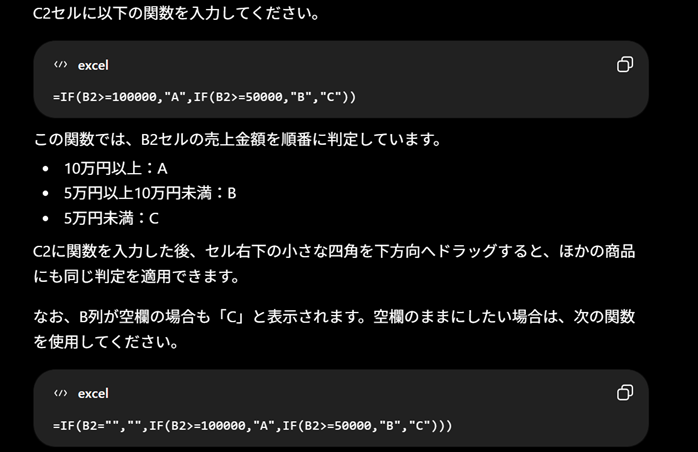
Excel関数や簡単なコードを作りたいものの、「書き方を調べるだけで時間がかかる」という場合にも、生成AIを活用することで業務効率化につなげられます。生成AIに関数やコードの候補を作ってもらえば、調査や作成にかかる時間を減らし、定型作業の業務効率化が可能です。
たとえば、使用しているExcelの列や実現したい処理を伝え、「この条件を満たす関数を作って」と指示します。専門用語がわからなくても、「何をしたいのか」を文章で説明するところから始められます。
【指示例】
Excelで使用する関数を作成してください。
【やりたいこと】
A列に商品名、B列に売上金額が入っています。
B列の売上が10万円以上の場合は「A」
5万円以上10万円未満の場合は「B」
5万円未満の場合は「C」
とC列に表示したいです。使用する関数と、その意味を初心者にも分かるように説明してください。
実際に条件付きのExcel関数を作成したところ、検索しながら関数を組み立てる場合は約15分かかっていた作業でも、生成AIでは数分で候補となる式を作成できました。
ただし、生成AIが作成したコードや関数が必ず正しいとは限りません。
実際のデータで動作を確認してから業務に使用しましょう。
業務効率化におすすめの生成AIツール4選
生成AIで業務効率化を進めるなら、目的や普段使っている業務ツールに合わせて選ぶことが大切です。代表的な生成AIツールを比較表に整理しました。
| 生成AIツール | 業務効率化に向いている用途 | こんな企業におすすめ |
|---|---|---|
| ChatGPT | 文章・分析・リサーチ | まず幅広く生成AIを試したい |
| Copilot | Word・Excel・PowerPoint | Microsoft 365中心 |
| Gemini | Gmail・Docs・Sheets | Google Workspace中心 |
| Claude | 長文整理・文章作成 | 大量の文書を扱う |
どの生成AIを選べばよいかわからない場合は、普段の業務で使っているサービスとの相性から考えると選びやすくなります。
たとえば、生成AIを幅広い業務で試したいならChatGPT、Microsoft 365を日常的に利用しているならCopilot、Webリサーチが多いならGeminiが候補になります。まずは1つのツールを実際の業務で試し、業務効率化につながるか確認してから利用範囲を広げていくのがおすすめです。
生成AIを業務効率化において使い方に不安がある方は、以下のセミナーがおすすめです。
生成AIツールを実際に操作しながら、プロンプト作成やデータ分析、AIエージェントによる業務自動化まで短期間で学べます。初心者でも実務で使えるスキルを体系的に身につけられます。
| セミナー名 | 生成AIセミナー |
|---|---|
| 運営元 | GETT Proskill(ゲット プロスキル) |
| 価格(税込) | 29,700円〜 |
| 受講期間 | 2日間 |
| 受講形式 | 対面(東京・名古屋・大阪)・ライブウェビナー・eラーニング |
ほかにも、業務効率化につながる生成AIセミナーを比較したい方は、以下の記事もチェックしてみてください。
生成AIによる業務効率化を進める4つのステップ
生成AIで業務効率化を進める際は、いきなり全社へ導入するのではなく、対象となる業務を絞って小さく試すのがおすすめです。以下の4つのステップで進めれば、初心者でも生成AIを実際の業務に取り入れやすくなります。
- 時間がかかっている業務を洗い出す
- 生成AIに任せる作業を決める
- 一部の業務から試す
- 削減時間や成果を確認して横展開する
時間がかかっている業務を洗い出す
まずは、日常業務の中で時間がかかっている作業を洗い出します。
「毎週議事録を作っている」「似たメールを何度も作成している」などは、生成AIによる業務効率化と相性がよいです。頻度が高く、一定の手順で進める業務から優先しましょう。
生成AIに任せる作業を決める
対象業務を決めたら、作業を細かく分けて生成AIに任せる部分を決めます。
たとえば企画書作成なら、構成や下書きを生成AIに任せ、内容の判断や最終確認は人が行います。業務全体ではなく、一部の作業から任せる方が業務効率化を進めやすくなります。
一部の業務から試す
生成AIに任せる範囲が決まったら、まずは1つの業務や少人数のチームで試してみましょう。
実際に使うことで、「どのような指示なら使いやすい回答が得られるか」「どこに人の確認が必要か」が見えてきます。最初から大規模に導入しないことがポイントです。
削減時間や成果を確認して横展開する
一定期間試したら、生成AIの導入前後で作業時間や対応件数などを比較します。
たとえば、議事録作成が20分から5分になった場合は、具体的な業務効率化の効果として社内で共有できます。効果が確認できた方法から、ほかの担当者や部署へ広げていきましょう。
生成AIで業務効率化するときの注意点
生成AIは業務効率化に役立つ一方、回答が常に正しいとは限らず、入力する情報にも注意が必要です。生成AIを業務で利用する場合は、特に以下のポイントを確認しておきましょう。
- 機密情報や個人情報を安易に入力しない
- 生成された文章や数値、事実関係を確認する
- 著作権や各生成AIサービスの利用規約を確認する
- 社外へ提出・公開する内容は人が最終確認する
- 社内で利用できる生成AIや入力可能な情報のルールを決める
生成AIによる業務効率化では、すべての作業をAIに任せるのではなく、人による確認を組み合わせることが大切です。特に顧客向けの文章や重要な意思決定に関わる情報は必ず確認し、安全に利用できる環境を整えたうえで活用しましょう。
生成AIで業務効率化の効果を高める3つのポイント
生成AIは一度使うだけでなく、日常業務に取り入れやすい仕組みを作ることで、継続的な業務効率化につながります。特に意識したいのが、プロンプトの準備や共有、導入効果の測定です。
ここでは、生成AIを用いた業務効率化と一緒に取り組みたいポイントを紹介します。
プロンプトをテンプレート化する
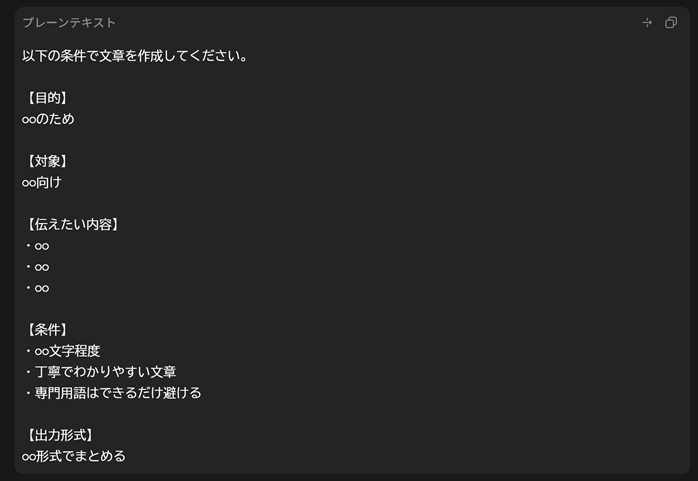
同じ業務で生成AIを使う場合は、効果の高かったプロンプトをテンプレート化しましょう。
「目的」「条件」「してほしいこと」「出力形式」などを決めておけば、毎回指示を考える手間を減らせます。社内で共有すれば、担当者による回答品質のばらつきも抑えやすくなります。
社内で活用方法や成功例を共有する
生成AIによる業務効率化を広げたいなら、効果があった使い方を個人だけで終わらせず、社内で共有することが大切です。
たとえば、「議事録作成を30分から5分に短縮できた」「このプロンプトなら報告書を作りやすかった」といった成功例を共有すれば、ほかの担当者も生成AIを業務に取り入れやすくなります。効果の高かった使い方を横展開することで、組織全体の業務効率化につなげられます。
削減できた時間や作業量を測定する
生成AIを導入したら、「便利になった」という感覚だけでなく、業務効率化の効果を数値で確認しましょう。導入前後の作業時間や対応件数などを比較すると、効果の高い活用方法がわかります。成果が出た方法を社内で共有し、ほかの業務や部署へ広げていくことが重要です。
生成AIによる業務効率化についてまとめ
生成AIは、文章作成や議事録の要約、情報収集、データ分析など、幅広い業務の効率化に活用できます。そして、業務効率化を進める際に重要なのが、すべての業務を生成AIに任せるのではなく、時間がかかっている作業から少しずつ取り入れることです。
まずは身近な業務を1つ選び、どの程度の時間や作業量を削減できるか確認しながら、自社に合った生成AIの活用方法を見つけてみてください。