


Unityでのゲーム開発において、テキスト表示は重要な役割を果たします。ゲーム内でプレイヤーに情報を伝えるスコア表示やストーリーの字幕、インターフェースのボタンラベルなど、あらゆる場面でテキストが欠かせません。
しかし、初心者にとっては、テキスト表示の設定やスクリプトによる動的な操作、高品質な見た目の実現、さらには多言語対応やアニメーションの追加など、課題が多い分野でもあります。
本記事では、Unityでテキストを表示する基本的な方法から応用的なテクニック、トラブルの解決法まで見ていきましょう。。
Unityでテキストを表示する方法

Unityでゲームやアプリを開発する際、テキストは欠かせない要素です。スコアの表示、メニュー画面、キャラクターのセリフなど、ゲーム内でさまざまな形で利用されます。
この章では、それぞれの特徴や使い方を解説します。
Unityの標準機能を利用した基本的なテキスト表示
Unityの標準機能である「Text」コンポーネントは、シンプルかつ手軽にテキストを表示する方法です。初心者に適した機能で、スコア表示や簡単なメニュー画面の作成に利用されます。
以下の表に、基本的な設定手順をまとめました。
| 項目 | 設定手順 |
|---|---|
| テキストの作成 | Hierarchyウィンドウで右クリックし、UI > Textを選択。Canvas配下にTextオブジェクトが生成される |
| フォントの変更 | InspectorウィンドウのFont欄でカスタムフォントを選択(必要に応じてフォントファイルをインポート) |
| サイズと色の調整 | Font Sizeで文字サイズ、Colorで文字色を変更可能 |
| 配置の変更 | Alignmentオプションで左揃え、中央揃え、右揃えなどを設定可能 |
この方法はシンプルで直感的ですが、高解像度の表示や凝ったデザインには限界があります。シンプルなUIを作成する場合に適しており、短時間で結果を出すのに便利です。
TextMeshProを使った高品質なテキスト表示
TextMeshProは、Unityでより洗練されたテキスト表示を可能にするツールです。標準のTextコンポーネントにはない機能を提供し、デザイン性やパフォーマンスを重視する場合に最適です。
以下の表に、特徴をまとめました。
| 項目 | TextMeshProの特徴 |
|---|---|
| 高解像度表示 | アンチエイリアスに対応し、文字が非常にクリアに表示される |
| 豊富な装飾オプション | シャドウ、アウトライン、グラデーションなどのスタイル設定が可能 |
| 柔軟な配置調整 | カーニングや文字間隔の微調整が可能で、細かいデザインに対応 |
| 多言語対応 | Unicodeサポートにより、多言語フォントの表示が容易 |
TextMeshProは、Package Managerからインポートして使用します。HierarchyウィンドウでUI > Text – TextMeshProを選択することで、オブジェクトを作成可能です。
標準機能を超えたクオリティを求める場合に、ぜひ取り入れましょう。
スクリプトを使ったUnityのテキストの動的制御
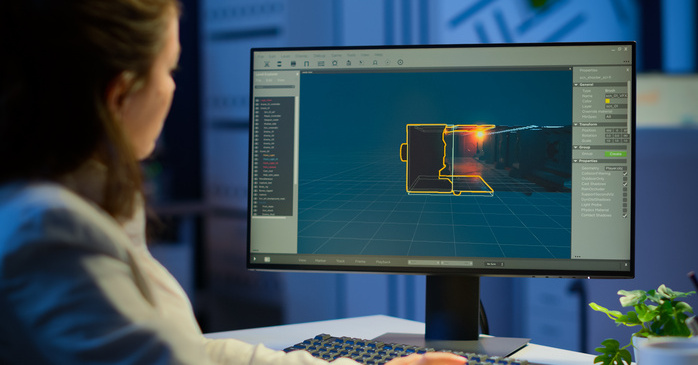
ゲーム開発では、ユーザーの操作やゲームの進行状況に応じて、テキストを動的に変更する必要があります。
この章では、動的なテキスト制御の基本から効率的な方法までを解説します。
C#スクリプトでテキストを変更する
UnityのTextコンポーネントを操作する際、スクリプトを使用してテキストの内容をプログラム的に変更できます。この方法は、リアルタイムでスコアを更新したり、プレイヤーの入力に応じてメッセージを表示する際に役立ちます。
以下の表に、実装例をまとめました。
| 項目 | 実装例 |
|---|---|
| スクリプトの作成 | using UnityEngine; using UnityEngine.UI; をインポートしてTextクラスを使用可能にする |
| Textオブジェクトの参照 | public Text myText; を宣言し、InspectorでTextコンポーネントを紐付ける |
| テキストの更新 | myText.text = “新しいメッセージ”; でテキスト内容を変更 |
上記の設定を適用すると、ゲームの進行状況やイベントに応じてリアルタイムでテキストを変更できます。この方法は、標準のTextコンポーネントを活用する場合に最適です。
Unityで使うC言語についてさらに知りたい方は、下記をご覧ください。
StringBuilderを活用し文字列を操作する
StringBuilderは、文字列操作を効率化するためのクラスで、テキストの結合や繰り返し処理が必要な場合に非常に有用です。文字列の変更が頻繁に行われる場面では、パフォーマンスの向上が期待できるでしょう。
以下の表に、実装例をまとめました。
| 項目 | 実装例 |
|---|---|
| StringBuilderの作成 | StringBuilder sb = new StringBuilder(); でインスタンスを作成 |
| 文字列の追加 | sb.Append(“追加する文字列”); で文字列を結合 |
| テキストの出力 | myText.text = sb.ToString(); で最終的な文字列をTextに適用 |
StringBuilderを活用することで、頻繁な文字列変更でもメモリの消費を抑え、動作をスムーズに保つことができます。特に大量の文字列を扱う場合や繰り返し更新が必要な場合におすすめです。
TextMeshProを使ったスクリプトでテキスト管理する
TextMeshProは、動的なテキスト操作を行う際にも非常に便利です。専用のTMP_Textクラスを使用すると、高品質なテキストの表示をスクリプトで制御できます。
以下の表に、実装例をまとめました。
| 項目 | 実装例 |
|---|---|
| スクリプトの設定 | using TMPro; をインポートし、public TMP_Text myTMPText; を宣言 |
| TextMeshProオブジェクトの参照 | InspectorでTextMeshProコンポーネントをスクリプトに紐付ける |
| テキストの更新 | myTMPText.text = “新しいTextMeshProテキスト”; で内容を変更 |
TextMeshProは、標準のTextコンポーネントよりも高い柔軟性と品質を提供。多言語対応やリッチなテキストデザインが求められるプロジェクトでは、TextMeshProを積極的に活用することで、より魅力的なUIを実現できます。
Unityテキストの見た目を改善するテクニック

Unityでのテキスト表示は、単に文字を表示するだけでなく、視認性やデザイン性を向上させる工夫が重要です。適切な配置やレイアウト、背景や装飾の追加により、プレイヤーにとって見やすく魅力的なインターフェースを提供できます。
この章では、Unityテキストの見た目を改善するための具体的なテクニックを探っていきましょう。
配置とレイアウトを調整する
テキストの配置やレイアウトを調整することで、全体のデザインに統一感を持たせることができます。
Unityでは、RectTransformを使ってテキストの位置、サイズ、回転を自由にカスタマイズ可能です。例えば、Alignmentプロパティを使用すると、テキストを左揃え、中央揃え、右揃えに設定できます。
また、Content Size FitterやLayout Groupを活用すると、複数のテキストオブジェクトの整列や自動サイズ調整が可能です。特に複雑なレイアウトを作成する際には、これらの機能を組み合わせて効率的に配置を調整しましょう。
背景や装飾を追加して視認性を向上する
テキストが見えづらい原因として、背景とのコントラストが不十分であることが挙げられます。
改善するには、背景にPanelを追加してテキストと背景の色を調整すると効果的です。Panelオブジェクトは透明度を設定できるため、背景画像やゲーム画面を完全に隠すことなく、テキストを際立たせることが可能です。
また、OutlineやShadowといったスタイルオプションを利用すると、文字に縁取りや影を追加でき、視認性がさらに向上するでしょう。
Unityテキストにアニメーションを加える方法
テキストにアニメーションを加えることで、静的な文字列表示がダイナミックで魅力的な演出に生まれ変わります。フェードインやタイプライター効果などのアニメーションを適用すると、ユーザーの注意を引き、ゲームの雰囲気を高めることができます。
この章では、Unityで簡単に実装できるテキストアニメーションの基本的な手法を見ていきましょう。
フェードイン・フェードアウトを実装する
テキストのフェードイン・フェードアウトは、透明度を時間経過とともに変化させることで実現できます。
Unityでは、テキストのColorプロパティのAlpha値を操作して透明度を制御します。
例えば、Coroutineを使用して、指定した時間内でアルファ値を0から1に変化させることで、フェードイン効果を簡単に追加できるでしょう。逆に、アルファ値を1から0に変化させるとフェードアウト効果が得られます。
アニメーションは、画面遷移時やテキストの表示タイミングを強調したい場面で特に効果的です。
タイプライター効果で動的な演出を追加する
タイプライター効果は、文字が一文字ずつ表示されるアニメーションで、RPGの会話シーンや物語の進行演出に頻繁に使われます。
効果を実装するには、Coroutineを用いて文字列を分割し、一定間隔でテキストに追加していく方法が一般的です。また、TextMeshProを使用すると、各文字の表示間隔や速度を細かく制御でき、より洗練された演出が可能になるでしょう。
さらに、音声やエフェクトを組み合わせれば、より没入感の高い体験をユーザーに提供できます。
その他のUnityのアニメーション作成について知りたい方は、下記をご覧ください。
Unityの大量のテキストや多言語対応

Unityで大量のテキストを表示したり、多言語対応を実現する場合、適切な方法を取らないとパフォーマンスに影響を与えたり、表示が乱れる原因になります。特に、多数のUI要素を扱うゲームや多言語展開するアプリでは、効率的な管理と設定が重要です。
この章では、パフォーマンス最適化の方法と多言語対応のポイントを解説します。
大量テキスト表示時のパフォーマンス最適化
大量のテキストを扱う際、描画コストが増加し、ゲームのパフォーマンスが低下することがあります。
ゲームパフォーマンスの低下を防ぐには、テキスト処理を効率化する以下の手法を活用しましょう。
- TextMeshProを使用して高効率なレンダリングを行う
- 動的なテキスト変更にはStringBuilderを使用して文字列操作を最適化する
- 不要なUI要素やテキストオブジェクトを非アクティブ化して負荷を軽減する
- キャンバスを分割して再描画の範囲を最小限に抑える
- Batchingを活用して描画コールの数を減らす
手法を組み合わせることで、大量のテキストをスムーズに表示しながら、ゲーム全体の動作を快適に保つことができます。特にTextMeshProは、パフォーマンスとデザイン性を両立するための強力なツールです。
多言語対応の実現方法と注意点
多言語対応を行う場合、異なる文字セットやフォントサイズ、文字数に対応する必要があります。そのためには、ローカリゼーション機能を活用するのが効果的です。
以下の手順で多言語対応を実現しましょう。
- ローカリゼーション用のリソースファイル(CSVやJSONなど)を準備する
- UnityのLocalizationパッケージをインストールし、ローカリゼーション設定を行う
- 各言語ごとにフォントやUIの調整を行う
- 自動改行機能や動的なUIレイアウトを取り入れて、文字数や言語の違いに対応する
- テストデバイスを使い、各言語で表示が適切か確認する
上記を実行することで、さまざまな言語に対応したUIを構築できます。ただし、特定の言語では文字数が多くなる場合があるため、デザインを柔軟に調整できる仕組みを取り入れることが重要です。
Unityのテキスト表示における注意点

Unityでテキストを表示する際、意図したとおりに機能しないことや、パフォーマンスに影響を与える問題が発生することがあります。
この章では、問題と対処方法について解説します。
テキストが表示されない場合の原因と解決方法
テキストが画面に表示されない場合、まず確認すべきは基本的な設定や配置です。最も多い原因は、テキストオブジェクトの配置やプロパティの設定ミスです。
テキストが表示されるためには、まずCanvasオブジェクトが正しく配置され、テキストオブジェクトがその子オブジェクトになっている必要があります。また、テキストのZ座標がカメラの描画範囲外に設定されている場合、画面に表示されません。その他、テキストの色が背景と同じ場合やアルファ値が0になっていることも原因として挙げられます。
問題に対処するには、まずテキストのTransformやCanvasの設定を確認し、Inspectorウィンドウでテキストの色や透明度を調整してください。カメラの描画設定も見直すことで、解決につながる場合があります。
テキストがぼやける場合の対処法
テキストがぼやけて見える原因は、主にCanvas Scalerやフォントの設定にあります。Canvas Scalerが適切に設定されていないと、解像度に応じてテキストが正しくスケーリングされず、ぼやけた表示になることも。
解決策として、Canvas ScalerのUI Scale ModeをScale With Screen Sizeに設定し、基準となる解像度を適切に設定してください。また、フォントサイズが小さすぎる場合や、Font Rendering Modeが適切でない場合もテキストがぼやける原因になります。特に小さい文字を使用する場合は、アンチエイリアスの設定を見直し、高品質なレンダリングモードを選択することが重要です。
大量のテキスト表示時のパフォーマンス最適化
大量のテキストを表示する場合、描画コストが増加し、ゲーム全体のパフォーマンスに影響を及ぼすことがあります。特に動的に更新されるテキストや、多数のUI要素がある場合には注意が必要です。
問題を軽減するためには、TextMeshProを使用してパフォーマンスを最適化するのが効果的です。TextMeshProは、標準のTextコンポーネントよりも効率的にテキストをレンダリングします。また、Batchingを活用して描画コールを減らすことや、必要のないテキストオブジェクトを非表示にすることで、処理負荷を軽減できるでしょう。
さらに、動的なテキスト更新が頻繁に発生する場合は、StringBuilderを使用して効率的に文字列を操作することも検討してください。
優れたテキストでUXの高いUnity制作を
Unityでのテキスト表示は、ゲームやアプリのUXを大きく左右する重要な要素です。視認性が高く、動的で魅力的なテキストを使用することで、プレイヤーの体験を向上させることができます。
本記事では、基本的なテキストの設定方法から、スクリプトを活用した動的制御、さらにアニメーションやデザインの工夫まで幅広く解説しました。
テキストに適切なアプローチを取り入れることで、より魅力的で直感的なUIを実現できます。Unityでの開発をさらにスキルアップさせたい方は、ぜひGETT ProskillのUnity基礎セミナーをご覧ください。基礎から応用までを効率的に学び、実務でも使える技術を習得できます。
詳細を知りたい方は、下記をご覧ください。


